Wiki con Contribuciónes de Estudiantes
Esta wiki ha sido creada por un increíble grupo de estudiantes de nuestro programa educativo.
Cuando intentas mover el cursor o hacer clic usando el panel de tacto, este no se mueve. ¡Sigue estos pasos para que tu panel de tacto vuelva a funcionar!
Fallo de software
Si el panel de tacto no responde a tus gestos, es posible que sea todo el equipo el que falle.
- Realiza un reinicio forzado del ordenador manteniendo presionado el botón de encendido físico durante unos 10 a 30 segundos
- Una vez que se reinicie, comprueba si el panel de tacto responde
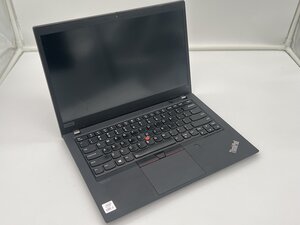
También hay otra forma de reiniciar tu Lenovo ThinkPad T14
- En la parte inferior del portátil, busca el pequeño orificio (del tamaño de un imperdible)
- Desenchufa el portátil de todas las fuentes de alimentación externas
- Usa un clip o una herramienta similar para presionar y mantener el botón durante unos 15 segundos hasta que el ordenador se apague y se reinicie
Panel de tacto sucio
Si el panel de tacto sigue sin responder después de haber reiniciado el ordenador, es posible que solo necesite una limpieza.
- Limpia a fondo la superficie del panel de tacto con un paño limpio (lo mejor sería una toalla de microfibra) y humedécelo con alcohol isopropílico, o utiliza toallitas desinfectantes específicas para productos electrónicos
Cable plano desconectado
Es posible que una conexión interna del ordenador se haya interrumpido físicamente.
- Comprueba las conexiones del cable plano desde el panel de tacto a la placa madre y viceversa
- Asegúrate de que ambas estén asentadas correctamente
- Si lo están, intenta desconectarlas y volver a conectarlas
Panel de tacto averiado
Si después de seguir todos estos pasos sigue sin responder, puede que necesites sustituir el panel de tacto. Sigue esta guía para sustituir el panel de tacto en tu Lenovo ThinkPad T14 Gen 1

Equipo

University of North Texas, Team 5-1, Kilpatrick Fall 2025 Miembro de University of North Texas, Team 5-1, Kilpatrick Fall 2025
UNT-KILPATRICK-F25S5G1
Miembros de 4
72 Guías creadas

0 comentarios