Wiki con Contribuciónes de Estudiantes
Esta wiki ha sido creada por un increíble grupo de estudiantes de nuestro programa educativo.
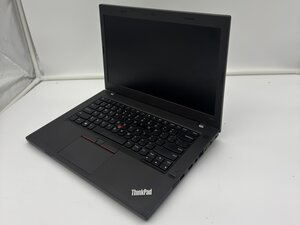
Si el panel de tacto de tu Lenovo ThinkPad L470 no mueve el cursor, no hace clic o no reconoce gestos, sigue esta página para conocer las posibles soluciones.
El panel de tacto está desactivado en Windows
Es posible que Windows tenga el panel de tacto configurado en desactivado. Abre la Configuración y busca Panel de tacto. Activa el panel de tacto. A continuación, abre las opciones de mouse adicionales, ve a la pestaña ThinkPad y asegúrate de que la opción Activar panel de tacto esté marcada.
El panel de tacto se desactivó con una tecla de función
Muchos ThinkPad pueden desactivar el panel de tacto con un atajo de teclado. Mantén presionada la tecla Función (Fn) y presiona la tecla que muestra un icono de panel de tacto para volver a activarlo. Si no estás seguro de qué tecla es, busca en la fila superior y prueba la que tiene el símbolo del panel de tacto.
El controlador del panel de tacto necesita una actualización
Es posible que Windows no reconozca el panel de tacto si el controlador falta o no está al día. Abre Lenovo Vantage, selecciona Actualización del sistema, busca actualizaciones e instala cualquier controlador de panel de tacto, trackpad, UltraNav o de entrada que encuentre. Reinicia la computadora y prueba el panel de tacto. Si no tienes instalado Lenovo Vantage, consíguelo en la Microsoft Store, o usa el Administrador de dispositivos abriendo Mice and other pointing devices, haz clic derecho sobre el panel de tacto ThinkPad, elige Actualizar controlador y selecciona Buscar automáticamente.
La administración de energía está apagando el panel de tacto
Windows puede apagar el panel de tacto de la L470 para ahorrar energía, lo que hace que deje de responder. Abre el Administrador de dispositivos, expande Mice and other pointing devices, haz clic derecho sobre la entrada del panel de tacto ThinkPad y abre Propiedades. En la pestaña Administración de energía, desmarca "Permitir que el equipo apague este dispositivo para ahorrar energía" y luego reinicia. Por precaución, haz lo mismo con cualquier entrada de concentrador raíz USB (USB Root Hub) en Controladoras de bus serie universal.

Equipo

University of North Texas, Team 1-1, Rea Fall 2025 Miembro de University of North Texas, Team 1-1, Rea Fall 2025
UNT-REA-F25S1G1
Miembros de 4
60 Guías creadas

0 comentarios