Wiki con Contribuciónes de Estudiantes
Esta wiki ha sido creada por un increíble grupo de estudiantes de nuestro programa educativo.
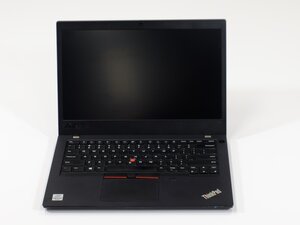
Si tu Lenovo ThinkPad L14 Gen 2 funciona lento, sigue esta página para encontrar soluciones.
Precaución: Debido a la naturaleza sensible de los componentes electrónicos, asegúrate de llevar una pulsera antiestática o de conectarte a tierra tocando un metal para evitar descargas electrostáticas. Una descarga electrostática puede quemar tu placa madre y hacer que tu equipo no encienda.
Demasiadas pestañas abiertas
Un dispositivo lento puede deberse a muchos problemas, incluyendo demasiadas pestañas abiertas y la antigüedad general del equipo. De igual manera, si tus archivos personales ocupan demasiado espacio en tu memoria de almacenamiento, puede causar que tu equipo funcione más lento. Intenta cerrar las pestañas no esenciales y eliminar los archivos innecesarios para liberar espacio y mejorar el rendimiento del dispositivo.
Daños por agua
En caso de daños por agua, asegúrate de que tu dispositivo esté desenchufado y apagado, preferiblemente sin carga. Usando un destornillador Phillips 00, desatornilla los 9 tornillos Phillips M2 x 5mm con muelle de la tapa trasera y usa la púa de apertura de iFixit para separarla. Revisa tu hardware en busca de signos de manchas o humedad por agua. Seca cualquier líquido visible suavemente con un paño absorbente. Mueve tu dispositivo a un área con suficiente ventilación, dejando la cubierta quitada, y permite que se seque por completo.
Sobrecalentamiento
Esto puede deberse a un sobrecalentamiento. Comprueba tu sistema encendiendo el equipo y presionando la tecla F1 repetidamente para entrar al BIOS. Bajo el menú de configuración a la izquierda, haz clic en la opción “Config” (segunda desde arriba). Localiza la opción System Intelligent Cooling y presiona intro. Debería aparecer un menú con diferentes opciones. Usando las teclas de flecha o tu ratón, selecciona “Battery Saving”. Luego, ve a la opción “Exit” en la parte superior de tu pantalla y guarda tus ajustes.
Equipo

Linn Benton Community College, Team 1-2, Karnes Fall 2025 Miembro de Linn Benton Community College, Team 1-2, Karnes Fall 2025
LBCC-KARNES-F25S1G2
Miembros de 4
72 Guías creadas

0 comentarios