Wiki con Contribuciónes de Estudiantes
Esta wiki ha sido creada por un increíble grupo de estudiantes de nuestro programa educativo.
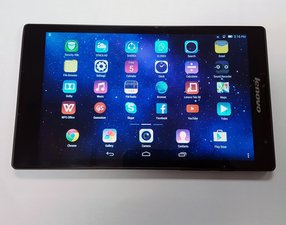
El Lenovo Tab no termina de encenderse
El dispositivo intenta encenderse, pero no muestra la pantalla de inicio.
El botón de encendido está atascado
Antes de desmontar nada, asegúrate de que el botón de encendido no esté atascado. Si lo está, el dispositivo podría intentar reiniciarse constantemente hasta que se libere el botón.
En caso de que sea necesario sustituir el botón de encendido, esta guía puede ayudarte con el reemplazo.
Software defectuoso
Si el botón de encendido no está atascado, es posible que el dispositivo solo necesite un restablecimiento de fábrica. Un restablecimiento de fábrica devuelve el dispositivo a su configuración original. Para realizarlo, asegúrate de que la tablet esté completamente apagada. A continuación, enciende el dispositivo manteniendo presionados los botones de subir volumen y encendido. Esto mostrará el modo recuperación. Selecciona «Wipe data/factory reset» (esto eliminará todos los datos del dispositivo, como música y fotos). Presiona el botón de subir volumen para confirmar. Espera a que termine el restablecimiento, luego selecciona «reboot» y presiona el botón de encendido para reiniciar el dispositivo. Hay una guía disponible aquí que puede ayudarte con el restablecimiento. El sitio web de Lenovo también ofrece asesoramiento a través de foros, incluyendo temas sobre un restablecimiento de fábrica.
Advertencia: Un restablecimiento de fábrica eliminará todos los datos, como fotos y aplicaciones, del dispositivo.
Placa madre defectuosa
Si realizar un restablecimiento de fábrica no solucionó el problema, es muy probable que el problema sea la placa madre, la cual debe ser sustituida. Esta guía puede ayudarte con la sustitución de la placa madre.
La pantalla del Lenovo Tab se congela o funciona lento
La tablet Lenovo se congela constantemente o funciona demasiado lento.
Error del sistema o mal funcionamiento de una aplicación
Este es un problema común, y la solución más habitual es forzar el apagado del dispositivo. Para ello, mantén presionado el botón de encendido durante 10-15 segundos. Luego, vuelve a encender el dispositivo presionando el botón de encendido nuevamente. Existe una guía sobre este problema ubicada aquí.
Las aplicaciones no están actualizadas
Es posible que la pantalla se congele debido a software o aplicaciones obsoletas. Comprueba si el dispositivo está al día con las actualizaciones del sistema y de las aplicaciones. Para comprobar las actualizaciones del sistema, primero abre el menú de configuración del dispositivo. En el apartado de sistema, selecciona «acerca del teléfono» o «acerca de la tablet». Selecciona actualizaciones del sistema y luego «comprobar ahora». Si hay una actualización disponible, toca en instalar. Para actualizar aplicaciones, ve a la Google Play Store, abre el menú y selecciona «Mis aplicaciones». Las aplicaciones se pueden actualizar desde ese menú. El sitio web de iFixit también tiene un foro donde se han publicado Why won't my Lenovo tablet turn back on?.
El almacenamiento de memoria está lleno
A veces, un dispositivo funciona lento o se congela porque el almacenamiento está lleno o casi lleno. La solución es eliminar cualquier dato no deseado (como vídeos o aplicaciones) del dispositivo. Para desinstalar aplicaciones, abre la configuración. Luego, en «Aplicaciones», selecciona la aplicación que desees desinstalar y selecciona «Desinstalar». Esto borrará la aplicación del dispositivo.
Necesita un restablecimiento de fábrica
Si las soluciones anteriores no resuelven el problema, puede ser necesario realizar un restablecimiento de fábrica del dispositivo. Asegúrate de hacer una copia de seguridad de todos los datos personales antes de iniciar un restablecimiento de fábrica. La forma más sencilla de restablecer el dispositivo es ir a la pestaña «Copia de seguridad y restablecimiento» en la configuración. Desde allí, selecciona «Restablecer datos de fábrica» para restablecer el dispositivo.
Advertencia: El restablecimiento de fábrica eliminará todos los datos personales, como aplicaciones y fotos, del dispositivo.
Poca autonomía de la batería
La batería dura unas pocas horas como máximo, incluso en modo de espera.
Alto consumo de energía
Algunos dispositivos no están equipados con hardware que cumpla con los estándares del usuario, y este es el caso con este problema. El consumo en reposo de esta tablet es de 1.9 vatios, lo cual es relativamente alto en comparación con otros dispositivos similares. Además, la capacidad es mucho menor que la de otras tablets, alcanzando un máximo de 16.3 vatios por hora. Puedes encontrar comparaciones de rendimiento con otros dispositivos en esta página. Para sustituir tu batería, usa esta guía para que te ayude durante el proceso.
La pantalla se atenúa continuamente
La pantalla se atenúa periódicamente sin ningún ajuste manual.
Error de software
Este problema parece ser un error de software común en este dispositivo. Recomendamos instalar todas las actualizaciones de software para asegurar que todo esté al día. Además, reiniciar la tablet puede mitigar temporalmente este problema. Si el reinicio no funciona, también hay aplicaciones de atenuación de pantalla disponibles para descargar en Google Play Store para ajustar el brillo manualmente.
La tarjeta Micro SD se desmonta sola
La tarjeta Micro SD se desconecta incluso estando insertada en la ranura.
Problema de software
Si sospechas que el problema es el software, intenta actualizar todo el software de la tablet. Otra opción es intentar reformatear la tarjeta. Guarda los archivos personales en un ordenador (para recuperarlos más tarde) y, una vez que los archivos estén a salvo, borra todos los archivos de la tarjeta SD. Transfiere los archivos personales de vuelta a la tarjeta SD en un orden/formato diferente para evitar el formato anterior. Algunas ubicaciones de los archivos podrían estar causando que la tarjeta SD falle mientras está en el dispositivo.
Mal funcionamiento de la ranura para tarjeta SD
Si nada de lo anterior funciona y necesitas acceder a esos archivos de inmediato, algunas personas han tenido éxito colocando un trozo pequeño de tarjeta de visita sobre la tarjeta SD para lograr un ajuste más firme en el puerto. Esto no se recomienda en absoluto como solución permanente; solo como un arreglo temporal para recuperar los archivos personales.
Los altavoces producen niveles de sonido desiguales
Un altavoz produce un nivel de sonido diferente al otro.
Configuración de software mal ajustada
Este problema puede ser tan simple como ajustar los ajustes de sonido, o puede ser un problema con uno de los altavoces en sí. Si los altavoces alternan cuál tiene un volumen más alto o más bajo, podría ser un problema de software. Lo primero que debes hacer es comprobar tus ajustes de volumen. En la función de búsqueda del dispositivo, busca «Configuración de volumen» para acceder a la aplicación de control de volumen. Asegúrate de que los altavoces estén configurados al mismo nivel de volumen. Si esto no funciona, asegúrate de que todo el software esté actualizado e inténtalo de nuevo.
Mal funcionamiento del hardware
Si has intentado ajustar los ajustes de volumen y has probado a actualizar todo el software, es posible que tengas un problema de hardware. Esto puede deberse a un altavoz defectuoso, o a una conexión o elemento del circuito defectuoso conectado al altavoz. Esto puede solucionarse sustituyendo el altavoz o, tal vez, cambiando el cableado. Para saber cómo sustituir los altavoces del Lenovo Tab S8, visita la guía de sustitución de altavoces.

Equipo

USF Tampa, Team 3-6, Eyestone Fall 2015 Miembro de USF Tampa, Team 3-6, Eyestone Fall 2015
USFT-EYESTONE-F15S3G6
Miembros de 3
60 Guías creadas

26 comentarios
Screen cracked
jeanetteshamblin - Contestar Compartir
That’s not a problem that can be troubleshooted. I’d go back to the company you bought it from, ask them to replace it (if the device came with a cracked screen).
If the device didn’t come with a racked screen, and this happened by accident, you should take it to a local phone shop - they should be able to replace the screen for you, for a price. It’s not recommended to replace any parts yourself, unless you’ve had training in this.
Draco Storm - Contestar Compartir
Screen cracked can you replace it if so how to i go about this
jeanetteshamblin - Contestar Compartir
I’m assuming this has been fixed, after a few years… But, just for future reference, the troubleshooting page isn’t for cracked screens. If you order the device from Lenovo and it comes cracked, email/phone the company and request a refund or replacement (the same goes for if you bought the tablet from a different company).
If the screen ends up cracked after an accident, you should take it to your local phone shop. They should be able to replace it for you, for a price. It isn’t recommended to replace parts yourself, as you could do further damage to the device, and potentially injure yourself.
Draco Storm - Contestar Compartir
My tablet keeps putting my out going emails in a queue and sometimes does not send them. What is the good of that.
Angela Matthews - Contestar Compartir