Wiki con Contribuciónes de Estudiantes
Esta wiki ha sido creada por un increíble grupo de estudiantes de nuestro programa educativo.
La computadora no enciende
La laptop no responde y no muestra ninguna señal de energía.
Adaptador de corriente defectuoso
Asegúrate de que el adaptador esté enchufado y que la luz indicadora de carga esté encendida en la laptop. Si la luz no está encendida, es posible que tengas un adaptador de corriente defectuoso; considera comprar uno de reemplazo.
Batería defectuosa
Si la laptop no retiene la energía después de cargarla o solo se enciende cuando está conectada a un adaptador de corriente de CA, es posible que tengas una batería defectuosa; considera comprar una de reemplazo.
Falla de la placa madre
Desenchufa el adaptador de CA y retira la batería. Mantén presionado el botón de encendido durante 20-30 segundos y luego vuelve a insertar la batería. Si la luz indicadora de encendido de la laptop se enciende al encenderla, pero la pantalla permanece en blanco, es posible que estés experimentando una falla de la placa madre.
La computadora no se conecta a redes inalámbricas
La laptop no establece conexión con una red inalámbrica.
Controladores de red desactualizados
Asegúrate de que el Wi-Fi esté habilitado en el dispositivo y que el modo avión esté desactivado. Verifica que el dispositivo se esté conectando a la red correcta y que se esté ingresando la contraseña correcta. Asegúrate de que el router y el módem funcionen correctamente. Si se cumplen todas las condiciones mencionadas, es posible que los controladores de la laptop estén desactualizados. Para resolver esto, haz clic en el menú de inicio y escribe “administrador de dispositivos” en la barra de búsqueda. Al abrir el administrador de dispositivos, localiza la sección de adaptadores de red y expándela. Luego, haz clic derecho en cada adaptador para desinstalarlos. Después, haz clic derecho y busca cambios de hardware para localizar los controladores más actualizados y reinstalarlos.
Problemas del router y/o módem
Si el router y/o el módem no muestran las luces requeridas según lo especificado por el proveedor de servicios de internet (ISP), es posible que necesiten reiniciarse. Primero, desenchufa el router o módem durante 10-15 segundos. Luego, vuelve a enchufarlo y espera a que las luces reaparezcan. Si esto no funciona, contacta a tu ISP para obtener más ayuda con la resolución de problemas.
Problemas de aplicaciones/firewall
A veces, ciertas aplicaciones recién instaladas o el firewall pueden ser la causa de los problemas de red. Para probar esta teoría, primero debes activar el modo seguro. Para ello, reinicia tu laptop mientras mantienes presionada la tecla Mayús desde la pantalla de inicio de sesión. Después de que la laptop se reinicie, selecciona solucionar problemas > opciones avanzadas > configuración de inicio > reiniciar. Una vez que la laptop se reinicie, selecciona F5 para entrar en modo seguro con funciones de red. Después de poner la laptop en modo seguro, intenta conectarte a la red Wi-Fi nuevamente. Si la conexión ahora es posible, el problema probablemente se deba a una aplicación instalada recientemente. Si todavía no funciona, intenta deshabilitar el firewall mientras estás en modo seguro, ya que podría estar restringiendo el acceso.
Teclado que no funciona correctamente
Al usar el teclado, algunas de las teclas no responden.
Teclado externo no conectado correctamente
Si se está utilizando un dispositivo externo como teclado, asegúrate de que esté bien conectado. Intenta desenchufar el dispositivo y volver a conectarlo.
Teclas atascadas
Como resultado del uso repetido, algunas teclas pueden quedar atascadas en la posición presionada. Para remediar este problema, busca un objeto delgado para hacer palanca y devolver la tecla a la posición vertical.
Teclado que no responde sin teclas atascadas
Si ninguna de las teclas está permanentemente presionada pero el teclado sigue sin responder, intenta primero reinstalar el teclado. Si eso falla, compra un teclado nuevo e instálalo. Puedes encontrar una guía para hacerlo aquí.
El teclado funciona, pero los caracteres introducidos difieren de las teclas presionadas
Esto ocurre cuando el teclado está configurado en un idioma o región diferente. Por ejemplo, aunque EE. UU. utiliza la distribución de teclado "QWERTY", si una persona de Francia usara la computadora y configurara el teclado en francés, al presionar las teclas qwerty se obtendría azerty. Para cambiar la configuración de idioma y región, navega al panel de control, selecciona región e idiomas y asegúrate de que todas las pestañas estén configuradas con las opciones deseadas.
No hay pantalla cuando la computadora está encendida
Al iniciar, el ventilador comienza a funcionar y la luz indicadora de encendido se enciende, pero la pantalla permanece negra.
Pantalla deshabilitada
La causa más común de este problema es que la pantalla se haya apagado accidentalmente. Para probar esto, presiona Fn+F2 para volver a habilitar la pantalla.
Memoria RAM mal colocada u obstruida
Si el botón de pantalla no es la solución, abre la computadora y retira las memorias RAM. Límpialas suavemente y luego insértalas nuevamente en sus posiciones correctas. Puedes encontrar una guía de reemplazo de memoria RAM aquí.
Retroiluminación o inversor defectuoso
Para determinar si el monitor de la laptop necesita reemplazo, intenta conectar un monitor externo, si está disponible. Si el monitor externo funciona, se debe reemplazar la pantalla de la laptop.
Problemas de lectura de la unidad de disco óptico
La unidad de disco óptico (reproductor de CD) no reproduce CDs o no se abre.
El disco no funciona
Es posible que el problema no esté en la unidad de disco óptico en sí, sino en el disco. Asegúrate de que el disco esté limpio y sin rayones. Si se cumplen esas dos condiciones, intenta reproducir otro disco; el contenido no importa. Si el segundo disco funciona, se requiere un nuevo CD para el disco deseado original. Si el segundo disco no funciona, intenta reproducir ambos en un dispositivo diferente.
Error de distribución de energía
Al presionar el botón en la unidad de disco, si la luz no parpadea y la unidad no se abre, intenta nuevamente mientras la computadora esté enchufada. Si esto funciona, se requiere una batería de reemplazo. Si no es así, intenta usar otro cable de alimentación.
Unidad mal instalada o mecanismo roto
Si la luz de la unidad parpadea al presionar el botón de expulsión, pero la unidad no se abre, el problema radica en el mecanismo del componente. Sigue esta guía para verificar dos veces que el dispositivo esté colocado correctamente. Si es así, sigue la misma guía para reemplazarlo por uno nuevo.
La computadora se congela
Congelamiento no específico de una aplicación
La computadora, en su conjunto, deja de responder. La interfaz no reacciona a las pulsaciones de teclas o clics del ratón. Las soluciones que se encuentran en la sección de aplicaciones congeladas también pueden aplicarse al congelamiento no específico de aplicaciones.
El ratón no funciona
Antes de llegar a la conclusión de que la computadora está congelada, verifica dos veces el ratón. Si solo estás usando el trackpad, presiona la tecla de función que enciende/apaga el trackpad. Si estás usando un ratón con cable, intenta conectarlo nuevamente. Si estás usando un ratón inalámbrico, intenta reemplazar la batería y conectar el adaptador USB nuevamente.
Sobrecalentamiento de la CPU
La CPU de una computadora es como el cuerpo humano; debe mantenerse dentro de un rango de temperatura específico. Para mantener las temperaturas correctas, se adjunta un ventilador al procesador usando pasta térmica. Si la CPU se sobrecalienta, la computadora congelada se apagará inmediatamente o los monitores mostrarán gráficos defectuosos. Si esto ocurre varias veces, lo más probable es que se deba quitar y volver a aplicar la pasta térmica. Para hacer esto, se debe comprar pasta térmica. Luego, después de haber quitado el ventilador directamente de la CPU, raspa suavemente la pasta vieja. Coloca una pequeña cantidad de pasta térmica, del tamaño de un guisante pequeño, en el centro del procesador y presiónala suavemente usando el componente del ventilador que cubre el procesador. Al hacer esto, la pasta térmica se extenderá para cubrir toda la pieza.
Las aplicaciones a veces dejan de responder o, si responden, lo hacen lentamente
Al ejecutar aplicaciones específicas, la computadora comienza a funcionar con lentitud y la aplicación deja de responder a los comandos. Si responde, hay un retraso entre las entradas a la aplicación y las salidas de la misma. Se determina que es un problema si el problema existe durante algo más que un incidente aislado.
Antes de comenzar la reparación específica del dispositivo, se requiere un diagnóstico adicional. Por favor, sigue estos pasos simples antes de proceder a la subsección correcta:
1. Mientras ejecutas la aplicación, presiona Ctrl+Shift+Esc para abrir el Administrador de tareas.
2. Navega a la pestaña de Rendimiento.
3. Observa los porcentajes de uso de la CPU y de la memoria.
a. Si uno de los porcentajes es superior al 80 %, consulta la subsección correspondiente para obtener consejos de corrección.
b. Si ninguno de los porcentajes es superior al 80 %, el problema probablemente resida en la tarjeta de gráficos (GPU).
4. Finaliza la tarea de la aplicación en la pestaña de Aplicaciones del administrador de tareas.
5. Según los resultados, consulta la subsección correspondiente.
Sobrecarga de la tarjeta de gráficos
Debido a la naturaleza de la laptop, no hay tarjetas de gráficos externas que puedan ser reemplazadas o añadidas. Como tal, si se descubre que el problema es que la GPU está sobrecargada, intenta entrar nuevamente en la aplicación. Localiza el menú de configuración de la aplicación y reduce la configuración de gráficos. Este es un problema muy común con los videojuegos y algunos programas de renderizado de video. Cuanto más bajas sean las configuraciones, más debería responder la aplicación. Si aún no funciona, investiga el programa y determina los gráficos mínimos requeridos. Si los gráficos requieren algo distinto a Intel Integrated Graphics, no funcionará correctamente en esta laptop.
Sobrecarga de memoria RAM
Si se descubre que la memoria está por encima del 80 % en el rendimiento del administrador de tareas, la causa puede ser la siguiente.
Demasiadas ventanas abiertas
Tener muchas pestañas y ventanas abiertas es realmente pesado para la memoria RAM de una computadora. La forma en que funciona la memoria RAM es permitiendo el acceso aleatorio a la memoria, en lugar de secuencial, lo que permite que la computadora la lea más rápido. Cada pestaña y ventana requiere espacio de memoria. Debido a que este espacio de memoria solo se requiere temporalmente, esta memoria se almacena en la memoria RAM, que se borra a sí misma después de cerrar las aplicaciones y la computadora, a diferencia del disco duro. Por lo tanto, si una aplicación se ejecuta lentamente y tienes muchas otras ventanas abiertas, intenta cerrar las ventanas innecesarias. Esto debería liberar espacio en tu memoria RAM y permitir un procesamiento más fluido del programa.
Falta de suficiente memoria RAM
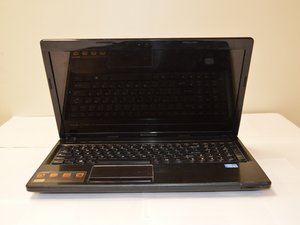
La laptop Lenovo G580 estándar viene con 4, 6 u 8 GB de memoria RAM. Algunas aplicaciones requieren mucha memoria RAM para ejecutarse. Por ejemplo, un videojuego lanzado recientemente, Player Unknown’s Battlegrounds, puede exigir alrededor de 4GB por sí solo. Si la computadora tiene 4GB de memoria RAM, no podrá ejecutar el juego, ya que requerirá, por sí solo, el 100 % de la memoria RAM de la laptop, sin dejar nada para los procesos restantes de la computadora. La solución a esto es instalar más memoria RAM. Instalar, en este caso, se refiere a la instalación manual. Hay sitios web que afirman permitirte descargar más memoria RAM, pero son falsos y a menudo contienen software malicioso. La Lenovo G580 permite instalar un máximo de 16GB de memoria RAM. Para obtener una guía de instalación detallada, consulta aquí.
Sobrecarga de la CPU
La CPU de la laptop es una Intel Celeron, i3 o i5, lo cual debería ser suficiente para ejecutar programas básicos. Por lo tanto, reemplazar todo el procesador no es necesario. Sin embargo, hay ciertas aplicaciones que consumen mucha CPU. Estas incluyen: juegos nuevos con mucho renderizado, software de renderizado 3D y programas de codificación de video. Si estás utilizando uno de estos programas, es posible que sea necesario actualizar un i3 o un Celeron a un i5. Asegúrate de que el nuevo procesador esté registrado en el BIOS de la placa madre antes de realizar el cambio.

Equipo

USF Tampa, Team S13-G3, Cagle Spring 2017 Miembro de USF Tampa, Team S13-G3, Cagle Spring 2017
USFT-CAGLE-S17S13G3
Miembros de 4
12 Guías creadas

5 comentarios
My laptop not booting up when it boot and show starting windows i get blue screen fir 1 second
Raval Dhrumil - Contestar Compartir
I have lenovo g580 when i installed win10
I wontble to access bios and boot menu.
After a time i restart laptop it stuck on lenovo logo and after a black screen what should i do
Mohit Verma - Contestar Compartir
My lenovo g580 i installed windows 10
Its getting on the screen is on but its not showing lenovo logo and i cant access bios and boot menu.
And its stuck just like that
Around 10 - Contestar Compartir
Same sh1t here, you founded a solution?
Lointern - Contestar Compartir
My laptop is of while playing and its not turning on again or not showing chargeing option
Anshu mishra - Contestar Compartir