Wiki con Contribuciónes de Estudiantes
Esta wiki ha sido creada por un increíble grupo de estudiantes de nuestro programa educativo.
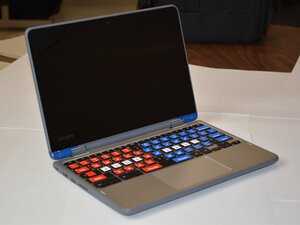
Al usar tu Lenovo Flex 11 Chromebook, ¿el panel de tacto responde tarde o de forma imprecisa? Utiliza esta guía de Resolución de Problemas para ayudarte a diagnosticar la causa.
El polvo, la suciedad y los restos de comida pueden obstruir la superficie del panel de tacto
El aceite, la humedad o el polvo pueden interferir con el sensor del panel de tacto, haciendo que funcione de forma errática o que no responda. Para limpiar el panel de tacto del Chromebook, apaga y desenchufa el dispositivo; esto evita cortocircuitos y daños al Chromebook. Usa un paño sin pelusa y limpia suavemente para eliminar cualquier residuo suelto, o puedes usar un bote de aire comprimido. Después, humedece el paño con alcohol isopropílico o agua destilada y limpia ligeramente el panel de tacto. Finalmente, seca suavemente el panel de tacto con otro paño sin pelusa.
La configuración del panel de tacto se ha cambiado accidentalmente
Cuando la configuración del panel de tacto cambia, se ajusta cómo se comporta el dispositivo señalador (es decir, saltos mientras escribes, velocidad o sensibilidad).
Para modificar la configuración del panel de tacto:
haz clic en la «O» en la esquina inferior izquierda de la pantalla de inicio y espera a que aparezca el lanzador de aplicaciones. Navega a Ajustes > Dispositivo > Panel de tacto.
Aquí puedes ajustar:
- Activar/Desactivar toque para hacer clic: Activa o desactiva esta opción para usar un toque para registrar un clic
- Cambiar la velocidad del panel de tacto: Ajusta el cursor para que el puntero se mueva más rápido o más lento
- Ajustar la dirección o la velocidad de desplazamiento
Fallo o corrupción temporal del software
Aunque ChromeOS es un sistema operativo diseñado para tener una estabilidad competente, pueden surgir problemas debido a errores de software, pocos recursos del sistema o un dispositivo de almacenamiento defectuoso. Como resultado, puede causar que las funciones de la computadora fallen.
Para resolver errores del sistema / escasez de recursos del sistema:
- Reinicia la computadora y descarga cualquier actualización de software disponible; haz clic en Ajustes > Acerca de ChromeOS > Buscar actualizaciones.
- Cierra las pestañas y aplicaciones que no utilices yendo a Ajustes > Dispositivo > Gestión de almacenamiento.
- Ejecuta el diagnóstico para identificar cualquier hardware que esté afectando el rendimiento de tus dispositivos. Ve a la «O» en la parte inferior izquierda de la pantalla de inicio y espera a que aparezca el lanzador de aplicaciones. Haz clic en Ajustes > Acerca de ChromeOS > Diagnóstico.
- Realiza un reinicio forzado apagando primero tu Chromebook. Cuando la computadora esté apagada, mantén presionada la tecla Actualizar y toca el botón de encendido una vez. Una vez que tu Chromebook se inicie, libera la tecla Actualizar.
Para resolver la falta de espacio de almacenamiento:
- Elimina archivos innecesarios yendo a la aplicación «Archivos» > Carpeta de descargas
- Elimina y desinstala aplicaciones que no uses: ve a Ajustes > Dispositivo > Gestión de almacenamiento para ver la lista de aplicaciones en tu Chromebook.
- Borra los datos de navegación abriendo Chrome y haciendo clic en el icono de los tres puntos en la parte superior derecha. Navega a Ajustes > Privacidad y seguridad > Borrar datos de navegación. Elige el intervalo de tiempo y los tipos de datos específicos que deseas borrar, luego haz clic en «Borrar datos».
- Usa Google Drive, ya que proporciona almacenamiento en la nube en lugar de ocupar el espacio de almacenamiento limitado del dispositivo.
- Elimina usuarios adicionales borrando sus cuentas de usuario.

Equipo

Texas Tech, Team 45-28, Weston Fall 2025 Miembro de Texas Tech, Team 45-28, Weston Fall 2025
TTU-WESTON-F25S45G28
Miembros de 4
60 Guías creadas

0 comentarios