Wiki con Contribuciónes de Estudiantes
Esta wiki ha sido creada por un increíble grupo de estudiantes de nuestro programa educativo.
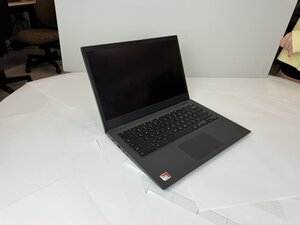
Si las teclas de tu Lenovo 14e Chromebook no responden, tienen retardo o no registran la entrada, sigue esta página para ver posibles soluciones.
Configuración del teclado incorrecta:
- Configuraciones como las "teclas especiales" o "teclas filtro" podrían ser las culpables. Ve a la configuración, busca estas funciones y desactívalas.
- Reinicia tu portátil y observa si el problema persiste.
Software/Controladores de teclado obsoletos:
- Asegúrate de que tu dispositivo tenga la última actualización, reinicia tu Chromebook.
- Prueba en modo invitado: Inicia sesión en tu Chromebook como invitado para determinar si el problema tiene que ver con la configuración del teclado de la cuenta individual.
- Puede requerir un restablecimiento completo, reiniciando el hardware del Chromebook, incluyendo la configuración del teclado y el panel de tacto.
- Si los controladores del Chromebook están obsoletos, abre el "Administrador de dispositivos" desde el menú de inicio. Navega hasta la sección del teclado, despliégala y selecciona "Desinstalar" en cada dispositivo. Al reiniciar, estos controladores se reinstalarán automáticamente en su versión más reciente.
Teclado obstruido:
- Asegúrate de que tu teclado esté correctamente limpio y que se haya eliminado cualquier residuo que pueda estar obstruyendo el teclado. Esto se puede hacer usando aire comprimido para eliminar cualquier residuo de las teclas.
- Puede ser necesario quitar las teclas para poder limpiar debajo de todas ellas.
Hardware dañado:
- En caso de que el teclado esté dañado, puede ser necesario reparar o sustituir el teclado por completo.
- Consulta Guía de sustitución del teclado del Lenovo 14e Chromebook.

Equipo

Texas Tech, Team 2-4, Johansen Fall 2025 Miembro de Texas Tech, Team 2-4, Johansen Fall 2025
TTU-JOHANSEN-F25S2G4
Miembros de 5
60 Guías creadas

0 comentarios