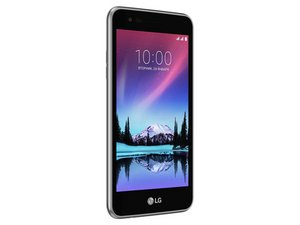
Wiki con Contribuciónes de Estudiantes
Esta wiki ha sido creada por un increíble grupo de estudiantes de nuestro programa educativo.
Pantalla en blanco, borrosa o distorsionada
La pantalla está negra, borrosa o distorsionada.
El teléfono sufrió daños por agua
Si el dispositivo recibió daños por agua recientemente, debería haber activado la etiqueta del indicador de daño líquido. Apaga el teléfono manteniendo presionado el botón de encendido durante unos segundos. La etiqueta se encuentra en la bandeja de la batería, visible una vez que retiras la batería. Es un cuadrado pequeño un poco más pequeño que la cabeza de una tachuela. Si no ha habido contacto con líquido, la etiqueta aparecerá blanca con una o más X rojas. Si se ha producido contacto con líquido, el rojo de las X se habrá extendido sobre el campo blanco, volviendo toda la etiqueta roja o rosa. Si se ha activado la etiqueta del indicador, deja el teléfono apagado. Elimina el exceso de agua en la pantalla presionando suavemente sobre ella. Permite que la batería y el teléfono se sequen por separado en un espacio alejado de fuentes de calor directo como hornos o calefactores y donde no entre en contacto con más líquido. Deja secar el teléfono durante al menos 24-72 horas sin realizar el reensamblaje. Una vez que estés seguro de que el teléfono está completamente seco, coloca la batería y enciéndelo.
El teléfono requiere un reinicio
Si el teléfono no ha sufrido daños por agua pero la pantalla está en blanco, es posible que el problema se solucione con un reinicio suave. Apaga el teléfono manteniendo presionado el botón de encendido durante unos segundos. Retira la batería. Espera varios segundos y luego vuelve a colocar la batería y enciende el teléfono.
Si esto no soluciona el problema, puedes intentar un restablecimiento de fábrica, pero esto borrará todos los datos almacenados en el teléfono. Debes realizar una copia de seguridad de todos los datos deseados, incluyendo fotos, mensajes guardados, contactos y aplicaciones. Todo será eliminado del teléfono en un restablecimiento de fábrica. Para intentar el restablecimiento de fábrica, primero apaga el teléfono. Una vez que el teléfono esté apagado, espera varios segundos y luego reinicia el teléfono manteniendo presionado el botón de bajar volumen junto con el botón de encendido hasta que el logotipo de LG aparezca en la pantalla. Si la pantalla sigue distorsionada o en blanco, el restablecimiento de fábrica no ayudará y debe abortarse. Suelta todos los botones y apaga el teléfono. Si el logotipo de LG aparece en la pantalla y deseas continuar con el restablecimiento de fábrica, suelta el botón de encendido mientras mantienes presionado el botón de bajar volumen, luego vuelve a presionar el botón de encendido. Continúa manteniendo presionado el botón de bajar volumen durante este paso. Cuando aparezca el menú de restablecimiento de datos de fábrica, suelta todos los botones y usa el botón de bajar volumen para seleccionar Yes. Usa el botón de encendido para seleccionar. Cuando aparezca el menú de eliminar toda la configuración del usuario, usa el botón de bajar volumen nuevamente para seleccionar Yes. Usa el botón de encendido para seleccionar. Espera a que el teléfono complete el reinicio.
Cristal de la pantalla roto
Si la única distorsión visual son líneas de grietas que atraviesan la capa superior de la pantalla, lo más probable es que el cristal de la pantalla sea el problema principal o único. Para solucionar este problema, necesitarás reemplazar el componente de cristal de tu pantalla.
Pantalla LCD rota
Observa cuidadosamente para determinar si experimentas decoloración en cualquier parte de la pantalla. Si hay un sangrado de colores o aparecen pequeños puntos negros en el mismo lugar en todas las vistas de pantalla, el problema probablemente incluye la pantalla LCD además del cristal. Para solucionar este problema, necesitarás reemplazar la pantalla LCD y probablemente los componentes de cristal de la pantalla.
El teléfono está conectado pero La batería no se carga
‘’El porcentaje de batería no sube o baja mientras está conectado para cargarse.’’
Fuente de alimentación defectuosa
La comprobación más sencilla es tu fuente de alimentación. Si estás cargando desde un enchufe de pared, prueba con otro enchufe o cargando desde un puerto USB o un ordenador. Si estás cargando desde un puerto USB, prueba con otro puerto o un enchufe de pared.
Cargador/Cable de carga defectuoso
Intenta cargar desde un puerto USB si utilizas un adaptador de pared. Si esto no ayuda, intenta usar un cable de carga diferente y vuelve a realizar las opciones anteriores.
El teléfono consume recursos mientras se carga
Intenta apagar el teléfono o ponerlo en modo avión mientras se carga para ver si esto disminuye el tiempo de carga. Puede que el teléfono esté utilizando recursos mientras se carga que consumen suficiente energía como para ralentizar la velocidad de carga.
puerto de carga defectuoso
Inspecciona visualmente el puerto de carga en el dispositivo. Si hay pelusas o polvo, limpia el puerto con aire comprimido. Asegúrate de que el cable encaje firmemente en el puerto y no se mueva fácilmente. Si el cable está flojo o el puerto se mueve con facilidad, puede que necesites reemplazar el puerto de carga.
Batería defectuosa
Retira la batería y prueba con una batería de reemplazo.
El teléfono requiere un reinicio
Si nada de lo anterior funciona, puedes intentar un reinicio suave o un restablecimiento de fábrica como se describe en ‘’’El teléfono requiere un reinicio’’’ bajo ‘’’Pantalla en blanco, borrosa o distorsionada’’’.
Falta de almacenamiento en la tarjeta SIM
Estás recibiendo mensajes de que el almacenamiento de tu tarjeta SIM está lleno.
Demasiados mensajes en la SIM
En tu aplicación de mensajería, haz clic en el Menú en la esquina superior derecha, haz clic en Ajustes y localiza tus mensajes de la tarjeta SIM. Dependiendo de la versión de Android que estés ejecutando, esta opción puede estar en la pestaña Avanzado. Elimina los mensajes innecesarios.
Los contactos se están guardando en la SIM
Es posible que tus contactos se estén guardando en tu tarjeta SIM, ocupando espacio. Importar tus contactos a Google Contacts te permitirá liberar espacio en tu SIM. En tu aplicación de Contactos, abre el menú en la esquina superior derecha y haz clic en Importar/Exportar. Selecciona Importar desde la SIM. Si se te solicita seleccionar una cuenta de Google, selecciona la cuenta desde la que deseas importar. Si deseas importar contactos individuales, haz clic en los contactos y pulsa Importar. Si deseas importar todos tus contactos, selecciona el menú en la esquina superior derecha y toca Importar todos.
La tarjeta SIM debe ser reemplazada
Si ninguna de las soluciones anteriores parece solucionar el problema, es posible que necesites reemplazar la tarjeta SIM. Ponte en contacto con tu proveedor de telefonía móvil para obtener una nueva tarjeta SIM.
Los controles de volumen no funcionan
El volumen no cambia en el dispositivo.
Los botones de volumen están rotos
Una solución sencilla para esto es usar los controles de volumen integrados de tu teléfono. Abre el menú de Ajustes rápidos deslizando el dedo hacia abajo cerca de la parte superior de la pantalla del teléfono. Haz clic en los Ajustes representados por el icono de engranaje. Es posible que tengas que deslizar el dedo hacia abajo una vez más dependiendo de la versión de Android que ejecute tu teléfono. Abre el menú de Sonido. Desde aquí deberías poder controlar libremente tu volumen si tus botones de volumen están rotos. Otra solución es instalar una aplicación de control de volumen para tu teléfono. Hay multitud de ellas disponibles en Google Play Store; encuentra una con controles y una interfaz de usuario que más te guste.
Los auriculares o el conector para auriculares están rotos
Si tus auriculares hacen que no puedas cambiar el volumen, es probable que tus auriculares estén rotos y estén interfiriendo con los controles de volumen de tu teléfono. Intenta conectar tus auriculares de diferentes formas. Intenta conectarlos lentamente o mientras giras el conector para auriculares para ver si el problema persiste. Si ninguno de estos pasos anteriores resuelve el problema, es posible que necesites reemplazar el conector para auriculares.
El botón de inicio no funciona
El teléfono no reacciona al presionar el botón de inicio
El botón de inicio está atascado
Comprueba si el botón de inicio está atascado en su posición presionándolo y observando si el botón deja de moverse antes de volver a su posición original. Si el botón no se mueve, intenta limpiarlo.
El botón de inicio está defectuoso
Si limpiaste el botón de inicio y sigue sin funcionar, el botón de inicio podría estar dañado. Observa el botón cuidadosamente para detectar roturas o grietas.
Cable del botón de inicio defectuoso
Si el botón está limpio y en buenas condiciones, pero sigue sin funcionar, es posible que el teléfono tenga un cable del botón de encendido defectuoso. Puedes intentar reemplazarlo con esta guía.

Equipo

Cal Poly, Team S21-G5, Banghart Winter 2018 Miembro de Cal Poly, Team S21-G5, Banghart Winter 2018
CPSU-BANGHART-W18S21G5
Miembros de 4
48 Guías creadas

7 comentarios
This phone is garbage. Don’t pay more than $20 for one.
War Zone - Contestar Compartir
The specs for the phone says it has a 5 inch screen but it’s not…it only has a 4 inch screen.
War Zone - Contestar Compartir
It’s an average smart phone..2-3 year lifespan until updates lock you out from using the phone even though it’s not even physically broken.
War Zone - Contestar Compartir
My lgms330 or k7 is stuck on firmware update screen. I've tried to reboot lots of times. I even tried to factory reset and no go. What do I do?
crispy66613 - Contestar Compartir
My LG k7 phone is under process of android is starting till 15 days.What I will do.
Tarunasen Mahanta - Contestar Compartir