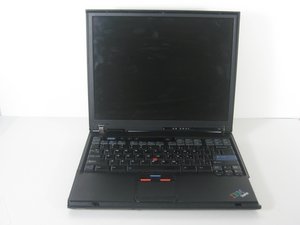
Puesta en marcha
Cuando intento encender mi equipo, no responde.
Antes de encenderlo, asegúrate de que el portátil esté intacto y que no le falte ninguna pieza esencial.
Si el equipo no responde al pulsar el botón de encendido, asegúrate de que lo hayas presionado el tiempo suficiente (unos 4 segundos). Si sigue sin responder, comprueba que la batería esté bien colocada y ajustada. Si no hay respuesta, conecta el adaptador de CA y deja que la batería se cargue durante un rato (aproximadamente media hora). Si sigue sin responder, deja que la batería se cargue durante 24 horas, ya que podría estar excesivamente descargada. Si el equipo sigue sin encenderse, sustituye la batería por completo, pues podría estar agotada. Si el reemplazo de la batería no funciona, el problema reside en otro lugar y es posible que el equipo necesite la sustitución de ciertas piezas. Algunas piezas que podrían necesitar ser sustituidas incluyen la placa madre y el conector de alimentación.
Códigos de error
Ha aparecido un mensaje de error. ¿Cómo lo soluciono?
Cuando recibas un mensaje de error, pulsa la tecla «Access IBM» del teclado para obtener más información sobre el error y sus soluciones.
Diagnósticos
Algo puede estar fallando en mi equipo, ¿cómo puedo comprobarlo?
Para comprobar si hay problemas en tu equipo, ejecuta el PC-Doctor del sistema.
Para ello:
- Haz clic en el menú de inicio.
- Mueve el cursor a Todos los programas. Luego, desplázate hasta PC-Doctor para Windows.
- Haz clic en PC-Doctor.
- Sigue las instrucciones que aparecen en pantalla para diagnosticar y resolver cualquier problema encontrado.
Pantalla en blanco
La pantalla aparece en blanco justo al encender el equipo o se queda en blanco mientras está encendido.
Es posible que el protector de pantalla o la gestión de energía estén activados. Para solucionarlo, toca el trackpad, pulsa cualquier tecla para salir del protector de pantalla o pulsa el interruptor de encendido para reanudar el modo de espera o de hibernación.
Si estás usando el adaptador de CA o la batería, y el indicador de estado de la batería está en verde, pulsa Fn+Inicio para aumentar el brillo de la pantalla.
Si sigues teniendo problemas, es posible que la pantalla necesite ser sustituida.
Batería
La batería no se carga.
Es posible que el protector contra sobretensiones de la batería esté activado. Apaga el equipo durante un minuto para restablecer el protector y, a continuación, vuelve a encenderlo.
La batería no se cargará si está caliente. Si notas que la batería está caliente, quítala del equipo y deja que se enfríe. Una vez fría, vuelve a instalarla y cárgala. Si sigue sin cargarse, sustitúyela.
Disco duro
El disco duro parece no funcionar.
Desde las opciones de inicio, asegúrate de que el disco esté incluido en la lista «Boot priority order» (Orden de prioridad de arranque) en el menú de la utilidad de configuración de la BIOS. Si el disco aparece en la lista «Excluded from boot order» (Excluidos del orden de arranque), significa que está desactivado y el equipo lo ignorará. Selecciona el disco de la lista y pulsa la tecla «x» para moverlo a la lista «Boot priority order» y que el equipo no lo ignore.
Además, si en el menú de inicio de la utilidad de configuración de la BIOS aparece un signo de exclamación «!» a la izquierda del disco duro o de su nodo secundario, el disco duro está desactivado. Para activarlo, pulsa la tecla Insert y borra la marca.
El disco duro hace ruidos intermitentes de traqueteo. El ruido de traqueteo se escucha cuando:
- El disco duro comienza a acceder a los datos o cuando se detiene.
- Transportas el equipo.
El ruido de traqueteo es normal en el disco duro y no significa que haya nada mal.
Disco óptico
La calidad del sonido de un CD es deficiente o inexistente.
Asegúrate de que el disco cumpla las normas de tu país. Por lo general, los discos que cumplen las normas locales incluyen un logotipo de CD. Si el CD no cumple estas normas, Lenovo no puede garantizar que se reproduzca, o que, en caso de hacerlo, la calidad del sonido sea buena.
La reproducción de DVD no es fluida en Windows 98 y Windows 2000.
Si está seleccionado el modo Maximum Battery (Batería máxima) y el equipo cuenta con tecnología Intel SpeedStep®, puede producirse este problema. El modo Maximum Battery alterna la velocidad del procesador entre baja y alta. El funcionamiento en este modo puede reducir considerablemente el rendimiento del procesador y, por tanto, hacer que la reproducción del DVD sea entrecortada.
Para evitar o reducir este problema, puedes elegir entre los otros tres modos de funcionamiento:
- Maximum Performance (Rendimiento máximo): Mantiene la velocidad del procesador alta en todo momento.
- Automatic (Automático): Alterna la velocidad del procesador entre alta y baja, dependiendo del uso que se le dé. Si el uso aumenta, Intel SpeedStep cambia la velocidad del procesador a alta.
- Battery Optimized Performance (Rendimiento optimizado para batería): Mantiene la velocidad del procesador baja en todo momento.
Para elegir un modo, haz lo siguiente:
- 1. Inicia el programa de configuración de ThinkPad
- 2. Haz clic en Gestión de energía
- 3. Haz clic en la pestaña de tecnología Intel SpeedStep
- 4. En la lista, selecciona el modo que desees
- 5. Haz clic en OK
Teclado
Todas o algunas de las teclas no funcionan.
Si el problema ocurrió inmediatamente después de que el equipo saliera del modo de espera, introduce la contraseña de encendido si se ha configurado alguna.
Si hay un teclado externo conectado y el teclado numérico del equipo no funciona, utiliza el teclado del dispositivo externo.
Si hay conectado un teclado numérico externo o un ratón:
- 1. Apaga el equipo.
- 2. Desconecta los dispositivos de entrada externos.
- 3. Enciende el equipo y vuelve a intentar utilizar el teclado del portátil.
Si el teclado responde correctamente, vuelve a conectar con cuidado los dispositivos de entrada, asegurándote de que estén bien conectados.
Aparece un número al escribir una letra.
El bloqueo numérico está activado. Para desactivarlo, mantén pulsada la tecla «Shift» y pulsa «NumLk».
Si sigues teniendo problemas, es posible que el teclado deba ser sustituido.
UltraNav
El puntero se mueve solo mientras el equipo está encendido.
Este problema puede ocurrir durante el funcionamiento normal, incluso sin utilizar el TrackPoint. Esto es normal en el TrackPoint y no es un defecto.
El movimiento puede producirse cuando:
- Se enciende el equipo
- El equipo reanuda su funcionamiento normal
- Se presiona el TrackPoint durante mucho tiempo
- La temperatura cambia
El dispositivo apuntador externo no funciona.
Asegúrate de que el TrackPoint y el trackpad estén configurados en modo automático en el programa de configuración de ThinkPad.
Si el problema persiste, desconecta cualquier dispositivo apuntador externo e intenta utilizar el TrackPoint o el trackpad. Si el TrackPoint y el trackpad funcionan, el error podría deberse al dispositivo apuntador.
Asegúrate de que el cable del dispositivo apuntador esté conectado correctamente al equipo, a la ThinkPad Dock II, a la ThinkPad Mini Dock o al ThinkPad Port Replicator II.
La función de desplazamiento/ampliación no funciona.
Comprueba el driver en el Administrador de dispositivos y asegúrate de que el driver del TrackPoint PS/2 esté instalado. Los drivers se encuentran más específicamente en el directorio C:\IBMTOOLS\DRIVERS.
Si sigues teniendo problemas, es posible que el teclado o el trackpad deban ser sustituidos.
Botón de encendido
El sistema no responde y el equipo no se apaga.
Apaga el equipo manteniendo pulsado el botón de encendido durante 4 segundos o más. Si el equipo sigue sin apagarse, desconecta el adaptador de corriente y la batería.
Manual
Para obtener más información, consulta el manual del T41.

Equipo

Cal Poly, Team 7-8, Maness Spring 2010 Miembro de Cal Poly, Team 7-8, Maness Spring 2010
CPSU-MANESS-S10S7G8
Miembros de 4
156 Guías creadas

0 comentarios