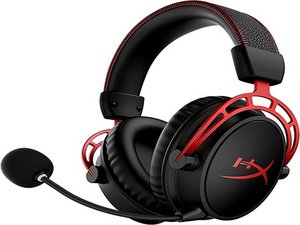
El micrófono no funciona
Al hablar al micrófono, no se capta nada.
Problema de conexión
Asegúrate de que el micrófono esté completamente insertado en la toma de audio de los auriculares. Una conexión floja puede ser la causa de que el micrófono no funcione.
El micrófono está en silencio
Comprueba que el botón de silencio en el cable de audio no esté presionado, lo que haría que el micrófono estuviera silenciado.
Configuración del sistema incorrecta
Si parece que todo en tus auriculares está conectado correctamente, intenta revisar la configuración del sistema en el dispositivo al que están conectados. Es posible que la configuración de tu dispositivo tenga el micrófono de los auriculares silenciado o mal configurado.
Sustitución
Si ninguna de las soluciones indicadas funciona, tendrás que sustituir el micrófono. Aquí tienes un enlace a nuestra guía sobre cómo sustituirlo.
Eco en el micrófono
El micrófono es sensible y capta el audio del juego. También hace eco en los altavoces.
Alta sensibilidad del micrófono
Primero, comprueba la sensibilidad del micrófono en la configuración de tu sistema de juego. Busca la sección de audio en los ajustes si tienes problemas de eco, e intenta reducir la sensibilidad. Después, ajústala a tu preferencia.
Volumen del juego elevado
Intenta reducir el volumen del juego, ya que el micrófono podría estar captando el sonido proveniente del audio del mismo. Esto podría ocurrir especialmente si el audio sale de una fuente distinta a los auriculares (por ejemplo, los altavoces del televisor).
Micrófono defectuoso
Si ninguna de las soluciones indicadas funciona, tendrás que sustituir el micrófono. Aquí tienes un enlace a nuestra guía sobre cómo sustituirlo.
Los altavoces no reproducen audio
Cuando todo está encendido y conectado, no se produce sonido desde los altavoces de los auriculares.
Problema de conexión del cable de audio
Asegúrate de que el conector de audio esté completamente introducido en la toma; una conexión floja puede ser la causa de que uno o ambos altavoces no produzcan audio. Si está completamente conectado y el problema persiste, intenta soplar en la toma para limpiar cualquier acumulación de polvo que pueda estar obstaculizando la conexión. Asegúrate también de comprobar que ni la toma ni el conector estén dañados.
Cable de audio defectuoso
Si la conexión parece correcta y puedes determinar que el problema está en los auriculares y no en el dispositivo que utilizas, es posible que el cable de audio sea el causante. Para comprobarlo, intenta usar otro cable y mira si el audio funciona o, si es posible, comprueba si el control de audio funciona para ver si ese es el problema. Si la única opción es la sustitución, sigue nuestra guía sobre cómo sustituir el cable de audio.
Configuración del sistema incorrecta
Es posible que la configuración de algunos dispositivos o del juego esté ajustada para que el audio salga por una salida distinta a los altavoces de los auriculares, o solo por uno de ellos. Asegúrate de que todos los ajustes de tu juego o dispositivo estén configurados para que el audio salga por ambos altavoces de los auriculares.
Altavoces rotos
Si parece que nada más es el problema, es posible que el altavoz se haya estropeado. Tendrás que desmontar los auriculares y sustituir el altavoz roto.
Distorsión del audio
El audio de los auriculares es borroso, suena apagado o uno de los lados no emite sonido.
Derrame de líquido sobre los altavoces de los auriculares
Es posible que haya entrado líquido en uno de los lados de los auriculares, interrumpiendo la salida de los altavoces y provocando un sonido crepitante al interferir con el audio. Intenta secar los auriculares con una toalla o sacúdelos suavemente para eliminar el agua. También puedes desmontar los auriculares y secar con cuidado el altavoz directamente con una toalla.
Mala conexión del conector o cable de audio
Primero, comprueba si el problema proviene de tus auriculares probando la salida de audio en otro dispositivo, ya que podría ser un fallo en la toma de audio del dispositivo y no en el conector de los auriculares. Si la distorsión del audio o los cortes constantes persisten, asegúrate de que el conector de audio no esté sucio o dañado, ya que esto podría estar obstaculizando la conexión; comprueba también que el conector esté completamente introducido. Revisa además si hay algún daño a lo largo de todo el cable.
Actualización de firmware no realizada
HyperX NGENUITY es un software que te permite personalizar los productos HyperX. A través de este software deberías poder ajustar la configuración para realizar más ajustes de audio a tu gusto.
Almohadillas de auricular incómodas
Al llevar puestos los auriculares, el acolchado de las orejas causa algún tipo de molestia.
Diadema ajustable demasiado apretada
Si sientes que las almohadillas de auricular presionan demasiado tus orejas y te causan molestias o dolor, puedes intentar ajustar la presión de los auriculares tirando de cada auricular hacia afuera para aflojarlos.
Espuma viscoelástica desgastada
Podría haber un desgarro visible en las almohadillas o simplemente, con el uso frecuente, la espuma viscoelástica puede endurecerse a medida que se desgasta. Siempre puedes plantearte comprar almohadillas de auricular de repuesto para recuperar esa sensación de comodidad inicial. Para sustituir la espuma viscoelástica, consulta nuestra guía de sustitución.
El cuadro de los auriculares se siente flojo o apretado
Los auriculares ya no se ajustan o no se sienten igual al llevarlos puestos.
Diadema ajustable rota
Si hay grietas visibles en la diadema del cuadro, esto puede hacer que ya no se ajuste correctamente a tu cabeza. O, si no hay grietas visibles, es posible que el cursor de ajuste se haya roto dentro de la diadema, lo que impide que se mueva para ajustar el tamaño. Probablemente tendrás que desmontar el cuadro de la diadema, buscar grietas y, si las encuentras, comprar un cursor de ajuste de repuesto. Para sustituir una diadema rota, echa un vistazo a nuestra guía de sustitución.
Bisagras rotas
Las bisagras del exterior de cada auricular pueden estar flojas o rotas, lo que provoca que los auriculares no se puedan inclinar para ajustar su ángulo para una mayor comodidad. Si hay grietas visibles, quizás debas plantearte comprar un cursor de ajuste completamente nuevo, ya que ambos componentes están conectados. Para sustituir bisagras rotas, sigue nuestra guía de sustitución.
Los auriculares no se conectan al dispositivo
Tengo problemas para conectar los auriculares al dispositivo.
Comprueba tu toma de audio
Asegúrate de que la toma de audio que utilizas sea de 3.5 mm para que encaje en el conector de audio de los auriculares. Por ejemplo, algunos mandos de Xbox One no tienen una toma de 3.5 mm y requieren el adaptador de auriculares estéreo de Xbox One. Si la toma está rota, sigue nuestra guía para sustituirla.
=== ===

Equipo

UMass Dartmouth, Team 5-4, Sinclaire Fall 2022 Miembro de UMass Dartmouth, Team 5-4, Sinclaire Fall 2022
UMASSD-SINCLAIRE-F22S5G4
Miembros de 5
60 Guías creadas

0 comentarios