
Interfaces de bus de computadora internas
La interfaz de bus de computadora interna define los medios físicos y lógicos mediante los cuales las unidades internas (como discos duros, discos ópticos, ...) se conectan a la PC. Una PC moderna utiliza una o ambas de las siguientes interfaces:
Tipos de interfaces de bus de computadora
Serial ATA (SATA)
Serial ATA (SATA) es una tecnología más reciente que está sustituyendo a ATA. SATA tiene varias ventajas sobre ATA, incluyendo cables y conectores más pequeños, mayor ancho de banda y mayor fiabilidad. Aunque SATA y ATA son incompatibles a nivel físico y eléctrico, existen adaptadores fácilmente disponibles que permiten conectar unidades SATA a interfaces ATA y viceversa. SATA es generalmente compatible con ATA a nivel de software, lo que significa que los controladores ATA del sistema operativo funcionan tanto con interfaces SATA como con interfaces y discos duros ATA. La Figura 7-2 muestra dos interfaces SATA, arriba y abajo del cristal de reloj de 32.768 kHz en el centro. Ten en cuenta que cada conector de interfaz está codificado con un cuerpo en forma de L, lo que evita que el cable SATA se conecte al revés.
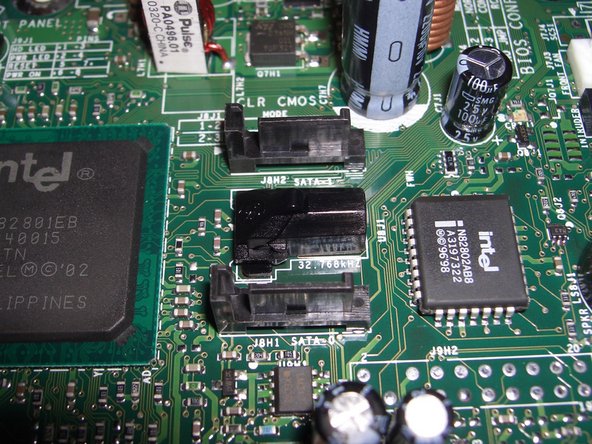
Figura 7-2: Interfaces SATA
Small Computer System Interface (SCSI)
La Small Computer System Interface (SCSI) generalmente se pronuncia "scuzzy", aunque a veces "sexy". SCSI se utiliza en servidores y estaciones de trabajo de gama alta, donde proporciona dos ventajas: rendimiento mejorado en comparación con ATA y SATA en entornos multitarea y multiusuario, y la capacidad de conectar en cadena muchas unidades en una sola interfaz. Aunque anteriormente recomendábamos SCSI para sistemas de escritorio de alto rendimiento, el costo muy elevado de las unidades y controladores host SCSI y la reducción de la brecha de rendimiento entre SCSI y SATA nos ha llevado a retirar esa recomendación.
AT Attachment (ATA)
AT Attachment (ATA), pronunciado letra por letra, fue por mucho la interfaz de disco duro más común utilizada en PCs desde principios de los años 90 hasta 2003. ATA a veces se denomina Parallel ATA o PATA, para diferenciarla de la interfaz más reciente Serial ATA (SATA). ATA todavía se utiliza en sistemas nuevos, aunque está siendo sustituida por SATA. ATA también se suele llamar IDE (Integrated Drive Electronics). La Figura 7-1 muestra dos interfaces ATA estándar, situadas en su posición habitual en el borde frontal de una placa madre. Ten en cuenta que cada conector de interfaz está codificado con una clavija faltante en la fila superior y una muesca en la cubierta del conector en la parte inferior.

Figura 7-1: Interfaces ATA estándar
ATA VERSUS ATAPI
Técnicamente, solo los discos duros son dispositivos ATA. Las unidades ópticas, unidades de cinta y dispositivos similares que se conectan a interfaces ATA utilizan una versión modificada de los protocolos ATA llamada ATAPI (ATA Packet Interface). En términos prácticos, hace poca diferencia, ya que puedes conectar un disco duro ATA, un dispositivo ATAPI o ambos al mismo tiempo a cualquier interfaz ATA.
Tipos de cables ATA
Todos los cables ATA de escritorio tienen tres conectores de 40 clavijas: uno que se conecta a la interfaz ATA y dos que se conectan a unidades ATA/ATAPI. Los cables ATA vienen en tres variedades:
Standard
Un cable ATA estándar utiliza un cable plano de 40 hilos y conectores de 40 clavijas en las tres posiciones. Los 40 conductores se conectan a los tres conectores. La única variación real, además de la calidad del cable, es el posicionamiento de los tres conectores. Los dos conectores de dispositivo en un cable ATA estándar se encuentran más cerca de un extremo del cable. Cualquiera de las unidades puede conectarse a cualquiera de los conectores de unidad. Un cable ATA estándar puede utilizarse con cualquier dispositivo ATA/ATAPI hasta UltraATA-33 (UDMA Modo 2). Si se utiliza un cable ATA estándar para conectar un dispositivo UltraATA-66 (UDMA Modo 4) o más rápido, ese dispositivo funciona correctamente, pero retrocede a operar en UDMA Modo 2 (33 MB/s). Un cable ATA estándar requiere configurar puentes maestro/esclavo para los dispositivos conectados.
Ten en cuenta que los cables ATA estándar ya no son tan "estándar" (ya que estos son bastante antiguos ahora). La mayoría de las computadoras que todavía tienen interfaces ATA probablemente serán del tipo UltraDMA.
Standard/CSEL
Un cable ATA estándar/CSEL es idéntico a un cable ATA estándar, excepto que la clavija 28 no está conectada entre el conector de unidad central y el conector de unidad final. Un cable ATA estándar/CSEL admite tanto el uso de puentes maestro/esclavo como puentes CSEL para los dispositivos conectados. La posición del conector es significativa en un cable estándar/CSEL. El conector de interfaz en un cable CSEL está etiquetado o tiene un color diferente al de los conectores de unidad. El conector central es para el dispositivo maestro, y el conector final opuesto al conector de interfaz es para el dispositivo esclavo.
UltraDMA (80-wire)
Un cable UltraDMA (UDMA) utiliza un cable plano de 80 hilos y conectores de 40 clavijas en las tres posiciones. Los 40 hilos adicionales son cables de tierra dedicados, cada uno asignado a una de las 40 clavijas ATA estándar. Un cable UDMA puede utilizarse con cualquier dispositivo ATA/ATAPI y debería utilizarse para un funcionamiento más fiable, pero es necesario para obtener el mejor rendimiento con dispositivos UltraATA-66, -100 y -133 (UDMA Modos 4, 5 y 6, respectivamente). Todos los cables UDMA son cables CSEL y pueden utilizarse tanto en modo de selección de cable como en modo maestro/esclavo. Los conectores codificados por colores no se especificaron para los cables ATA anteriores.
Debido a que se requiere un cable UltraDMA para una operación UltraATA-66 o más rápida, el sistema debe tener una forma de detectar si dicho cable está instalado. Esto se hace conectando a tierra la clavija 34 en el conector azul, que se une a la interfaz. Debido a que los cables ATA de 40 hilos no conectan a tierra la clavija 34, el sistema puede detectar al iniciar si hay instalado un cable de 40 o 80 hilos.
UN LOBO CON PIEL DE CORDERO
Mantén los cables CSEL de 40 hilos sin etiqueta separados de los cables estándar. Si sustituyes un cable estándar por uno CSEL, las unidades que tienen puentes configurados como maestro o esclavo funcionan correctamente. Si sustituyes un cable CSEL por uno estándar y conectas una unidad con puente configurado como CSEL a ese cable, funcionará correctamente como maestro. Pero si conectas dos unidades CSEL a un cable estándar, ambas funcionarán como maestro, lo que puede resultar en problemas sutiles o (lo más probable) que el sistema sea incapaz de acceder a ninguna de las unidades. La mejor regla es simplemente no utilizar nunca un cable de 40 hilos para conectar un disco duro.
NO TODOS LOS CABLES CSEL SON IGUALES
Observa la diferencia entre usar un cable CSEL de 40 hilos y un cable de 80 hilos para la operación CSEL. Aunque todos los cables Ultra DMA admiten unidades con puentes configurados como maestro/esclavo o CSEL, eso no significa que puedas sustituir libremente un cable de 80 hilos por uno de 40 hilos. Si las unidades tienen puentes configurados como maestro/esclavo, la sustitución por un cable de 80 hilos funciona bien. Sin embargo, si las unidades tienen puentes configurados como CSEL, reemplazar un cable CSEL de 40 hilos por uno de 80 hilos hace que las unidades intercambien los ajustes. Es decir, la unidad que era maestra en el cable de 40 hilos se convierte en esclava en el cable de 80 hilos, y viceversa.
Modo PIO Versus Modo DMA
ATA define dos clases de modo de transferencia, llamadas Modo PIO (Programmed I/O Mode) y Modo DMA (Direct Memory Access Mode). Las transferencias en modo PIO son mucho más lentas y requieren que el procesador arbitre las transferencias entre el dispositivo y la memoria. Las transferencias en modo DMA son mucho más rápidas y ocurren sin intervención del procesador. Si alguno de los dispositivos en un canal ATA utiliza un modo PIO, ambos dispositivos deben hacerlo. Eso reduce el rendimiento y ejerce una carga pesada sobre el procesador, ralentizando el sistema cada vez que se accede a la unidad.
Todos los dispositivos ATA y ATAPI modernos admiten el modo DMA, pero para compatibilidad con versiones anteriores, la mayoría puede configurarse para utilizar el modo PIO. Utilizar el modo PIO es un error. Cuando actualices un sistema, si encuentras unidades que solo admiten el modo PIO, sustitúyelas. Solo los discos duros y unidades ópticas muy antiguos están limitados al modo PIO de todos modos, así que sustituirlos es una decisión obvia.
Compatibilidad entre dispositivos IDE antiguos y nuevos
Con excepciones menores, no hay conflictos de compatibilidad directa entre dispositivos ATA nuevos e interfaces ATA antiguas o viceversa. Las unidades más nuevas no pueden ofrecer su máximo rendimiento cuando se conectan a una interfaz ATA antigua, al igual que una interfaz nueva no puede mejorar el rendimiento de una unidad antigua. Pero puedes conectar cualquier unidad ATA o ATAPI a cualquier interfaz ATA con la seguridad de que funcionará, aunque tal vez no de forma óptima.
Dicho esto, no debes utilizar dispositivos PIO antiguos en la misma interfaz que un dispositivo DMA. Ambos dispositivos funcionarán, pero el rendimiento del dispositivo DMA se verá reducido. Si estás actualizando un sistema que tiene instalado un dispositivo en modo PIO, si es posible, reconfigúralo para DMA. De lo contrario, sustitúyelo por un dispositivo capaz de DMA.
También ten en cuenta que una interfaz solo admite un modo DMA o UltraDMA (UDMA) a la vez. Por ejemplo, si conectas una grabadora de DVD Plextor PX-716A UDMA Modo 4 (66.6 MB/s) y un disco duro Maxtor UDMA Modo 6 (133 MB/s) a la misma interfaz ATA, el disco duro opera en UDMA Modo 4 a 66 MB/s, lo que puede obstaculizar el rendimiento del disco duro. De manera similar, si instalas una grabadora de DVD Plextor PX-740A, que admite UDMA Modo 2 (33 MB/s) como su modo más rápido, el rendimiento del disco duro se reduce a solo 33 MB/s.
Maestro y esclavo
Antes de que las interfaces y unidades SATA se volvieran comunes, ATA se utilizaba casi universalmente para conectar discos duros. Incluso hoy en día, cientos de millones de PCs tienen discos duros ATA. Ese número inevitablemente disminuirá a medida que los sistemas más antiguos se actualicen y sustituyan, pero ATA permanecerá con nosotros por años.
La especificación original ATA definía una única interfaz que admitía uno o dos discos duros ATA. A principios de los años 90, casi todos los sistemas tenían interfaces ATA duales, cada una de las cuales admitía hasta dos discos duros ATA o dispositivos ATAPI. Irónicamente, hemos cerrado el círculo. Muchas placas madre actuales proporcionan varias interfaces SATA, pero solo una interfaz ATA.
Si un sistema tiene dos interfaces ATA, una se define como la interfaz ATA primaria y la otra como la interfaz ATA secundaria. Estas dos interfaces son idénticas funcionalmente, pero el sistema asigna una mayor prioridad a la interfaz primaria. En consecuencia, el disco duro (un periférico de alta prioridad) suele conectarse a la interfaz primaria, utilizándose la interfaz secundaria para unidades ópticas y otros dispositivos de menor prioridad.
LOS MAESTROS SON MAESTROS, Y LOS ESCLAVOS SON ESCLAVOS
Cuando colocas un puente en un dispositivo como maestro o esclavo, el dispositivo asume ese rol independientemente de la posición en la que se conecte al cable ATA. Por ejemplo, si configuras un dispositivo como maestro, funciona como maestro independientemente de si está conectado al conector de unidad en el extremo del cable ATA o al conector de unidad en el medio del cable ATA.
Asignación de maestros y esclavos
Cada interfaz ATA (a menudo llamada coloquialmente canal ATA) puede tener cero, uno o dos dispositivos ATA y/o ATAPI conectados. Cada dispositivo ATA y ATAPI tiene un controlador integrado, pero ATA permite (y requiere) solo un controlador activo por interfaz. Por lo tanto, si solo hay un dispositivo conectado a una interfaz, ese dispositivo debe tener su controlador integrado habilitado. Si hay dos dispositivos conectados a una interfaz ATA, un dispositivo debe tener su controlador habilitado y el otro debe tener su controlador deshabilitado.
En terminología ATA, un dispositivo cuyo controlador está habilitado se llama maestro; uno cuyo controlador está deshabilitado se llama esclavo (ATA es anterior a la corrección política). En una PC con dos interfaces ATA, un dispositivo puede por lo tanto configurarse de una de cuatro formas: maestro primario, esclavo primario, maestro secundario o esclavo secundario. Los dispositivos ATA/ATAPI se asignan como maestro o esclavo configurando puentes en el dispositivo, como se muestra en la Figura 7-3.

Figura 7-3: Configuración del puente maestro/esclavo en una unidad ATA
Directrices maestro/esclavo
Al decidir cómo asignar dispositivos entre dos interfaces y elegir el estado maestro o esclavo para cada uno, utiliza las siguientes directrices:
- Asigna siempre el disco duro principal como maestro primario. No conectes otro dispositivo a la interfaz ATA primaria a menos que ambas posiciones en la interfaz secundaria estén ocupadas.
- ATA prohíbe la E/S simultánea en una interfaz, lo que significa que solo un dispositivo puede estar activo a la vez. Si un dispositivo está leyendo o escribiendo, el otro dispositivo no puede leer ni escribir hasta que el dispositivo activo libere el canal. La implicación de esta regla es que si tienes dos dispositivos que necesitan realizar E/S simultánea (por ejemplo, una grabadora de DVD que utilizas para duplicar DVDs desde una unidad DVD-ROM), debes colocar esos dos dispositivos en interfaces separadas.
- Si vas a conectar un dispositivo ATA (un disco duro) y un dispositivo ATAPI (por ejemplo, una unidad óptica) a la misma interfaz, configura el disco duro como maestro y el dispositivo ATAPI como esclavo.
- Si vas a conectar dos dispositivos similares (ATA o ATAPI) a una interfaz, generalmente no importa qué dispositivo sea el maestro y cuál el esclavo. Sin embargo, hay excepciones a esta directriz, particularmente con dispositivos ATAPI, algunos de los cuales realmente necesitan ser maestro (o esclavo) dependiendo de qué otro dispositivo ATAPI esté conectado al canal.
- Si vas a conectar un dispositivo más antiguo y uno más nuevo a la misma interfaz ATA, generalmente es mejor configurar el dispositivo más nuevo como maestro, ya que es probable que tenga un controlador más capaz que el dispositivo más antiguo.
- Evita compartir una interfaz entre un dispositivo capaz de DMA y un dispositivo solo PIO. Si ambos dispositivos en una interfaz son capaces de DMA, ambos utilizan DMA. Si solo un dispositivo es capaz de DMA, ambos dispositivos son forzados a utilizar PIO, lo que reduce el rendimiento y aumenta drásticamente la utilización de la CPU. De manera similar, si ambos dispositivos son capaces de DMA, pero a niveles diferentes, el dispositivo más capaz es forzado a utilizar el modo DMA más lento. Sustituye cualquier dispositivo solo PIO si es posible.
Conexión de la unidad al conector correcto
Para poder determinar el ajuste correcto del puente, necesitas asegurarte de conectar la unidad al conector correcto.
Con cables ATA estándar
Para cables ATA estándar, así es como funciona:
Todos los conectores son negros. Cualquiera de las unidades puede conectarse a cualquiera de los conectores de unidad. Generalmente, colocas el dispositivo maestro en el conector central del cable y colocas el esclavo en el extremo del cable. Consulta aquí
Con cables de Selección de Cable
La mayoría de las unidades ATA/ATAPI proporcionan un puente de Selección de Cable (CS o CSEL) además de los puentes maestro/esclavo estándar. Si configuras una unidad como maestro (o esclavo), esa unidad funciona como maestro (o esclavo) independientemente del conector al que esté sujeta en el cable ATA. Si configuras una unidad como CSEL, la posición de la unidad en el cable determina si la unidad funciona como maestro o como esclavo.
CSEL se introdujo como un medio para simplificar la configuración ATA. El objetivo era que las unidades pudieran simplemente instalarse y quitarse sin cambiar los puentes, sin posibilidad de conflicto debido a ajustes de puente incorrectos. Aunque CSEL ha existido durante muchos años, solo en los últimos años se ha vuelto popular entre los fabricantes de sistemas.
El uso de CSEL requiere lo siguiente:
- Si hay una unidad instalada en la interfaz, esa unidad debe admitir y configurarse para utilizar CSEL. Si hay dos unidades instaladas, ambas deben admitir y configurarse para utilizar CSEL
- La interfaz ATA debe admitir CSEL. Las interfaces ATA muy antiguas no admiten CSEL y tratan cualquier unidad configurada como CSEL como esclava.
- El cable ATA debe ser un cable especial CSEL. Desafortunadamente, hay tres tipos de cables CSEL:
- Un cable CSEL de 40 hilos difiere de un cable ATA estándar de 40 hilos en que la clavija 28 solo está conectada entre la interfaz ATA y la primera posición de unidad en el cable (el conector central). La clavija 28 no está conectada entre la interfaz y la segunda posición de unidad (el conector final en el cable). Con dicho cable, la unidad sujeta al conector central (con la clavija 28 conectada) es maestra; la unidad sujeta al conector más lejano de la interfaz (con la clavija 28 no conectada) es esclava.
- Todos los cables ATA de 80 hilos (Ultra DMA) admiten CSEL, pero con una orientación exactamente opuesta a la del cable CSEL estándar de 40 hilos que acabamos de describir. Con dicho cable, la unidad sujeta al conector central (con la clavija 28 no conectada) es esclava; la unidad sujeta al conector más lejano de la interfaz (con la clavija 28 conectada) es maestra. Esta es en realidad una mejor disposición, aunque un poco poco intuitiva (¿cómo puede un cable estar conectado al conector final pero no al del medio?), porque el cable CSEL estándar de 40 hilos coloca la unidad maestra en el conector central. Si solo hay una unidad instalada en ese cable, eso deja un largo "trozo" de cable colgando libre sin nada conectado a él. Eléctricamente, esa es una idea muy pobre, porque un cable sin terminar permite que se formen ondas estacionarias, aumentando el ruido en la línea y perjudicando la integridad de los datos.
- Un cable Y CSEL de 40 hilos coloca el conector de interfaz en el medio con un conector de unidad en cada extremo, uno etiquetado como maestro y otro como esclavo. Aunque esta es una buena idea en teoría, en la práctica rara vez funciona. El problema es que los límites de longitud del cable ATA todavía se aplican, lo que significa que los conectores de unidad no tienen suficiente cable para llegar a las unidades en todos los casos, excepto en los más pequeños. Si tienes una torre, olvídate. Los cables CSEL de 40 hilos deben estar claramente etiquetados, pero hemos descubierto que esto a menudo no es el caso. No es posible identificar dichos cables visualmente, aunque puedes verificar el tipo utilizando un voltímetro digital o un probador de continuidad entre los dos conectores finales en la clavija 28. Si hay continuidad, tienes un cable ATA estándar. Si no, tienes un cable CSEL.
Con cables UltraDMA
La especificación de cable Ultra DMA requiere los siguientes colores de conector:
- Un conector final es azul, lo que indica que se sujeta a la interfaz ATA de la placa madre.
- El conector final opuesto es negro y se utiliza para sujetar la unidad maestra (Dispositivo 0), o una sola unidad si solo hay una sujeta al cable. Si se utiliza CSEL, el conector negro configura la unidad como maestra. Si se utiliza el uso de puentes maestro/esclavo estándar, la unidad maestra debe seguir sujeta al conector negro, porque ATA-66, ATA-100 y ATA-133 no permiten que una sola unidad se conecte al conector central, lo que resulta en ondas estacionarias que interfieren con la comunicación de datos.
- El conector central es gris y se utiliza para sujetar la unidad esclava (Dispositivo 1), si está presente.
La Figura 7-4 muestra un cable UltraDMA de 80 hilos (arriba) y un cable ATA estándar de 40 hilos (abajo) para comparación.

Figura 7-4: Cable ATA UltraDMA de 80 hilos (arriba) y cable ATA estándar de 40 hilos
Configuración de puentes
Los dispositivos ATA tienen algunas o todas las siguientes selecciones de puentes:
Maestro
Conectar un puente en la posición maestra habilita el controlador integrado. Todos los dispositivos ATA y ATAPI tienen esta opción. Selecciona esta posición de puente si este es el único dispositivo conectado a la interfaz, o si es el primero de dos dispositivos conectados a la interfaz.
Esclavo
Conectar un puente en la posición esclava deshabilita el controlador integrado. (Uno de nuestros revisores técnicos señala que se ha aprovechado de esto para recuperar datos de un disco duro cuyo controlador había fallado, una cosa muy útil a tener en cuenta). Todos los dispositivos ATA y ATAPI pueden configurarse como esclavo. Selecciona esta posición de puente si este es el segundo dispositivo conectado a una interfaz que ya tiene un dispositivo maestro conectado.
Selección de Cable
La mayoría de los dispositivos ATA/ATAPI tienen una tercera posición de puente etiquetada como Cable Select, CS o CSEL. Conectar un puente en la posición CSEL instruye al dispositivo a configurarse a sí mismo como maestro o esclavo en función de su posición en el cable ATA. Si el puente CSEL está conectado, no se pueden conectar otros puentes. Para obtener más información sobre CSEL, consulta la siguiente sección.
Único/Solo
Al funcionar como maestro, algunos dispositivos ATA/ATAPI más antiguos necesitan saber si son el único dispositivo en el canal o si también hay un dispositivo esclavo conectado. Dichos dispositivos pueden tener una posición de puente adicional etiquetada como Sole (único) o Only (solo). Para dicho dispositivo, configúralo con puente como maestro si es el dispositivo maestro en la interfaz, esclavo si es el dispositivo esclavo en la interfaz, y único/solo si es el único dispositivo conectado a la interfaz.
Esclavo Presente
Algunas unidades más antiguas tienen un puente designado Slave Present (esclavo presente) o SP. Este puente realiza la función inversa del puente único/solo, notificando a un dispositivo configurado con puente como maestro que también hay un dispositivo esclavo en el canal. Para dicho dispositivo, configúralo con puente como maestro si es el único dispositivo en la interfaz, o esclavo si es el segundo de dos dispositivos en la interfaz.
Si es el maestro en un canal que también tiene instalado un esclavo, conecta tanto el puente maestro como el de esclavo presente.
Configuración de la BIOS
Después de conectar tus unidades a los conectores correctos en los cables y configurar los puentes, es hora de dejar que el sistema detecte las unidades. Para esto, reinicia el sistema y ejecuta la Configuración de la BIOS (tendrás que presionar una tecla mientras tu sistema se está iniciando; a menudo la tecla es F1, F2, Esc o Del). En el menú, busca una opción llamada Auto Detect o algo similar, si la BIOS no muestra automáticamente tus unidades. Utiliza esta opción de Auto Detect para forzar la detección de la unidad. Reinicia y deberías poder usar tus unidades (puedes entonces empezar a particionar y formatear tu unidad). Si eres incapaz de hacer que tus unidades funcionen utilizando la configuración actual, intenta otras configuraciones como se explica aquí
Ten en cuenta que la Configuración de la BIOS también te dirá el número de tus interfaces SATA, si tienes SATA. Esto será útil para permitirte determinar en qué interfaz tienes que conectar tu unidad para hacerla la unidad primaria.
Serial ATA
Serial ATA (también conocido como SATA o S-ATA) es el sucesor de los estándares ATA/ATAPI más antiguos. SATA está destinado principalmente como interfaz de disco duro, pero también puede utilizarse para unidades ópticas, unidades de cinta y dispositivos similares.
Se esperaba originalmente que las unidades e interfaces SATA se enviaran en volumen a finales de 2001, pero varios problemas retrasaron el despliegue durante más de un año. A finales de 2002, las placas madre y unidades SATA estaban en distribución limitada, pero no fue hasta mediados de 2003 que las unidades SATA y las placas madre con soporte nativo SATA estuvieron ampliamente disponibles. A pesar del lento inicio, SATA ha despegado rápidamente. Las interfaces y unidades SATA de segunda generación más rápidas comenzaron a enviarse a principios de 2005.
Hay dos versiones de SATA actualmente disponibles:
SATA/150
SATA/150 (también llamado SATA150) define la primera generación de interfaces y dispositivos SATA. SATA/150 opera a una velocidad de datos bruta de 1.5 GB/s, pero la sobrecarga reduce la velocidad de datos efectiva a 1.2 GB/s, o 150 MB/s. Aunque esta velocidad de datos es solo ligeramente superior a la velocidad de 133 MB/s de UltraATA/133, el ancho de banda SATA completo está disponible para cada dispositivo conectado en lugar de compartirse entre dos dispositivos, como es el caso de PATA.
SATA/300
SATA/300 o SATA300 (a menudo llamado erróneamente SATA II) define la segunda generación de interfaces y dispositivos SATA. SATA/300 opera a una velocidad de datos bruta de 3.0 GB/s, pero la sobrecarga reduce la velocidad de datos efectiva a 2.4 GB/s, o 300 MB/s. Las placas madre basadas en el chipset NVIDIA nForce4 comenzaron a enviarse a principios de 2005 y fueron los primeros dispositivos compatibles con SATA/300 disponibles. Los discos duros SATA/300 comenzaron a enviarse a mediados de 2005. Las interfaces y unidades SATA/300 utilizan los mismos conectores físicos que los componentes SATA/150 y son compatibles con versiones anteriores con interfaces y unidades SATA/150 (aunque a la velocidad de datos SATA/150 más baja).
El límite de 128/137 GB
Las interfaces ATA antiguas utilizan Logical Block Addressing (LBA) de 28 bits, lo que limita esas interfaces a direccionar 2<sup>28</sup> o 268,435,456 sectores en un disco duro. Debido a que los discos duros utilizan sectores de 512 bytes, eso se traduce en un tamaño máximo de unidad admitido de 137,438,953,472 bytes, o 128 GB. (Los fabricantes de unidades utilizan GB decimales en lugar de GB binarios, y por lo tanto se refieren a este límite como 137 GB en lugar de los 128 GB reportados por la BIOS y el sistema operativo.) Este es un límite de hardware, impuesto por la propia interfaz. Las interfaces ATA actuales utilizan LBA de 48 bits, que expande el tamaño máximo de unidad admitido por un factor de más de un millón, a 128 PB (petabytes, donde un petabyte son 1,024 terabytes).
Si instalas un disco duro mayor de 128 GB en una interfaz ATA antigua, funciona correctamente, pero el espacio de disco más allá de los 128 GB es inaccesible. Si realmente necesitas admitir unidades más grandes en lo que, después de todo, es un sistema antiguo, una alternativa es instalar una tarjeta de expansión que proporcione una o más interfaces LBA de 48 bits para discos duros PATA. Mejor aún, instala una tarjeta adaptadora SATA y utiliza discos duros SATA. (Todas las interfaces SATA admiten LBA de 48 bits.) En cualquier caso, deshabilita la interfaz ATA primaria de la placa madre para conservar recursos y ejecuta tu unidad óptica y cualquier otro dispositivo ATAPI en la interfaz secundaria de la placa madre.
Características de Serial ATA
SATA tiene las siguientes características importantes:
Voltaje reducido
PATA utiliza un voltaje de señalización relativamente alto, lo que junto con altas densidades de clavijas hacen que 133 MB/s sea la mayor velocidad de datos alcanzable de forma realista para PATA. SATA utiliza un voltaje de señalización mucho más bajo, lo que reduce la interferencia y la diafonía entre conductores.
Cables y conectores simplificados
SATA sustituye el cable plano PATA de 40 clavijas/80 hilos por un cable de 7 hilos. Además de reducir costos y aumentar la fiabilidad, el cable SATA más pequeño facilita el enrutamiento de cables y mejora el flujo de aire y la refrigeración. Un cable SATA puede tener hasta 1 metro (39+ pulgadas) de longitud, frente a la limitación de 0.45 metros (18") de PATA. Esta mayor longitud contribuye a una mayor facilidad de uso y flexibilidad al instalar unidades, particularmente en sistemas de torre.
Señalización diferencial
Además de tres cables de tierra, el cable SATA de 7 hilos utiliza un par de transmisión diferencial (TX+ y TX-) y un par de recepción diferencial (RX+ y RX-). La señalización diferencial, utilizada durante mucho tiempo para el almacenamiento en servidores basado en SCSI, aumenta la integridad de la señal, admite velocidades de datos más rápidas y permite el uso de cables más largos.
Integridad de datos mejorada
Además de utilizar señalización diferencial, SATA incorpora detección y corrección de errores superiores, lo que garantiza la integridad de extremo a extremo de las transferencias de comandos y datos a velocidades que superan en gran medida las posibles con PATA.
Compatibilidad con el sistema operativo
SATA parece idéntico a PATA desde el punto de vista del sistema operativo. Por lo tanto, los sistemas operativos actuales pueden reconocer y utilizar interfaces y dispositivos SATA utilizando los controladores existentes. (Sin embargo, si tu sistema utiliza un chipset o BIOS que no tiene soporte SATA nativo, o si estás utilizando un disco de distribución del sistema operativo anterior a SATA, es posible que tengas que insertar un disquete con controladores SATA durante la instalación para que las unidades SATA sean reconocidas.)
SATA externo
External SATA (eSATA) está destinado a sustituir a USB 2.0 y FireWire (IEEE-1394) para conectar discos duros externos. eSATA utiliza un conector SATA modificado que es mucho más robusto que el conector SATA estándar relativamente frágil y está clasificado para miles de inserciones y extracciones. eSATA extiende la longitud de cable permitida de 1 metro a 2 metros, permitiendo que los discos duros y arreglos externos se coloquen convenientemente. eSATA está disponible en variantes de 150 MB/s y 300 MB/s, ambas admiten conexión en caliente (conectar o desconectar la unidad mientras el sistema está funcionando).
eSATA proporciona un rendimiento mucho mayor que USB 2.0 o FireWire, porque eSATA carece de la sobrecarga de protocolo que ralentiza a USB 2.0 y FireWire a una fracción de su rendimiento nominal. El rendimiento de un disco duro eSATA externo es idéntico al de un disco duro SATA similar que funciona internamente.
La mayoría de las placas madre actuales carecen de interfaces eSATA integradas, aunque algunas placas madre introducidas después de mediados de 2005 incluyen dichas interfaces. Si tu sistema carece de una interfaz eSATA, es lo suficientemente fácil añadir una. Los adaptadores de bus host eSATA para sistemas de escritorio están fácilmente disponibles para encajar en ranuras de expansión PCI o PCI Express. Puedes añadir soporte eSATA a un sistema de notebook instalando una tarjeta eSATA Cardbus o ExpressCard.
Ten en cuenta que se han vendido algunas carcasas de unidad externa y adaptadores de bus host de transición que permiten que las unidades SATA estándar se conecten externamente utilizando protocolos SATA. Estos dispositivos no son compatibles con eSATA. La mayoría utilizan conectores SATA estándar, aunque algunos sustituyen los conectores y cables USB 2.0 o FireWire (aunque la interfaz es en realidad SATA). La mayoría no admite conexión en caliente.
Francisco García Maceda señala: "También mencionaría el combo de cable/soporte que algunas compañías (HighPoint y otras) están vendiendo para que puedas convertir uno de tus puertos SATA internos en uno externo. Es un cable simple con un conector SATA regular en un extremo y un conector eSATA en el otro extremo unido a un soporte de carcasa regular; sin electrónica de ningún tipo. Además, hay carcasas de unidad externa disponibles que permiten instalar unidades PATA en carcasas eSATA externas; por ejemplo, el HighPoint RocketMate 1100. Puede utilizarse con el combo de cable/soporte simple o con cualquier tarjeta o placa madre eSATA."
Topología punto a punto
A diferencia de PATA, que permite conectar dos dispositivos a una interfaz, SATA dedica una interfaz a cada dispositivo. Esto ayuda al rendimiento de tres maneras:
- Cada dispositivo SATA tiene 150 MB/s o 300 MB/s completos de ancho de banda disponibles. Aunque las unidades PATA actuales no están limitadas por el ancho de banda cuando operan una por canal, instalar dos unidades PATA rápidas en un canal ralentiza el rendimiento de ambas.
- PATA permite que solo un dispositivo utilice el canal a la vez, lo que significa que un dispositivo puede tener que esperar su turno antes de escribir o leer datos en un canal PATA. Los dispositivos SATA pueden escribir o leer en cualquier momento, sin considerar otros dispositivos.
- Si hay dos dispositivos instalados en un canal PATA, ese canal siempre opera a la velocidad del dispositivo más lento. Por ejemplo, instalar un disco duro UDMA-6 y una unidad óptica UDMA-2 en el mismo canal significa que el disco duro debe operar a UDMA-2. Los dispositivos SATA siempre se comunican a la velocidad de datos más alta admitida por el dispositivo y la interfaz.
Consejo de Francisco García Maceda
También mencionaría que la mayoría de las unidades PATA tienen un puente para limitar la capacidad para el límite anterior de 32 GB de la BIOS. Esto puede salvarte, porque se está volviendo cada vez más difícil conseguir discos de menos de 40 GB y, si tienes que rescatar/clonar una unidad más antigua, esta podría ser tu única opción.
Soporte para Native Command Queuing
Las unidades PATA responden a las solicitudes de lectura y escritura en el orden en que se reciben, independientemente de la ubicación de los datos en la unidad. Esto es análogo a un ascensor que va a cada piso en el orden en que se presionaron los botones de llamada, ignorando a las personas que esperan en pisos intermedios. La mayoría (pero no todas) de las unidades SATA admiten Native Command Queuing (NCQ), lo que permite a la unidad acumular solicitudes de lectura y escritura, ordenarlas en el orden más eficiente y luego procesar esas solicitudes sin considerar el orden en que se recibieron. Este proceso, también llamado búsqueda de ascensor, permite a la unidad atender solicitudes de lectura y escritura mientras minimiza los movimientos del cabezal, lo que resulta en un mejor rendimiento. NCQ es más importante en entornos, como los servidores, donde se accede constantemente a las unidades, pero proporciona algunos beneficios de rendimiento incluso en sistemas de escritorio.
Conectores y cables Serial ATA
En relación con PATA, SATA utiliza cables más delgados y conectores más pequeños, codificados de manera inequívoca. El Conector de señal SATA de 7 clavijas se utiliza en ambos extremos de un cable de datos SATA. Cualquiera de los conectores puede acoplarse indistintamente con el conector de datos en la unidad o la interfaz SATA en la placa madre. El Conector de alimentación SATA de 15 clavijas utiliza un conector físico similar, también con codificación inequívoca. La Figura 7-5 muestra un cable de datos SATA a la izquierda y, para comparación, un cable de datos UDMA ATA a la derecha. Incluso teniendo en cuenta el hecho de que un cable ATA admite dos dispositivos, está claro que el uso de SATA conserva el espacio de la placa madre y reduce enormemente el desorden de cables dentro de la carcasa.

Figura 7-5: Cable de datos SATA (izquierda) y cable de datos UltraDMA
La especificación SATA define la longitud permitida de un cable de señal SATA como de hasta 1 metro, más del doble de largo que el cable PATA permitido más largo. Además de características eléctricas superiores y una mayor longitud permitida, una ventaja importante del cableado SATA es su menor tamaño físico, lo que contribuye a recorridos de cables más ordenados y a una mejora importante del flujo de aire y la refrigeración.
Configuración de un disco duro SATA
No hay mucho que decir sobre la configuración de un disco duro SATA. A diferencia de PATA, no necesitas configurar puentes para maestro o esclavo (aunque SATA admite la emulación de maestro/esclavo). Cada unidad SATA se conecta a un conector de señal dedicado, y los cables de señal y alimentación son completamente estándar. Tampoco tienes que preocuparte por configurar DMA, decidir qué dispositivos deben compartir un canal, y así sucesivamente. No hay preocupaciones sobre límites de capacidad, porque todos los discos duros e interfaces SATA admiten LBA de 48 bits. El chipset, la BIOS, el sistema operativo y los controladores en los sistemas actuales reconocen un disco duro SATA como simplemente otro disco ATA, por lo que no se necesita configuración. Simplemente conectas el cable de datos a la unidad y la interfaz, conectas el cable de alimentación a la unidad y comienzas a utilizar la unidad. (En sistemas más antiguos, puede que tengas que instalar controladores manualmente, y las unidades SATA pueden reconocerse como dispositivos SCSI en lugar de dispositivos ATA; esto es un comportamiento normal.)
Lo que sí debes tener en cuenta, sin embargo, es que debes conectar un disco SATA que pretenda ser el disco SATA primario a la interfaz SATA de menor número (generalmente 0, pero a veces 1). Conecta un disco SATA que sea secundario a la interfaz SATA de menor número disponible. (En un sistema con un disco PATA primario y un disco SATA secundario, utiliza la interfaz SATA 0 o superior.) Cualquier disco duro PATA debe configurarse como un dispositivo maestro si es posible. Conecta un disco PATA que sea primario como maestro primario, y un disco PATA que sea secundario como maestro secundario.
ATA RAID
RAID (Redundant Array of Inexpensive Disks/Drives) es un medio por el cual los datos se distribuyen en dos o más discos duros físicos para mejorar el rendimiento y aumentar la seguridad de los datos. Un RAID puede sobrevivir a la pérdida de cualquier unidad sin perder datos, porque la redundancia del arreglo permite que esos datos se recuperen o reconstruyan a partir de las unidades restantes.
RAID solía ser muy caro de implementar y, por lo tanto, se utilizaba solo en servidores y estaciones de trabajo profesionales. Eso ya no es cierto. Muchos sistemas y placas madre recientes tienen interfaces ATA y/o SATA capaces de RAID. El bajo precio de las unidades ATA y SATA y el soporte RAID integrado significan que ahora es práctico utilizar RAID en PCs comunes.
Hay cinco niveles definidos de RAID, numerados de RAID 1 a RAID 5, aunque solo dos de esos niveles se utilizan comúnmente en entornos de PC. Muchos de los siguientes niveles de RAID y otras configuraciones de múltiples unidades son admitidos por muchas placas madre actuales:
JBOD
JBOD (Just a Bunch Of Drives), también llamado modo Span o modo Spanning, es un modo operativo no RAID que admiten la mayoría de los adaptadores RAID. Con JBOD, dos o más unidades físicas pueden unirse lógicamente para aparecer ante el sistema operativo como una unidad más grande. Los datos se escriben en la primera unidad hasta que está llena, luego en la segunda unidad hasta que está llena, y así sucesivamente. En el pasado, cuando las capacidades de las unidades eran más pequeñas, los arreglos JBOD se utilizaban para crear volúmenes únicos lo suficientemente grandes como para almacenar bases de datos enormes. Con unidades de 300 GB y mayores ya disponibles, rara vez hay una buena razón para utilizar JBOD. La desventaja de JBOD es que el fallo de cualquier unidad hace que todo el arreglo sea inaccesible. Debido a que la probabilidad de un fallo de unidad es proporcional al número de unidades en el arreglo, un JBOD es menos fiable que una unidad grande. El rendimiento de un JBOD es el mismo que el de las unidades que conforman el arreglo.
RAID 0
RAID 0, también llamado disk striping (bandas de disco), no es realmente RAID en absoluto, porque no proporciona redundancia. Con RAID 0, los datos se escriben entrelazados en dos o más unidades físicas. Debido a que las escrituras y lecturas se dividen en dos o más unidades, RAID 0 proporciona las lecturas y escrituras más rápidas de cualquier nivel RAID, con un rendimiento de escritura y lectura notablemente más rápido que el proporcionado por una sola unidad. La desventaja de RAID 0 es que el fallo de cualquier unidad en el arreglo provoca la pérdida de todos los datos almacenados en todas las unidades del arreglo. Eso significa que los datos almacenados en un arreglo RAID 0 están en realidad más en riesgo que los datos almacenados en una sola unidad. Aunque algunos jugadores dedicados utilizan RAID 0 en busca del mayor rendimiento posible, no recomendamos utilizar RAID 0 en un sistema de escritorio típico.
RAID 0 NO TIENE SENTIDO PARA SISTEMAS DE ESCRITORIO
RAID 0 proporciona en realidad muy poco beneficio de rendimiento para una PC de escritorio típica. RAID 0 cobra sentido cuando el subsistema de disco se utiliza muy intensamente, como con un servidor que admite muchos usuarios. Pocos sistemas monousuario acceden a los discos lo suficientemente intensamente como para beneficiarse de RAID 0.
RAID 1
RAID 1, también llamado disk mirroring (espejo de disco), duplica todas las escrituras en dos o más discos físicos. En consecuencia, RAID 1 ofrece el mayor nivel de redundancia de datos a expensas de reducir a la mitad la cantidad de espacio en disco visible para el sistema operativo. La sobrecarga necesaria para escribir los mismos datos en dos unidades significa que las escrituras RAID 1 son típicamente un poco más lentas que las escrituras en una sola unidad. Por el contrario, debido a que los mismos datos pueden leerse desde cualquiera de las unidades, un adaptador RAID 1 inteligente puede mejorar el rendimiento de lectura ligeramente en relación con una sola unidad, poniendo en cola las solicitudes de lectura para cada unidad por separado, lo que le permite leer los datos desde cualquiera de las unidades que tenga sus cabezales más cercanos a los datos solicitados. También es posible que un arreglo RAID 1 utilice dos adaptadores host físicos para eliminar el adaptador de disco como un punto único de fallo. En dicha disposición, llamada disk duplexing (duplexación de disco), el arreglo puede continuar operando tras el fallo de una unidad, un adaptador host o ambos (si están en el mismo canal).
RAID 5
RAID 5, también llamado disk striping with parity (bandas de disco con paridad), requiere al menos tres discos físicos. Los datos se escriben por bloques en unidades alternas, con bloques de paridad entrelazados. Por ejemplo, en un arreglo RAID 5 que comprende tres unidades físicas, el primer bloque de datos de 64 KB puede escribirse en la primera unidad, el segundo bloque de datos en la segunda unidad y un bloque de paridad en la tercera unidad. Los bloques de datos y bloques de paridad posteriores se escriben en las tres unidades de tal manera que los bloques de datos y bloques de paridad se distribuyen equitativamente entre las tres unidades. Los bloques de paridad se calculan de tal manera que, si se pierde cualquiera de sus dos bloques de datos, puede reconstruirse utilizando el bloque de paridad y el bloque de datos restante. Un fallo de cualquier unidad en el arreglo RAID 5 no provoca pérdida de datos, porque los bloques de datos perdidos pueden reconstruirse a partir de los bloques de datos y paridad en las dos unidades restantes. Un RAID 5 proporciona un rendimiento de lectura algo mejor que una sola unidad. El rendimiento de escritura de RAID 5 es típicamente un poco más lento que el de una sola unidad, debido a la sobrecarga involucrada en segmentar los datos y calcular los bloques de paridad. Debido a que la mayoría de las PCs y servidores pequeños realizan más lecturas que escrituras, RAID 5 es a menudo el mejor compromiso entre rendimiento y redundancia de datos.
Un RAID 5 puede comprender cualquier número arbitrario de unidades, pero en la práctica es mejor limitar el RAID 5 a tres o cuatro unidades físicas, porque el rendimiento de un RAID 5 degradado (uno en el que una unidad ha fallado) varía inversamente con el número de unidades en el arreglo. Un RAID 5 de tres unidades con una unidad fallida, por ejemplo, es muy lento pero probablemente utilizable hasta que el arreglo pueda reconstruirse. Un RAID 5 degradado con seis u ocho unidades suele ser demasiado lento para ser utilizable en absoluto.
RAID NO SUSTITUYE A LAS COPIAS DE SEGURIDAD
Utilizar RAID 1 o RAID 5 es una forma económica de protegerte contra la pérdida de datos por un fallo de disco duro, pero RAID no sustituye a las copias de seguridad. RAID protege solo contra el fallo de la unidad. Para protegerte contra la corrupción o eliminación accidental de archivos o pérdida debido a incendios, inundaciones o robos, todavía debes hacer copias de seguridad de tus datos.
Si tu placa madre no tiene soporte RAID o si necesitas un nivel RAID no proporcionado por la placa madre, puedes instalar un adaptador RAID de terceros, como los fabricados por 3Ware (http://www.3ware.com), Adaptec (http://www.adaptec.com), Highpoint Technologies (http://www.highpoint-tech.com), Promise Technology (http://www.promise.com) y otros. Verifica el soporte del sistema operativo antes de comprar dicha tarjeta, particularmente si estás ejecutando Linux o una versión anterior de Windows.



1 comentario
This is absolutely wonderful information,it is always useful to be reminded of information that is taken for granted after the classroom experience. Realizing when making hardware choices that there is a current memory deficit that one did not realize existed..could have facilitated a costly mistake on my behalf. thank You for this very useful assistance.
Zrah Rasul - Contestar Compartir