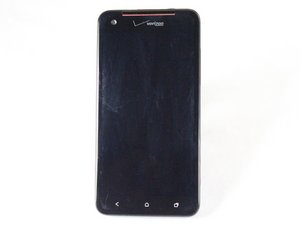
El teléfono no se enciende o se apaga periódicamente
No importa lo que hagas, no logras que tu Droid DNA se encienda.
La batería necesita cargarse.
¡A todo el mundo se le olvida cargar el teléfono de vez en cuando! Intenta conectar el teléfono a una fuente de alimentación usando el cargador adecuado.
Batería defectuosa
Existen varios problemas que puede tener la batería de tu teléfono con diferentes síntomas. La señal más evidente de una batería defectuosa es que el teléfono se apaga solo. Otros síntomas comunes incluyen: la carga no dura, la batería está hinchada o hay un calor excesivo proveniente de tu teléfono. Si ocurre alguno de estos casos, es posible que debas sustituir la batería. Aquí tienes un enlace a una guía de sustitución de la batería:
Sustitución de la batería del HTC Droid DNA
Pantalla defectuosa
Es posible que el teléfono parezca estar apagado debido a una pantalla LCD defectuosa. Es posible que debas realizar un reemplazo de la pantalla LCD. (LA URL DE LA GUÍA ESTARÁ DISPONIBLE PRONTO)
Placa madre defectuosa
Otra posible causa del problema podría ser que la placa madre de tu teléfono esté dañada. Es posible que sea necesario sustituir la placa madre. Aquí tienes una guía de sustitución para la placa madre:
Sustitución de la placa madre del HTC Droid DNA
El teléfono no carga
A pesar del tiempo que dejes el cargador conectado, el teléfono no se carga.
Mal funcionamiento del cable
Es totalmente posible que el problema no resida en tu teléfono. A veces, los cables de carga tienen cables internos rotos o un conector micro USB averiado. Intenta usar un cable diferente para cargar tu dispositivo, si tienes uno disponible.
Batería defectuosa
Si el teléfono puede cargarse, pero la carga no dura mucho tiempo, es muy probable que la batería esté agotada y necesite ser sustituida. Aquí tienes un enlace a una guía de sustitución de la batería:
Sustitución de la batería del HTC Droid DNA
Puerto micro USB roto
Es posible que tu dispositivo no se esté cargando porque el puerto micro USB (donde conectas el cargador) esté roto. Es posible que debas sustituir el puerto micro USB. Aquí tienes una guía de sustitución para el puerto micro USB:
Sustitución del puerto de carga del HTC Droid DNA
Mensaje de error de tarjeta SIM
Una tarjeta SIM te identifica como suscriptor móvil y contiene entre 32 KB y 128 KB de datos de tu teléfono. Si aparece un mensaje de error de tarjeta SIM en la pantalla de tu teléfono, es probable que se deba a uno de los siguientes problemas.
Restablecer la tarjeta SIM
Hay ocasiones en las que la tarjeta SIM pierde la conexión con el teléfono. Intenta quitar la tarjeta SIM y volver a colocarla en el teléfono.
Reiniciar el teléfono
Reinicia el teléfono para restablecer la conexión de la tarjeta SIM. Si sigues recibiendo un mensaje de error de tarjeta SIM, la siguiente solución podría ser tu mejor opción.
Tarjeta SIM defectuosa
Cuando el teléfono muestra un mensaje de error de tarjeta SIM, el problema suele radicar en que la tarjeta SIM está defectuosa. Si la tarjeta SIM no funciona correctamente, lo más probable es que deba ser sustituida. Aquí tienes una guía de sustitución para la tarjeta SIM:
Sustitución de la tarjeta SIM del HTC Droid DNA
El teléfono funciona con lentitud
Tu Droid DNA no parece funcionar tan rápido como cuando lo conseguiste por primera vez.
Caché sobrecargada
Una razón sencilla por la que tu Droid DNA funciona con lentitud es que la caché podría estar sobrecargada. Intenta borrar la caché mediante la recuperación estándar (stock recovery). ¡No perderás datos ni nada parecido, así que no te preocupes! Estos son los pasos que debes seguir:
1. Apaga el dispositivo.
2. Mantén presionados el botón de volumen abajo y el botón de encendido simultáneamente hasta que inicies el menú HBOOT.
3. Selecciona la opción RECOVERY usando los botones de volumen.
4. Tu teléfono mostrará la pantalla blanca de HTC, luego verás una pantalla negra. Tardará un poco, pero dirá "Failed to mount SD" (Error al montar SD) cuatro veces. Espera hasta que se convierta en un triángulo rojo con un signo de exclamación dentro y, desde ahí, mantén presionado el botón de volumen arriba y luego presiona el botón de encendido. Verás una pequeña lista, esta es la recuperación estándar.
5. Selecciona wipe/cache.
Restablecimiento de fábrica
Como último recurso, puedes intentar realizar un restablecimiento de fábrica. ¡ADVERTENCIA! Esto eliminará todos los datos de tu teléfono, así que haz una copia de seguridad de cualquier archivo importante en una tarjeta SD (Secure Digital) antes de realizar un restablecimiento de fábrica. Estos son los pasos que debes seguir:
1. Mantén presionado el botón de VOLUMEN ABAJO y luego mantén presionado el botón de ENCENDIDO.
2. Espera a que aparezca la pantalla con las tres imágenes de Android y, a continuación, suelta los botones de ENCENDIDO y VOLUMEN ABAJO.
3. Presiona VOLUMEN ABAJO para seleccionar FACTORY RESET y luego presiona el botón de ENCENDIDO.
La cámara del teléfono no se enciende
La aplicación de la cámara se bloquea o la cámara no toma fotos.
Forzar la detención de la aplicación de la cámara
A veces, la aplicación de la cámara se bloquea y simplemente forzar la detención de la aplicación resolverá el problema. Puedes hacerlo yendo a Ajustes > Aplicaciones > Seleccionar todas, busca la aplicación de la cámara y presiona los botones "Borrar datos", "Borrar valores predeterminados" y luego "Forzar detención".
Restablecimiento de fábrica
Consulta las instrucciones de restablecimiento de fábrica anteriores.
Cámara defectuosa
En ocasiones, es la cámara frontal o la trasera la que causa el fallo, no el teléfono. En este caso, puede que sea necesario sustituir la cámara rota. Aquí tienes las guías de sustitución para las cámaras frontal y trasera:

Equipo

Clemson, Team 1-2, Benson Fall 2014 Miembro de Clemson, Team 1-2, Benson Fall 2014
CLEM-BENSON-F14S1G2
Miembros de 3
60 Guías creadas

1 comentario
Dear sir,
I am using HTC Verizon, since I have installed the new Verizon update, it's has changed my settings. Every time I make a call it's automatically add the extension +10.. yet I am in Uganda and our extension is +256 .
I will appreciate if I can receive any help from you.
Kinds regards,
FREDDY.
Freddy Massamba - Contestar Compartir