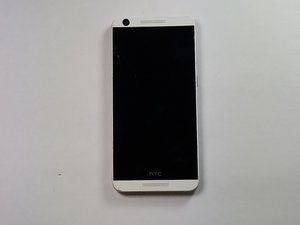
Wiki con Contribuciónes de Estudiantes
Esta wiki ha sido creada por un increíble grupo de estudiantes de nuestro programa educativo.
La batería no se carga
El teléfono no se carga al conectarlo al cargador.
Cargador defectuoso
Si el teléfono y el cargador están conectados y no hay indicios de carga, es posible que el cargador esté defectuoso. Es una solución sencilla: simplemente compra un cargador nuevo diseñado para el teléfono. Un cargador universal funciona con este dispositivo.
Batería defectuosa
Las baterías de los teléfonos móviles tienen una vida útil, igual que cualquier otra batería. Para sustituir tu batería, puedes consultar esta guía aquí.
Puerto de carga flojo
Las conexiones del puerto de carga pueden desgastarse con el tiempo. El puerto también puede deformarse hasta el punto de que el cargador no encaje de forma segura. Por favor, sigue la guía aquí para obtener información sobre cómo sustituir el puerto.
El dispositivo no se enciende
Al pulsar el botón de encendido o el botón de inicio, el teléfono no se enciende ni muestra la pantalla de inicio (o la pantalla de bloqueo, dependiendo de tus ajustes).
Batería agotada
Aunque pueda parecer obvio, es mejor asegurarse de que el teléfono tiene la batería cargada. Simplemente conecta el cargador y la pantalla se encenderá para indicarte que se está cargando. Si esto no ocurre, consulta la sección «La batería no se carga» de esta guía.
Los botones no responden inmediatamente
Mantén pulsado el botón de encendido hasta que aparezca la pantalla del menú y, a continuación, pulsa «reiniciar». Alternativamente, selecciona «apagar» y deja el dispositivo solo durante dos minutos antes de volver a encenderlo.
Cómo restablecer el código o patrón de bloqueo de pantalla
Cómo recuperar el acceso a tu teléfono cuando se ha olvidado el patrón o código de bloqueo. Necesitarás la información de inicio de sesión de tu cuenta de Google. Esta sección presupone una comprensión básica de la resolución de problemas electrónicos. Para obtener información más detallada (recomendado para principiantes), visita este WikiHow.
Restablecimiento del código o patrón
Acceder a tu teléfono bloqueado sin el código o patrón de bloqueo (en adelante, «secuencia de bloqueo») puede llevar tiempo, pero es bastante sencillo. Introduce tu secuencia de bloqueo cinco veces. Esto permitirá que aparezca una opción de acceso alternativo. Selecciona «olvidé el patrón» u «olvidé la contraseña» en la parte inferior de la pantalla. Introduce la información de tu cuenta de Google asociada al teléfono. Sigue los pasos que aparecen en pantalla para restablecer tu secuencia de bloqueo.
Realización de un restablecimiento de fábrica
Al realizar un restablecimiento de fábrica, se borrarán todos los datos del teléfono. Una vez completado, el proceso no se puede deshacer. Apaga el teléfono manteniendo pulsado el botón de encendido y seleccionando «apagar» cuando aparezca la opción. Mantén pulsado el botón de bajar volumen y, al mismo tiempo, mantén pulsado el botón de encendido. Mantén estos dos botones durante unos 30 segundos o hasta que aparezca el símbolo de Android. Usa los botones de volumen para navegar hasta «restablecimiento de fábrica». Usa el botón de encendido para seleccionar la opción resaltada. El restablecimiento del teléfono llevará varios minutos. Una vez terminado, tendrás que configurarlo como si lo acabaras de sacar de la caja por primera vez.
La música no se reproduce o los altavoces no funcionan
Los vídeos o la música indicarán que se están reproduciendo, pero no sale sonido por los altavoces o auriculares.
Comprobación del nivel de volumen
Asegúrate de que el volumen esté ajustado a un nivel audible usando los botones de volumen en el lateral del teléfono. Otra forma de ajustar el volumen es ir al menú desplegable deslizando el dedo hacia abajo en la pantalla del teléfono y subiendo el volumen manualmente con la barra deslizante.
Realización de un reinicio forzado
Intenta apagar y encender el dispositivo realizando un reinicio forzado. Hazlo manteniendo pulsados simultáneamente el botón de subir volumen y el botón de encendido en los laterales del teléfono durante 10 segundos. Esto debería apagar el teléfono y volver a encenderlo.
Comprobación del formato del archivo de audio
Si el audio sigue sin reproducirse, intenta consultar las propiedades del archivo de audio que intentas escuchar. Si el archivo no es compatible con el teléfono, no podrá reproducirse.
Sustitución del altavoz
Si ninguna de las opciones anteriores parece ser el problema y los altavoces siguen sin emitir sonido, podría tratarse de un problema con el propio altavoz. Sigue esta guía para sustituir el altavoz en tu smartphone HTC Desire 626s.
Sustitución del conector para auriculares (toma de audio)
Si los altavoces funcionan correctamente pero no parece salir sonido por los auriculares conectados, podría haber un problema con el conector para auriculares en el teléfono. Sigue esta guía para aprender a sustituir el conector para auriculares en tu smartphone HTC Desire 626s.
Las fotos salen borrosas y poco nítidas
La cámara no parece enfocar para tomar una foto nítida. Las fotos tomadas pueden aparecer borrosas o descoloridas.
Suciedad en la lente
Comprueba si hay suciedad o humedad en la lente de la cámara o a su alrededor que pueda estar obstruyendo la visión. Si la hay, retírala con un paño o papel de cocina; puedes humedecer ligeramente el paño si es necesario.
Baja resolución de foto
Asegúrate de que el ajuste de resolución de la foto no esté al mínimo. Puedes ver y cambiar este ajuste entrando en la aplicación de la cámara, después en ajustes y, finalmente, en resolución.
Ajuste del enfoque
Si parece que la cámara simplemente no enfoca el objeto o persona que quieres fotografiar, puedes solucionarlo en los ajustes de enfoque de la aplicación de la cámara. Primero, entra en la aplicación de la cámara y, a continuación, en el modo de enfoque. Después, selecciona el modo de enfoque automático si el modo macro estaba activado anteriormente. Esto debería solucionar el problema.
Cambio de la aplicación de fotos
A veces, la aplicación de cámara del HTC Desire 626s produce fotos borrosas sin explicación aparente. Sin embargo, una solución a este problema es ir a la Play Store y descargar otra aplicación de cámara. Esto debería vincularse a tu cámara y, con suerte, ofrecerte una imagen más nítida.
Cámara defectuosa
Si ninguna de las opciones anteriores funciona, podría ser que tengas una cámara defectuosa en tu teléfono HTC Desire 626s. Si es el caso, sigue este enlace aquí para ver cómo puedes sustituir tu cámara.

Equipo

Oregon Institute of Technology, Team S2-G7, Lancaster Spring 2019 Miembro de Oregon Institute of Technology, Team S2-G7, Lancaster Spring 2019
OIT-LANCASTER-S19S2G7
Miembros de 3
72 Guías creadas

0 comentarios