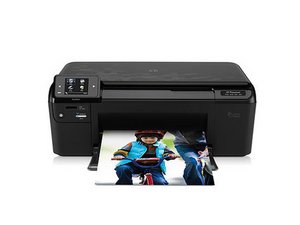
La impresora no se enciende
Inesperadamente, es posible que la impresora no se encienda.
Fallo de la placa madre
Con el tiempo, los componentes de una placa madre terminan fallando, lo cual puede impedir que la impresora se encienda. Existen muchas razones complejas que pueden causar que los componentes fallen, pero una solución sencilla es sustituir toda la placa madre.
Fallo del botón de encendido
El propio botón puede funcionar mal debido a que el plástico que hay detrás está roto. Esto puede ser resultado de que el plástico se agriete o se rompa. La pérdida de contacto entre el botón y el hardware impide que la impresora se encienda. Sustituir el botón de encendido restablecerá el contacto.
La impresora no imprime
La impresora no funciona.
Cartuchos instalados incorrectamente
Para que la impresora funcione correctamente, los dispositivos deben tener sus interfaces en contacto con la placa de circuito impreso de la impresora (la placa verde que hace contacto con los cartuchos). Si los cartuchos están instalados incorrectamente, no se establece comunicación entre la impresora y los cartuchos. Por consiguiente, la impresora no funcionará. Reinstalar los cartuchos de manera que las interfaces hagan contacto con la placa de circuito impreso soluciona esto.
Atasco de papel
El papel de la impresora puede quedar atascado durante la impresión. Un papel arrugado o atascado suele estar causado por el hecho de que la impresora toma más de una hoja a la vez. Desatascar el papel permite que la impresora siga funcionando correctamente.
Cartuchos vacíos
Los cartuchos de color eventualmente se quedarán sin tinta. Por lo general, el ordenador reconocerá cuando los cartuchos de tinta se estén agotando. Resolver este problema es tan fácil como sustituir los cartuchos.
La impresión es defectuosa
Las imágenes impresas pueden tener una calidad pobre.
Niveles bajos de tinta
Los niveles bajos de tinta afectan negativamente a la calidad de la imagen y del color. Sustituir los cartuchos de tinta puede resolver este problema.
La pantalla no se puede leer
La pantalla LCD puede funcionar mal y volverse ilegible.
Pantalla dañada
Los daños en la pantalla LCD pueden ser resultado de un manejo inadecuado de la impresora. Las pantallas LCD son frágiles y pueden dañarse con mucha facilidad. Si está dañada, la solución más práctica es sustituir la pantalla LCD por completo.
Pantalla LCD defectuosa
El módulo LCD real puede dañarse y dejar de funcionar. La pantalla LCD puede volverse difícil de leer debido a píxeles dañados, saturación desvanecida y un mal contraste. Los componentes internos de la pantalla LCD dañados o rotos son la causa principal del fallo de la pantalla. Sustituir la pantalla LCD puede devolver la claridad a la interfaz.
El escáner no funciona correctamente
Un escáner defectuoso impide que se escaneen las imágenes.
Escáner desalineado
Con el tiempo, el escáner puede desalinearse debido al uso general o al manejo/traslado de la impresora. Un escáner desalineado puede hacer que las imágenes escaneadas salgan torcidas o desplazadas. Realinear el escáner permitirá que la impresora vuelva a escanear documentos e imágenes correctamente.
Cristal del escáner defectuoso
El cristal del escáner es importante para proteger el escáner y proporcionar una superficie plana y transparente para escanear documentos. Si está dañado o comprometido, el cristal debe ser sustituido para seguir escaneando.

Equipo

Cal Poly, Team 10-38, Forte Spring 2011 Miembro de Cal Poly, Team 10-38, Forte Spring 2011
CPSU-FORTE-S11S10G38
Miembros de 5
120 Guías creadas

11 comentarios
How do you repair when it will not pull paper through to copy?
v webb - Contestar Compartir
Open the document handler cover (Top, left side).
Check to see if any of the small plastic covers are loose. If so, remedy.
There is NOTHING in the UserGuide about this process.
Look also to find if any bits of paper from a previous paper jam in the paper path. You may need to raise the cover and look VERY CAREFULLY between the white strips to see if there are any bits of paper caught. A good tool is to use a strip of paper 2-3cm wide and 30cm long and push it BACKWARDS through the path that you anticipate the paper to traverse. This gentle probing helps find any stuck bits of paper.
quantum033 - Contestar Compartir
how to connect my Printer D110A , CN731A, to,Lenovo Desktop
meadowhill - Contestar Compartir
(Expanded, from previous post)
I am assuming that you mean the document feeder on the top.
Open the document handler cover (Top, left side).
There is a diagram pasted on the INSIDE COVER of the document handler cover which shows how to remove the paper feed assembly for the document handler.
It is hard to see, but it actually DOES show where everything goes, and how the paper feed assembly is removed and replaced. It takes some study.
That's how I fixed my document handler... took some time and patience.
If the printer does not feed the sheets onto which you want to copy, then first start with the User Guide. USUALLY it is a stuck torn piece of paper from a previous paper jam. Same "paper probe" trick as above is helpful to clear.
quantum033 - Contestar Compartir
The black and white is not printing. I have replaced the ink cart. and used the clean the heads feature in the tools directory. Is there anything else to try?
Geoff McHarg - Contestar Compartir