Wiki con Contribuciónes de Estudiantes
Esta wiki ha sido creada por un increíble grupo de estudiantes de nuestro programa educativo.
El ordenador no se enciende
El ordenador no responde al pulsar el botón de encendido.
Adaptador de corriente defectuoso
Primero, asegúrate de que el adaptador de corriente esté conectado al portátil. Si lo está, comprueba que la luz del adaptador esté encendida. A continuación, asegúrate de que el adaptador sea compatible con tu portátil. Si no es el que venía con el equipo, puede que no sea del tipo correcto. No todos los adaptadores de HP son compatibles con todos los portátiles HP. Si tu adaptador cumple todos los requisitos pero sigue sin cargar el ordenador, tendrás que sustituirlo. Puedes comprar un adaptador de CA compatible para el HP Pavilion dv4-2045dx aquí.
Batería defectuosa
Si el portátil no se enciende a menos que esté conectado al adaptador de corriente, es posible que tengas una batería defectuosa. Esto podría deberse a un problema de hardware o de software. Para averiguarlo, debes actualizar el BIOS.
Para actualizar el BIOS, dirígete a esta página. Sigue las instrucciones para introducir la información de tu sistema operativo y modelo, luego ejecuta la descarga proporcionada. Una vez que el ordenador se haya reiniciado, comprueba si el portátil se enciende sin estar conectado a la corriente. Si no es así, deberás comprar una batería nueva e instalarla. Puedes ver las instrucciones sobre cómo sustituirla aquí.
El ordenador no arranca
El ordenador no se inicia desde la posición de apagado.
Memoria dañada
Si el portátil no arranca y emite pitidos, es muy probable que tu memoria interna (RAM) esté dañada. Tendrás que sustituir la RAM; puedes averiguar cómo hacerlo aquí.
Memoria insuficiente
Si el portátil se bloquea constantemente, sobre todo durante tareas exigentes como juegos con gráficos intensos, es probable que no tengas suficiente RAM para estos procesos. Tendrás que comprar tarjetas de memoria adicionales e instalarlas.
Fallo del disco duro
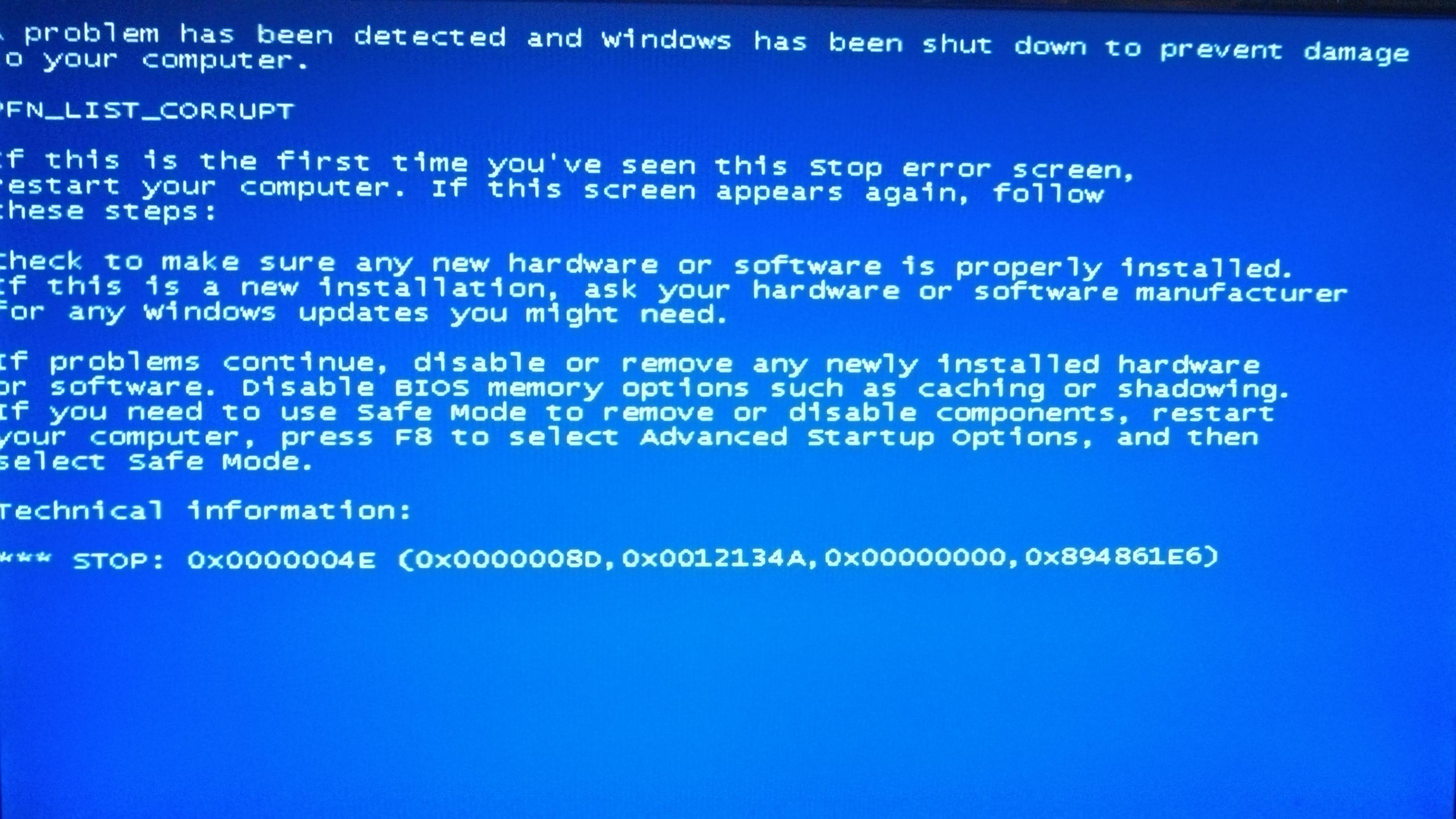
Si falla el disco duro en el que está instalado el sistema operativo (normalmente C:\), verás una pantalla de error del sistema como la que aparece aquí. Si es así, tendrás que sustituir el disco duro principal; puedes averiguar cómo hacerlo aquí.
El audio no funciona
Algo va mal en tu sistema de sonido. Para determinar si tus problemas de audio están relacionados con el hardware o el software, intenta reproducir el mismo audio a través de varias fuentes, como altavoces integrados, auriculares, Bluetooth o altavoces externos mediante el conector para auriculares.
Hardware de audio averiado
Si reproducir el mismo audio a través de un dispositivo diferente soluciona el problema, pero necesitas que el audio se reproduzca correctamente a través del dispositivo original, lo más probable es que necesites sustituir el dispositivo o su cable de conexión. La mayoría de las entradas de audio utilizan un conector llamado toma de audio de 3.5 mm.
Controlador de audio desactualizado
Si al reproducir el mismo audio a través de un dispositivo diferente obtienes los mismos resultados o el problema persiste, tendrás que actualizar tus controladores de audio. Abre el menú Inicio haciendo clic en la esquina inferior izquierda de la pantalla o pulsando la tecla Inicio. Escribe «Administrador de dispositivos» y haz clic en la primera opción que aparece. Despliega el menú titulado «Entradas y salidas de audio». A continuación, para cada opción del menú, haz lo siguiente: haz clic derecho sobre la opción y selecciona «Actualizar controlador». Selecciona la opción «Buscar automáticamente software de controlador actualizado». Es posible que debas ponerte en contacto con el soporte al cliente de HP aquí.
La pantalla no funciona
Algo va mal con tu pantalla.
Resolución incorrecta
Si la pantalla parece estirada, borrosa o comprimida, tendrás que ajustar la resolución. Abre el Panel de control pulsando Inicio y escribiendo «Panel de control». Selecciona la opción «Ajustar resolución de pantalla» bajo el encabezado «Apariencia y personalización». Asegúrate de que en el cuadro desplegable esté seleccionada la opción «1280x800» o, si otra resolución tiene la etiqueta «Recomendado», utiliza esa.
Pantalla rotada
Si la pantalla se ha quedado bloqueada en una posición rotada, puedes usar los atajos de teclado de rotación para enderezarla. Mantén pulsadas sucesivamente las siguientes teclas: Ctrl, Alt, flecha arriba.
Problemas generales de vídeo
Si la pantalla parece estar distorsionada, parpadea, tiene colores incorrectos o no se comporta con normalidad, es posible que los controladores de vídeo estén desactualizados. Sigue las instrucciones de la sección «Controlador de audio desactualizado», ubicada aquí, para abrir el Administrador de dispositivos. Despliega la sección etiquetada como «Adaptadores de pantalla» y luego actualiza el controlador de cada dispositivo enumerado en la sección según las instrucciones indicadas en la sección «Controlador de audio desactualizado».
El ordenador se calienta demasiado
Tu ordenador se sobrecalienta.
Polvo en las rejillas de ventilación o ventiladores
Si el ordenador se apaga aleatoriamente sin previo aviso, puede deberse a un exceso de polvo en los sistemas de refrigeración. Usa un bote de aire comprimido con un extensor de boquilla estrecha para eliminar el polvo de las rejillas de ventilación y los ventiladores.
Pasta térmica insuficiente
Si limpiar el polvo de los sistemas de refrigeración no soluciona el problema, es posible que necesites añadir más pasta térmica al sistema. Puedes encontrar instrucciones sobre cómo hacerlo aquí.
Problemas con el teclado
El teclado no responde como debería.
Teclas atascadas
Si una tecla parece estar atascada en una posición presionada o resulta difícil de presionar/liberar, puede que esté obstruida por algún tipo de objeto. Retira la batería y desconecta la alimentación, además de quitar todos los dispositivos externos. Luego, retira la tecla y límpiala con unas gotas de agua y aire comprimido. Puedes encontrar instrucciones más detalladas How to repair stuck key in built-in keyboard?.
Las pulsaciones de teclas no se registran
Si el ordenador no muestra caracteres cada vez que pulsas una tecla, puede que tengas la sensibilidad configurada demasiado baja. Para solucionarlo, tendrás que abrir el menú Inicio y navegar al Panel de control buscando «Panel de control» y seleccionando el primer resultado. Luego abre la opción etiquetada como «Teclado». Se abrirá una ventana de diálogo que muestra las opciones «Repetición de caracteres» y «Velocidad de parpadeo del cursor». En «Repetición de caracteres», desliza el cursor etiquetado como «Retraso de repetición» hacia la marca «Corto», luego pulsa Aceptar.


1 comentario
How to fix the HP pavillion dv4 when the screen blinks on and off when you open it and close it?
Sherief El-Shazly - Contestar Compartir