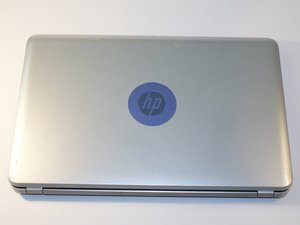
Wiki con Contribuciónes de Estudiantes
Esta wiki ha sido creada por un increíble grupo de estudiantes de nuestro programa educativo.
El portátil no se enciende
El portátil no responde ni muestra señales de encendido. Intenta mantener presionado el botón de encendido durante varios segundos.
Cable de carga incorrecto
Si el ordenador se está cargando con el cable de carga incorrecto, es posible que el PC no reciba el voltaje necesario para asegurar la carga. Asegúrate de que el cable de carga sea el correcto para este modelo de portátil HP antes de usarlo para cargar tu PC.
La batería necesita cargarse
Conecta el cargador al PC y asegúrate de que la luz indicadora de carga esté encendida. Si el PC no se enciende, comprueba la toma de corriente conectando otro dispositivo para asegurarte de que el problema no sea la toma de corriente.
La batería necesita ser sustituida
Retira la batería del PC y conecta el PC a una toma de corriente con corriente activa. Si el PC se enciende mientras la batería está retirada, el problema no es la fuente de alimentación, sino la batería en sí. Tendrás que sustituir la batería. El ordenador deberá funcionar con alimentación de CA hasta que la batería sea sustituida. Consulta nuestra guía de sustitución de la batería.
Error al conectar a la red
El portátil no se conecta a una red inalámbrica. El dispositivo dirá comúnmente: «no hay conexión de red» o «no estás conectado a internet».
La red no funciona
Asegúrate de que tu internet funciona correctamente comprobando el estado de la red en tu router inalámbrico o módem proporcionado por tu proveedor de servicios.
El PC necesita una restauración del sistema
Realiza una restauración del sistema para devolver el portátil a una fecha anterior en la que el portátil estaba conectado a tu red; además, esto no borrará tus datos.
Reinicia la alimentación de la red
Apaga el portátil y desenchufa el router y el módem. Espera al menos 45 segundos. Después de los 45 segundos, enchufa el módem y espera a que vuelva a estar en línea. Enchufa el router y espera a que vuelva a estar en línea. Vuelve a encender el portátil y prueba tu conexión de red.
Error al conectar al Bluetooth
El portátil no se conecta a dispositivos que buscan una conexión inalámbrica Bluetooth. Este problema está relacionado además con la conexión, o la falta de ella, al wifi.
El portátil no está conectado al WIFI
Asegúrate de que el dispositivo esté conectado a una red inalámbrica. El bluetooth inalámbrico no funcionará sin una conexión a internet adecuada. Una conexión adecuada asegura que el dispositivo sea capaz de captar una señal bluetooth para conectarse al dispositivo.
El portátil ya está conectado a otro dispositivo
Es posible que el PC ya esté conectado a otro dispositivo y, por lo tanto, no pueda conectarse a uno nuevo. Para desconectar el otro dispositivo, ve a configuración, bluetooth, haz clic derecho sobre el dispositivo ya conectado y selecciona desconectar. Después, selecciona el dispositivo con el que deseas emparejar tu dispositivo.
El portátil puede requerir un reinicio
Es posible que el dispositivo requiera un reinicio para resolver problemas de conectividad. Para hacer esto, cierra todas las pestañas abiertas en tu dispositivo, apágalo y luego vuelve a encenderlo. Después, intenta emparejar tu dispositivo.
El portátil tiene la pantalla en blanco
El portátil no muestra imágenes, pero muestra señales de estar encendido.
El PC necesita un restablecimiento forzado
La pantalla del portátil puede estar en blanco debido a una actualización de software, virus o cables defectuosos. Empieza por realizar un restablecimiento forzado de tu dispositivo. Primero, apaga el dispositivo, desenchúfalo de cualquier cable y dispositivo conectado, y retira la batería. Luego, mantén presionado el botón de encendido durante 60 segundos. Después, coloca la batería y conecta el PC al cargador. Ahora, intenta encender el portátil de nuevo.
La pantalla necesita ser sustituida
Es posible que la pantalla del dispositivo esté rota. Intenta conectar tu dispositivo a otro monitor para ver si la pantalla sigue funcionando. Si la imagen se ve clara en otro monitor, entonces la pantalla en sí podría estar defectuosa. Por favor, consulta la guía de reemplazo de la pantalla para obtener más información.
La placa madre está defectuosa
La pantalla puede aparecer en blanco porque la placa madre está defectuosa. Por favor, consulta la guía de sustitución de la placa madre para obtener más información.
El PC está lento
El portátil procesa y abre nuevas aplicaciones a un ritmo lento. El procesador Intel Core i3-4000M de 2.4 GHz de 4ª generación puede estar defectuoso o haber perdido potencia de procesamiento con el tiempo.
Demasiadas aplicaciones grandes
Intenta eliminar aplicaciones no utilizadas del disco duro del dispositivo. Las aplicaciones no utilizadas pueden ocupar una cantidad significativa de almacenamiento y ralentizar otras tareas en el dispositivo. Liberar espacio puede resultar en velocidades de procesamiento más rápidas.
El PC tiene demasiados archivos en el disco duro
Elimina archivos temporales y considera limpiar el disco duro. Los archivos temporales, como las descargas de internet y las cookies, pueden incluir malware dañino que ralentiza la capacidad de procesamiento del dispositivo. Borrar estas descargas del dispositivo puede hacer que el dispositivo funcione más rápido. Asimismo, considera una aplicación de limpieza de malware de terceros y ejecútala en el dispositivo.
El audio no funciona
El audio no se escucha a través de los altavoces o se oye apagado.
El audio no está activado
Primero, comprueba si la configuración de audio está activada. Si la configuración de audio está desactivada, actívala y prueba los altavoces. Si aun así no sale sonido, los componentes del altavoz podrían estar rotos y, por tanto, necesitarían ser sustituidos.
El formato de audio no es correcto
Si no hay sonido, intenta cambiar el formato de audio y pulsa "Probar". Si el problema de audio persiste, desinstala y reinstala el controlador de audio. Luego, usa un paño suave para limpiar y eliminar el polvo del altavoz del dispositivo.
El audio está bloqueado por suciedad
Con el tiempo, el polvo y otros residuos pueden entrar en la salida del altavoz y pueden amortiguar el audio que produce el dispositivo. Toma un paño limpio y seco y úsalo para limpiar el interior del altavoz. Como resultado, la calidad del audio debería mejorar.

Equipo

University of Alabama, Team S2-G7, Bedsole Fall 2019 Miembro de University of Alabama, Team S2-G7, Bedsole Fall 2019
UA-BEDSOLE-F19S2G7
Miembros de 3
60 Guías creadas

0 comentarios