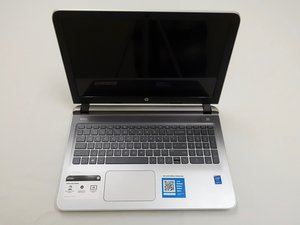
Wiki con Contribuciónes de Estudiantes
Esta wiki ha sido creada por un increíble grupo de estudiantes de nuestro programa educativo.
Procesamiento lento
El equipo funciona con lentitud.
Cantidad insuficiente de RAM
Si el equipo funciona con lentitud o tiende a congelarse durante las operaciones normales, es posible que la memoria RAM sea insuficiente o esté defectuosa. Puede que necesites instalar más memoria o sustituirla por una nueva. La solución a este problema es sustituir la RAM, lo cual puedes hacer siguiendo esta guía Sustitución de la memoria RAM del HP Pavilion 15-ab165us.
Disco duro defectuoso
Si dispones de suficiente memoria RAM, es posible que el problema resida en el disco duro. Es probable que los archivos del disco duro estén fragmentados, por lo que será necesario un proceso de desfragmentación. Windows 10 cuenta con una herramienta de desfragmentación integrada. La forma más sencilla de encontrarla es hacer clic en «Inicio» y buscar «Desfragmentar y optimizar unidades». Haz clic en el primer resultado. Selecciona tu unidad principal (lo más probable es que se llame unidad C:) y haz clic en «Optimizar». Consulta esta guía Sustitución del disco duro del HP Pavilion 15-ab165us para obtener instrucciones sobre cómo sustituir el disco duro.
Bloqueo del equipo
El equipo se ha bloqueado durante su uso.
Unidad de disco duro llena
Si el equipo se ha bloqueado, es posible que la unidad de disco duro (HDD) esté llena. Es posible que necesites liberar espacio en el disco duro. Para liberar espacio de memoria, selecciona los archivos que desees eliminar y muévelos a la papelera de reciclaje de tu dispositivo.
Unidad de disco duro defectuosa
Si el disco duro no está lleno, puede que sea defectuoso. Es posible que debas sustituir el disco duro por completo. Si es posible, guarda todos tus archivos en otro dispositivo si el disco duro muestra signos de fallos.
Unidad de disco duro dañada
Es posible que algunos archivos necesarios para que Windows funcione estén dañados o incluso desaparecidos. Si aún puedes iniciar sesión en tu dispositivo, úsalo para crear una unidad de recuperación; de lo contrario, necesitarás otro dispositivo con Windows 10.
Para reinstalar la unidad de Windows 10:
- Abre el menú Inicio y busca «Crear una unidad de recuperación».
- Sigue las indicaciones para crear una unidad de recuperación usando una unidad flash o un disco.
- Reinicia el equipo con la unidad flash USB conectada y mantén presionada la tecla de acceso a la BIOS (normalmente f10, pero se muestra en la pantalla de inicio de HP en la esquina inferior derecha) mientras arranca.
- Una vez en la BIOS, usa las teclas de dirección para acceder a la configuración de «Arranque» (Boot).
- Selecciona la unidad flash como primera unidad de arranque.
- Presiona la tecla f10 de nuevo para salir y guardar la configuración de la BIOS; esto te iniciará en el software de recuperación de Windows 10.
- Selecciona «Solucionar problemas» y, después, «Recuperar desde una unidad».
- Sigue las instrucciones en pantalla para reinstalar Windows 10.
- Tendrás que volver a configurar la unidad de disco duro como primera unidad de arranque una vez finalizada la recuperación.
Autonomía de la batería corta
El equipo se apaga rápidamente o de inmediato cuando no está conectado a la corriente.
La batería está agotada o defectuosa
Si la batería de tu portátil solía mantener la carga pero ya no lo hace, es posible que esté agotada y necesites sustituirla. Comprueba que no necesite cargarse conectándola a una fuente de alimentación. Si este no es el problema, es posible que debas retirar la batería y sustituirla por una nueva.
El cargador no funciona
Asegúrate de que el cargador esté enchufado a una fuente de alimentación funcional y conectado completamente al puerto de carga del portátil. Comprueba que no haya desgarros ni daños en el cable. Si el cargador sigue sin funcionar, es posible que necesites comprar uno nuevo.
El sonido está distorsionado o no funciona
El equipo no reproduce sonido en ningún programa.
Prueba del sistema de sonido
Si el sonido ha dejado de funcionar en tu equipo, es posible que necesites realizar una prueba del sistema de sonido.
- Haz clic derecho en el icono de sonido en la barra de tareas y selecciona «Abrir mezclador de volumen».
- Asegúrate de que el volumen no esté silenciado para ningún programa.
- Haz clic en el botón Inicio y busca «Panel de control».
- Una vez en el Panel de control, ve a «Hardware y sonido» y luego a «Sonido».
- Ve a la pestaña «Reproducción».
- Haz clic derecho en el dispositivo de reproducción de audio que estés usando y haz clic en «Probar» para realizar la prueba del sistema de sonido.
Controlador de audio dañado o instalado incorrectamente
Si el sonido no funciona en tu equipo, puede que haya algún problema con el controlador de audio instalado. La forma más sencilla de solucionar el problema es seguir este enlace y descargar el «Realtek High-Definition (HD) Audio Driver». Una vez descargado, ejecuta el archivo «sp73189.exe» y sigue las indicaciones.
El teclado se sobrecalienta
La zona del teclado de tu portátil está inusualmente caliente durante su uso.
Las rejillas de ventilación del portátil están obstruidas
Si la zona del teclado de tu portátil se sobrecalienta durante su uso, puede que necesites limpiar las rejillas de ventilación de polvo o restos. Localiza las rejillas en tu dispositivo y realiza una inspección visual de la zona. Si es necesario, usa un bote de aire comprimido para liberar los restos.
El ventilador de refrigeración no funciona
Si las rejillas de ventilación están libres de restos, es posible que el ventilador de refrigeración no funcione. Puede que necesites abrir la carcasa del portátil para acceder a la pieza rota y sustituirla.
Demasiados procesos abiertos
Los portátiles tienden a calentarse al tacto cuando se someten a un uso intensivo. Si hay varios programas ejecutándose en segundo plano, podrían estar sobrecargando el procesador. Puede que necesites cerrar los programas innecesarios que se ejecutan en segundo plano para reducir la carga de trabajo del procesador.

Equipo

UW Tacoma, Team S1-G2, Rose Fall 2017 Miembro de UW Tacoma, Team S1-G2, Rose Fall 2017
UWT-ROSE-F17S1G2
Miembros de 5
72 Guías creadas

0 comentarios