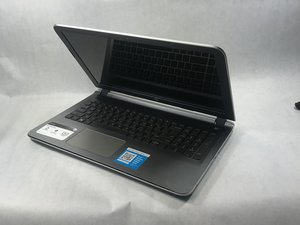
Wiki con Contribuciónes de Estudiantes
Esta wiki ha sido creada por un increíble grupo de estudiantes de nuestro programa educativo.
El dispositivo no se inicia
No sucede nada al presionar el botón de encendido
No hay energía en el tomacorriente
- Verifica que el tomacorriente funcione correctamente.
Adaptador de CA débil o dañado
- Confirma que el adaptador de alimentación de CA sea una pieza HP original.
- Determina el vataje observando cerca de la parte inferior del adaptador.
- Revisa el adaptador de alimentación de CA en busca de daños, incluidos los cables y los conectores.
Los componentes dañados, como el adaptador de CA o la clavija del conector de alimentación, podrían requerir una reparación certificada por HP.
Mala conexión del cableado
- Desconecta el cable de alimentación del adaptador de alimentación de CA durante aproximadamente 5-10 segundos.
- Vuelve a conectar el cable de alimentación al adaptador de alimentación de CA, asegurándote de que el cable de CA esté bien ajustado en la entrada del adaptador de alimentación de CA.
- Verifica que todos los cables y conectores estén seguros entre el cable de alimentación, el adaptador de alimentación de CA y el equipo.
- Intenta iniciar el equipo.
Batería descargada o defectuosa
- Quita la batería del portátil.
- Conecta el adaptador de alimentación de CA.
- Enciende el equipo.
También puedes probar estos pasos con un adaptador de alimentación de CA alternativo que tenga el vataje y el conector correctos.
- Los indicadores LED no se encienden y el ventilador o el disco duro no giran
- Es posible que sea necesario reemplazar el adaptador de CA
- Los indicadores LED se encienden y el equipo se inicia
- Es posible que sea necesario reemplazar la batería
Pasos listados en la Guía de reemplazo de la batería.
Si las pruebas del adaptador de CA y de la batería resultan en que los indicadores LED no se encienden y el ventilador y el disco duro no giran, podría haber un problema con la placa base, lo que podría requerir servicio técnico de HP.
Problemas del sistema o componentes
- Mantén presionado el botón de encendido durante al menos cinco segundos para apagar el equipo.
- Enciende el equipo e inmediatamente presiona Esc repetidamente, aproximadamente una vez por segundo, hasta que aparezca el Menú de inicio y, luego, presiona la tecla F2.
- Ejecuta pruebas del sistema y pruebas de componentes
Módulos de memoria fuera de lugar
- Apaga el equipo y desconecta el cable de alimentación.
- Quita la tapa para acceder a la memoria.
- El procedimiento para quitar la tapa se detalla en la Guía de reemplazo de la tapa de la carcasa.
- Vuelve a insertar todos los módulos de memoria.
- Vuelve a colocar la tapa de servicio, la batería y el cable de alimentación.
- Enciende el equipo.
Problemas de conexión entre el BIOS y el hardware
Problema de espacio de memoria
Reinicio forzado (batería extraíble)
- Apaga el equipo.
- Desconecta el equipo de cualquier replicador de puertos o estación de conexión.
- Desconecta todos los dispositivos periféricos conectados externamente, como dispositivos de almacenamiento USB, pantallas externas e impresoras.
- Desenchufa el adaptador de CA del equipo.
- Quita la batería del compartimento de la batería usando la Guía de reemplazo de la batería.
- Mantén presionado el botón de Encendido durante unos 15 segundos para drenar la carga eléctrica residual de los condensadores que protegen la memoria.
- Inserta la batería y vuelve a enchufar el adaptador de CA al portátil, pero no conectes ninguno de los dispositivos periféricos.
- Presiona el botón de Encendido para encender el equipo.
- En la pantalla de opciones, selecciona "Continuar" y continúa hacia Windows 10.
- Si se abre un menú de inicio, usa las teclas de flecha para seleccionar "Iniciar Windows normalmente" y, luego, presiona la tecla "Intro".
- Vuelve a conectar cada uno de los dispositivos periféricos.
Reinicio forzado (batería sellada/no extraíble)
Sigue los mismos pasos anteriores, excepto quitar la batería.
Si esto no funciona, restaura el dispositivo a su estado original de fábrica.
Restauración del sistema
- Sigue los pasos indicados en la guía mencionada: Restauración del sistema de Microsoft.
Se reinicia aleatoriamente
Windows se reinicia sin previo aviso.
Los mensajes de error no se muestran
Desactiva la opción de reinicio automático para ver los mensajes de error
- En Windows, busca y abre "Ver configuración avanzada del sistema"
- Abre la sección "Inicio y recuperación", haz clic en "Configuración"
- Quita la marca de verificación junto a "Reiniciar automáticamente" bajo el encabezado de error del sistema y, luego, haz clic en "Aceptar".
- Reinicia el equipo para mostrar la pantalla azul con información útil para resolver los errores.
Falla de hardware causada por daños por calor
Comprueba si hay hardware defectuoso
- En Windows, busca y abre la aplicación "HP PC Hardware Diagnostics", que se puede descargar desde HP PC Hardware Diagnostics.
- En el menú principal, haz clic en "Pruebas del sistema" y, luego, haz clic en la pestaña "Prueba rápida del sistema"; haz clic en "Ejecutar una vez".
- Si un componente falla en una prueba, anota el ID de falla (código de 24 dígitos) para cuando contactes al soporte al cliente de HP.
Si ningún componente del sistema falla, continúa ejecutando la prueba extensa del sistema haciendo clic en la pestaña "Prueba extensa del sistema" de la misma manera que en la prueba anterior.
Pruebas con HP Support Assistant
- Se puede descargar desde HP Support Assistant.
- En Windows, busca y abre "HP Support Assistant", selecciona la pestaña "Mis dispositivos" y, luego, selecciona tu PC de la lista.
- Haz clic en la pestaña "solución de problemas y reparaciones" y selecciona lo que deseas hacer, desde reparaciones con un solo clic hasta resolución de problemas guiada y diagnósticos.
- Procede a la sección del problema y sigue las instrucciones en pantalla.
BIOS desactualizado
Actualiza el BIOS: Usando HP Support Assistant:
- En Windows, busca y abre "HP Support Assistant"; bajo el cuadro Mi PC, haz clic en el botón "Actualizaciones". Haz clic en "buscar actualizaciones y mensajes".
- Si hay una actualización de BIOS disponible, haz clic en el icono "Instalar ahora" para actualizar.
Actualización defectuosa
Si el problema de reinicio es reciente, restaura el equipo a un punto anterior al inicio del problema.
- Realiza una restauración de Windows: sigue los pasos descritos en la guía de Restauración del sistema de Microsoft.
Si el problema persiste, recupera el equipo a su configuración original.
Recupera el equipo: algunos recursos que podrían ser útiles.
Restablecimiento de su equipo ; Recuperación del sistema HP
Error de Windows Update
- Desinstala la última actualización de Windows
- Evita que Windows Update reinstale la actualización en Windows 8.
- Busca y abre "Windows Update", haz clic en "cambiar configuración".
- En el cuadro de actualizaciones importantes, selecciona "buscar actualizaciones, pero permitirme elegir si deseo descargarlas o instalarlas"
- Haz clic en la casilla de verificación junto a "Recibir actualizaciones recomendadas de la misma forma que recibo actualizaciones importantes", haz clic en "Aceptar".
- Haz clic en los enlaces bajo "está configurado para instalar actualizaciones automáticamente". En la ventana seleccionar actualizaciones que deseas instalar, si aparece la actualización que desinstalaste, haz clic derecho sobre la actualización y selecciona "Ocultar actualización"
Sin sonido al reproducir audio
No sale sonido del equipo
Altavoces o auriculares defectuosos
Los altavoces externos podrían estar defectuosos. Intenta usar otro conjunto de altavoces o un par de auriculares y verifica si el problema persiste.
Controlador de audio desactualizado
- Asegurándote de que el dispositivo de audio esté habilitado, actualiza el controlador de audio mediante el administrador de dispositivos. Primero, busca "Administrador de dispositivos" en Windows, luego haz doble clic en "controladoras de sonido, video y juegos".
- Una flecha hacia abajo en un dispositivo de sonido indica que el dispositivo está deshabilitado. Haz clic derecho sobre el nombre del dispositivo de sonido y selecciona "habilitar".
- Haz clic derecho sobre el dispositivo de sonido y selecciona "actualizar controlador". Luego, haz clic en "buscar automáticamente software de controlador actualizado".
- Si aparece una ventana que solicita reiniciar el equipo, hazlo. Si aún no hay audio, haz clic derecho sobre tu dispositivo de sonido y selecciona "desinstalar" y reinicia el equipo para reinstalar el controlador.
Falla de software
- Los reinicios forzados pueden restaurar la función de los equipos borrando la información de la memoria del equipo (sin borrar los datos personales). Desconecta cualquier dispositivo conectado del portátil.
- Apaga el equipo. Dale la vuelta al equipo y busca la tapa del compartimento de la batería.
- Quita los tornillos y retira la batería. Mantén presionado el botón de encendido durante 15 segundos.
- Vuelve a insertar la batería y cierra la tapa, volviendo a atornillarla. Enciende el equipo.
- Haz clic en "iniciar Windows normalmente" y presiona intro.
Sonido silenciado
Si el sonido se ha silenciado en el dispositivo, no saldrá sonido. Mantén presionado el botón "fn" y presiona "f6". Esto debería reactivar el audio.
Velocidades de Internet lentas
Al usar un navegador web, funciona lentamente o no funciona en absoluto.
Demasiadas ventanas emergentes y anuncios
Navegar por la web hace que tu portátil sea susceptible a anuncios emergentes. Cuando aparezca una ventana emergente, haz clic siempre en la "X". Si no hay una "X", presiona "Alt" y "F4".
- Para bloquear, si tu navegador es Microsoft Edge: haz clic en el icono de más acciones en la esquina superior derecha y haz clic en "configuración". Haz clic en "ver configuración avanzada", luego cambia "bloquear ventanas emergentes" a "activado".
- Si tu navegador es Internet Explorer: haz clic en "herramientas" y luego en "opciones de Internet". En la pestaña de privacidad, marca "activar el bloqueador de elementos emergentes" y haz clic en "aceptar".
Acumulación en el historial o la configuración
Una acumulación de historial puede hacer que tu Internet sea muy lento.
- Edge: haz clic en más acciones en la esquina superior izquierda y haz clic en "configuración", luego en "borrar datos de exploración".
- Haz clic en "elegir qué borrar", luego marca "historial de exploración", "cookies y datos de sitios web guardados", "archivos y datos en caché", luego haz clic en "borrar".
- Internet Explorer: busca "complementos" y abre "administrar complementos del explorador".
- Haz clic en "administrar complementos".
- Selecciona "barras de herramientas y extensiones" en el lado izquierdo y haz clic en "todos los complementos".
- Luego haz clic en "deshabilitar" en la esquina inferior derecha.
- Repite el proceso para cada complemento habilitado. Busca y abre "opciones de Internet" y haz clic en "general", luego en "historial de exploración" y, por último, en "eliminar".
- Selecciona "conservar datos de sitios web favoritos", "archivos temporales de Internet y archivos de sitios web" y "historial".
- Haz clic en "eliminar".
Problemas de conectividad a Internet
Es posible que no estés conectado a Internet, lo que provocaría un error al abrir páginas web. Abre la configuración, busca "Wi-Fi" y haz clic en él. Si estás conectado, debajo del nombre del router dirá "conectado" y "protegido". Si esto no aparece, haz clic en el router al que deseas conectarte y haz clic en "conectar". Sigue los pasos, como ingresar una contraseña si es necesario.
Si nada de lo anterior ayuda, es posible que debas reemplazar la tarjeta Wi-Fi.
El dispositivo está lento/se congela
Windows deja de responder a la entrada del ratón y el teclado.
BIOS desactualizado (Sistema básico de entrada/salida)
HP lanza actualizaciones del BIOS que resuelven problemas conocidos que causan bloqueos/congelamientos.
Para actualizar el BIOS:
- Deshabilita el cifrado de unidad BitLocker buscando "bitlocker" en la barra de búsqueda de Windows.
- Haz clic en el icono Administrar BitLocker y, luego, haz clic en "Suspender protección" y, después, en la opción "Sí".
A continuación, es necesario obtener el número de producto, el SSID de la familia ROM y la versión actual del BIOS del equipo.
- Esto se hace presionando las teclas "CTRL" y "ALT" y, luego, presionando la tecla "S".
- Ahora aparecerá la ventana de información del sistema con el número de producto, el ID de la placa base y la versión del BIOS.
Usando esta información, ahora es posible descargar e instalar el BIOS correcto.
- Ve al sitio web de 'Descargas de software y controladores HP'.
- Encuentra la versión de BIOS necesaria para el equipo y mira si hay una versión actualizada disponible. Si hay una, "Descárgala" y "Ejecuta" el archivo.
Antes de iniciar la instalación,
- Cierra todos los demás programas y deshabilita el antivirus buscando "Seguridad" y abriendo la configuración de "Seguridad y mantenimiento", luego haz clic en "Seguridad".
Una vez completada la instalación,
- Vuelve a habilitar BitLocker y el software antivirus.
Memoria defectuosa o actualización de memoria
La RAM podría estar dañada y necesitar reemplazo, o dependiendo de la mayor demanda en el equipo, es necesaria RAM adicional. Una de las partes más importantes para que un equipo funcione correctamente es tener una RAM que funcione correctamente. Como esta RAM se lee y se escribe constantemente, es posible que se desarrollen sectores de memoria defectuosos. Esto puede provocar que el equipo se congele o se bloquee.
Para probar la RAM,
- Abre el programa "HP PC Hardware Diagnostics".
- Luego haz clic en "Pruebas de componentes" y "Memoria".
- Se pueden seleccionar tres tipos de pruebas: una "Prueba rápida", una "Prueba breve" o una "Prueba extensa", y se inician haciendo clic en "Ejecutar una vez".
- Si se generan errores durante la prueba, se proporcionará el "ID de falla", que puede identificarse en Internet o por el soporte al cliente de HP.
Si se determina que el equipo no está registrando la cantidad correcta de RAM en la ventana de información del sistema,
- Que se abre presionando las teclas "CTRL" y "ALT" y, luego, presionando la tecla "S".
Será necesario volver a colocar o reemplazar la RAM. Asimismo, si se determina que el equipo se beneficiará de la instalación de módulos de RAM aumentados. Consulta la Guía de reemplazo de RAM.
La cámara web no funciona
La cámara web no es reconocida por Windows o no funciona cuando es utilizada por programas.
Controladores de cámara web desactualizados
La cámara web es reconocida y su luz activa está "ENCENDIDA", pero no se muestra video; es posible que el dispositivo necesite controladores actualizados. Si la cámara web no funciona correctamente después de una actualización importante de Windows, es posible que solo sea necesario actualizar los controladores de la cámara web.
Una forma de obtener controladores actualizados,
- Ve a la página de 'Descargas de software y controladores HP' y selecciona el modelo de equipo para "Descargar" los controladores más recientes para esta cámara web.
Otra forma es usar "Windows Update",
- Usa la barra de búsqueda de Windows y busca "Windows Update", luego selecciona el icono de "Windows Update".
- Una vez que se abra la ventana de Windows Update, selecciona "Actualizar".
- Sigue las instrucciones en pantalla para "Descargar" e "Instalar" la actualización más reciente.
Cámara web defectuosa
La cámara web no es reconocida y su luz activa está "APAGADA" cuando se utilizan varios programas. Si la cámara web no aparece en el Administrador de dispositivos de Windows, podría haber un problema de conexión con la cámara web o está defectuosa.
Para determinar esto,
- Abre el programa "HP PC Hardware Diagnostics".
- Luego haz clic en "Pruebas de componentes", "Conexión de la cámara web" y "Ejecutar una vez". Esta prueba determinará si la cámara web es reconocida correctamente por el software de Windows.
- Si se generan errores durante la prueba, se proporcionará el "ID de falla", que puede identificarse en Internet o por el soporte al cliente de HP.
Si se determina que la cámara web está defectuosa, será necesario reemplazarla o volver a colocar sus conexiones de hardware. Consulta la documentación de HP sobre Reemplazo de cámara web.
Problema de carga
La batería no alimenta el dispositivo o el dispositivo no mantiene la carga.
Fuente de alimentación defectuosa
- Verifica que sea el cable correcto para el equipo. Si no, se puede comprar uno nuevo en el sitio web de la tienda HP.
- Si el cable es el correcto, debe enchufarse a un tomacorriente de pared (no a una regleta o protector contra sobretensiones).
- Desenchufa el cable del portátil y quita la batería del portátil. Vuelve a enchufar el cable de alimentación al portátil. Si el portátil se enciende, el problema es la batería.
- Asegúrate de que el bloque del adaptador de CA del cable no esté suelto y que las conexiones sean seguras. Si lo están, es posible que debas reemplazar el cable. Asegúrate de que el botón de encendido esté iluminado cuando el dispositivo esté encendido. Si el botón de encendido sigue apagado, intenta enchufar el cable en un tomacorriente diferente.
- Palpa a lo largo del cable en busca de torceduras, deformaciones o decoloración. Si hay alguna de estas presentes, es posible que debas reemplazar el cable.
El adaptador de CA no funciona correctamente
- Si el equipo se inicia pero deseas probar la funcionalidad del adaptador de CA, primero asegúrate de que el cable de alimentación esté enchufado al equipo y a un tomacorriente de pared.
- Mantén presionado el botón de encendido hasta que el equipo esté completamente apagado y, luego, vuelve a encender el equipo.
- Presiona la tecla F2 repetidamente a una velocidad de 1 vez por segundo hasta que aparezca la página de diagnósticos de hardware UEFI.
- Selecciona "Pruebas de componentes". A continuación, selecciona "Alimentación" y, luego, "Adaptador de CA". Selecciona "Ejecutar prueba" y, después de unos minutos, los resultados de la prueba se mostrarán en la pantalla.
- Si la pantalla dice "Aprobado", entonces no hay problema con el adaptador de CA. El problema podría ser la fuente de alimentación o la batería.
- Si la prueba dice "Fallido" y el equipo está bajo garantía, el código de falla que se muestra será importante para pedir un reemplazo. Si el equipo ya no tiene garantía, se puede comprar una pieza de repuesto.
La batería del equipo no funciona
- Si te has asegurado de que tanto la fuente de alimentación como el adaptador de CA funcionan correctamente, puede haber un problema con la batería. Consulta la Guía de reemplazo de la batería.
- Quita la batería y verifica si hay daños visuales.
- Quita todos los dispositivos USB del equipo.
- Desenchufa el cable de alimentación de CA y vuelve a colocar la batería en el equipo.
- Enchufa el adaptador de CA a un tomacorriente de pared y deja que la batería se cargue durante 15-30 minutos.
- Desenchufa el cable de alimentación del dispositivo y presiona el botón de encendido.
- Si el equipo se enciende, puede haber un problema con la batería que retiene la carga.
- Si el equipo no se enciende y tienes una segunda batería, reemplaza la batería original y repite estos pasos.
- Si el equipo se enciende y la batería se carga, se puede comprar una batería de reemplazo. Si el problema persiste, puede haber un problema con la placa base.
Problemas de refrigeración
- La acumulación de calor dentro del portátil, a menudo causada por el polvo, puede causar daños extensos a otros componentes. Algunos signos de problemas de refrigeración incluyen juegos y ventanas que no responden durante el uso, ventiladores dentro del dispositivo que suenan más fuerte, ventanas que no se inician, problemas con el teclado y el ratón, y el portátil se reinicia aleatoriamente.
Acumulación de polvo y pelusa
- Asegúrate de que el portátil esté apagado y el cargador desenchufado.
- Usa una lata de aire comprimido para eliminar la acumulación de polvo de los ventiladores sin abrir el portátil.
- Asegúrate de que todas las rejillas de ventilación estén despejadas, incluidas las de los lados y la parte trasera.
- Si el problema persiste, sigue con el siguiente paso.
Aumenta el espacio de ventilación
- Una solución fácil para los problemas de sobrecalentamiento es la falta de espacio de ventilación.
- El portátil debe usarse en posición vertical sobre una superficie sólida con aproximadamente 15 cm de espacio alrededor de cada rejilla de ventilación. Esto es especialmente importante si el portátil se usa a gran altura.
- Si la habitación en la que te encuentras está caliente, simplemente mudarte a una habitación más fresca podría resolver el problema.
- El portátil debe usarse en posición vertical sobre una superficie sólida con aproximadamente 15 cm de espacio alrededor de cada rejilla de ventilación. Esto es especialmente importante si el portátil se usa a gran altura.
Instalación de CoolSense
- CoolSense es un programa de HP que puede monitorear la temperatura de tu portátil.
- Si aún no está descargado en tu dispositivo, puedes descargarlo desde el sitio web de HP.
- CoolSense puede ayudar a administrar la temperatura del portátil y resolver cualquier problema de refrigeración.
- Si CoolSense no funciona o no puedes descargarlo, continúa con el siguiente paso.
- Si aún no está descargado en tu dispositivo, puedes descargarlo desde el sitio web de HP.
BIOS desactualizado
- Es importante mantener el software del BIOS actualizado para evitar problemas de funcionamiento, incluidos los problemas de refrigeración.
- Si el BIOS está actualizado o no puedes actualizarlo, continúa con el siguiente paso.
Pruebas de falla de hardware
- Si los problemas de refrigeración persisten, es posible que un componente de hardware esté dañado.
- Usa el software de diagnóstico del dispositivo para probar si hay daños en el hardware.

Equipo

UMass Dartmouth, Team S1-G4, Simcock Spring 2019 Miembro de UMass Dartmouth, Team S1-G4, Simcock Spring 2019
UMASSD-SIMCOCK-S19S1G4
Miembros de 4
84 Guías creadas

0 comentarios