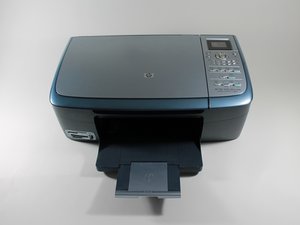
El dispositivo no responde
Cuando intento escanear, copiar o enviar un fax, no sucede nada.
Comprueba la alimentación del dispositivo
El botón de encendido se encuentra en la sección superior izquierda del panel de visualización. Para ver si la impresora está encendida, asegúrate de que la luz circular verde situada directamente a la derecha del símbolo universal de encendido esté iluminada. Si no está iluminada, el dispositivo está “apagado” y debes presionar el botón de encendido para encenderlo.
Comprueba la conexión de alimentación del dispositivo
Si el dispositivo está apagado y la impresora no se enciende al presionar el botón de encendido, asegúrate de que todos los cables de alimentación estén conectados correctamente. El cable de alimentación de la impresora se puede separar en dos partes. Primero, asegúrate de que el cable del adaptador esté conectado al puerto de alimentación en la parte posterior de la impresora. A continuación, asegúrate de que el cable de alimentación esté bien enchufado al cable del adaptador de la impresora y, finalmente, asegúrate de que el extremo del cable de alimentación esté enchufado a un enchufe de pared. Si el cable de alimentación está enchufado a un cable alargador o a un protector contra sobretensiones/regleta, deberás evaluar si esos componentes adicionales funcionan y asegurarte de que el enchufe que estás utilizando tenga corriente. [Consejo: una forma de comprobar si tu enchufe funciona es conectar una lámpara que funcione u otro elemento similar.]
Reinicia la impresora
Presiona el botón de encendido para encender la impresora, si no está ya encendida. Mientras la impresora esté encendida, desenchufa el cable de alimentación de la parte posterior de la impresora y del enchufe de pared (u otra fuente de alimentación como una regleta). Espera al menos 15-20 segundos y, a continuación, vuelve a enchufar el cable primero al enchufe de pared y después a la impresora. Si la impresora no se enciende automáticamente, presiona el botón de encendido para encenderla.
El dispositivo no escanea
Cuando presiono el botón "Iniciar escaneo", no sucede nada.
Asegúrate de que el software de la impresora esté instalado
Si el dispositivo no escanea tu documento, asegúrate de haber instalado la versión completa del software de la impresora en tu equipo (la versión básica no permitirá que la impresora escanee). Al comprar tu impresora/escáner/fax/copiadora, debería haber venido con un disco compacto que deberías haber utilizado para instalar el software y los controladores de la impresora en el equipo. Si no has instalado este software, hazlo de una de las siguientes maneras: 1) buscando el disco y ejecutando el programa de instalación en tu equipo o 2) yendo a esta página en el Sitio web de soporte de HP y seleccionando el sistema operativo que tienes. Sigue las instrucciones paso a paso de HP para descargar e instalar el software y los controladores "Full Feature" (funciones completas) adecuados para tu equipo.
Usa el programa Microsoft Paint para escanear
Si tienes el programa Microsoft Paint, puedes usarlo para escanear tus documentos. Para ello, abre primero el programa Paint. Haz clic en el menú desplegable principal situado en la esquina superior izquierda y, a continuación, selecciona "Desde escáner o cámara". En Windows 7, esto abrirá una pequeña ventana titulada "Escanear usando HP PSC 2355". Selecciona esta opción como una alternativa para intentar ejecutar tu escáner.
El dispositivo no imprime
Cuando envío un trabajo de impresión desde mi equipo, el dispositivo no imprime ni hace nada. No se muestran mensajes de error, la impresora simplemente se queda en estado inactivo.
¿Está encendida la impresora?
Consulta "Comprueba la alimentación del dispositivo" más arriba.
¿Está la impresora conectada a tu equipo?
Investiga para ver si la impresora está conectada a tu equipo. Además del cable de alimentación, deberías tener otro cable que conecta el puerto trasero de tu impresora a un puerto USB de tu equipo.
Si la impresora no está conectada directamente a tu equipo y se comparte con otros equipos, es posible que esté conectada a una red. Para leer más sobre la conectividad de red de la HP PSC 2355, visita el sitio de soporte de HP.
¿Tienes instalada la versión completa del software y los controladores?
Consulta "Asegúrate de que el software de la impresora esté instalado" más arriba.
Mensaje "Carriage Jam" (Atasco del carro) o "Carriage Blocked" (Carro bloqueado)
Cuando intento copiar, enviar un fax o imprimir un documento, aparecen los mensajes de error del carro.
No hay un atasco de papel
Si recibes un mensaje de "Carriage Jam" o "Carriage Blocked" y no parece haber papel atascado en el alimentador, apaga la impresora, espera 15-20 segundos para "reiniciar" la impresora y vuelve a encenderla.
Hay un atasco de papel
Si hay papel atascado en la impresora, no tires del papel desde la parte frontal de la impresora, ya que podrías dañar el rodillo de alimentación de papel. El rodillo de alimentación está diseñado para moverse en una sola dirección, tirando del papel desde la bandeja de papel. En su lugar, el papel atascado debe extraerse desde la parte posterior de la impresora. Apaga la impresora y desenchufa el cable de alimentación. Abre la puerta de acceso trasera en la parte posterior de la impresora. Hay una lengüeta en el lado izquierdo de la puerta de acceso. Presiona la lengüeta hacia la derecha. La puerta debería abrirse hacia ti y hacia la derecha, luego debería liberarse y separarse de la impresora. Deberías poder ver el papel atascado. Retira suavemente el papel de los rodillos de alimentación tirando de él hacia ti. Asegúrate de comprobar si hay papel roto antes de volver a colocar la puerta de acceso (de forma opuesta a como la quitaste). Enchufa el cable de alimentación a la impresora y enciéndela.
Mala calidad de impresión o impresiones defectuosas
Cuando imprimo, copio o recibo un fax, faltan colores, hay líneas en la tinta o hay otras inconsistencias en mi trabajo de impresión.
Reinicia la impresora
Consulta "Reinicia la impresora" más arriba.
Limpia la impresora
Apaga la impresora y desconecta el cable de alimentación. Abre la tapa del escáner. Rocía un paño suave y sin pelusa con un limpiador de cristales suave y limpia el cristal del escáner y la parte inferior blanca de la tapa del escáner. Cierra la tapa del escáner y vuelve a conectar el cable de alimentación a la impresora. Enciende la impresora y selecciona "Iniciar copia negro" de las opciones para imprimir una página de prueba en blanco y asegurarte de que las rayas hayan desaparecido.
Cambia los cartuchos de tinta
Consulta las instrucciones que se encuentran en el sitio web de HP para Retirar e instalar cartuchos de impresión.



1 comentario
how do I find out how thick the card can be for printing coloured images to make cards and toppers (crafts)...jan
jan richards - Contestar Compartir