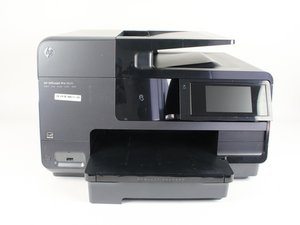
Wiki con Contribuciónes de Estudiantes
Esta wiki ha sido creada por un increíble grupo de estudiantes de nuestro programa educativo.
La impresora no enciende porque
La impresora no responde mientras está enchufada
La toma de corriente no funciona
El problema podría no estar en la impresora, sino ser un problema con la toma de corriente. Intenta probar la toma de corriente con otros dispositivos electrónicos; si esos dispositivos tampoco encienden, es probable que la toma esté defectuosa. Intenta usar una toma de corriente alternativa.
El adaptador de corriente está defectuoso
Asegúrate de que el adaptador de corriente esté enchufado. Si la impresora sigue sin encender, podría ser un problema con tu adaptador de corriente. Consulta esta guía para sustituir tu adaptador de corriente.
El botón de encendido está defectuoso
Si sabes que tu toma de corriente y el cable de alimentación funcionan, lo más probable es que se trate de un botón de encendido defectuoso. Consulta esta guía para obtener instrucciones sobre cómo sustituir el botón de encendido.
La placa madre está rota
Si ninguna de las soluciones anteriores te funciona, es posible que sea necesario sustituir la placa madre. Consulta esta guía para sustituir la placa madre.
La calidad del escáner es borrosa porque
Las páginas y fotos escaneadas parecen borrosas o las fotos tienen líneas
La resolución del escáner es baja
El alimentador de documentos solo permite una calidad de escaneo de 300 DPI (puntos por pulgada). Tendrás que abrir el software HP Scanner y cambiar la fuente para usar el escáner de superficie plana para escanear a 1200 DPI.
El alimentador de documentos requiere limpieza
Apaga la impresora y desconecta el cable de alimentación. Abre la cubierta superior del alimentador de documentos y retira cualquier residuo visible. Rocía un poco de limpiacristales sobre un paño suave y limpia con cuidado la tira blanca en la parte inferior del alimentador de documentos. Limpia los rodillos de recogida de papel y la almohadilla separadora. Asegúrate de que esté limpia, seca y sin rayas; luego, cierra la cubierta y enciende la impresora.
El cartucho de tinta no se reconoce porque
La impresora no reconoce cartuchos de tinta que no están vacíos
El cartucho de tinta no es compatible
Las impresoras HP solo funcionan con cartuchos de tinta HP y rechazarán cartuchos de terceros. Los cartuchos rellenados también pueden ser rechazados si su chip de seguridad no se reinicia para indicar que han sido rellenados o si el chip se daña durante el rellenado.
El cartucho de tinta necesita ser reinsertado
Abre la impresora para acceder a los cartuchos de tinta mientras la impresora está encendida, retira todos los cartuchos, vuelve a instalarlos y cierra la impresora.
La computadora no puede acceder a la impresora porque
La conexión y el software de la impresora podrían no estar configurados correctamente
La red inalámbrica no está conectada
Para conectar la impresora de forma inalámbrica, necesitarás tu SSID inalámbrico (nombre de la red) y la contraseña.
- Comienza tocando el icono de red inalámbrica.
- Presiona el icono del Menú de red inalámbrica.
- Presiona Configuración inalámbrica y, luego, presiona el Asistente de configuración inalámbrica.
- Selecciona tu red e ingresa la contraseña de tu red.
El cable de red no está enchufado
Conecta un cable Ethernet a uno de los puertos en la parte trasera de tu módem o router. Conecta el otro extremo al puerto de red en la parte trasera de la impresora.
El cable USB no está enchufado
Conecta un cable "USB 2.0 A a B" a la parte trasera de la impresora (usa el conector más pequeño aquí). Conecta el otro extremo a un puerto USB de tu computadora.
El software de HP no está instalado
El software de la impresora HP se puede encontrar aquí: https://support.hp.com/us-en/drivers
Selecciona Impresoras.
En el campo "Ingrese su nombre de producto HP", escribe HP Officejet Pro 8620 y haz clic en buscar.
Haz clic en "descargar" a la derecha de "Software y controladores de funciones completas de la serie de impresoras HP Officejet Pro 8620 e-All-in-One".
Ejecuta el programa.
El cabezal de impresión ha fallado o falta porque
El mensaje de error en la pantalla dice “El cabezal de impresión parece faltar, no ser detectado o estar instalado incorrectamente”
El cabezal de impresión necesita ser reinsertado o sustituido
Los resortes de contacto del cartucho de tinta pueden haberse dañado al retirar y reinstalar los cartuchos de tinta. Sigue esta guía para reinsertar o sustituir el cabezal de impresión.

Equipo

Cal Poly, Team S19-G2, Livingston Winter 2018 Miembro de Cal Poly, Team S19-G2, Livingston Winter 2018
CPSU-LIVINGSTON-W18S19G2
Miembros de 3
48 Guías creadas

31 comentarios
Where can I go for help. I am 85 years old. I live in Lancaster, Pa
george fields - Contestar Compartir
My HP 8620 printer. was jamming now the statement is Shutting down. I have unpluged it and pluged it back in and it still shows shuttimg down.
george fields - Contestar Compartir
How do I replace a print head?
george fields - Contestar Compartir
Help!!Before I give my story to the Newspapers asking for help
george fields - Contestar Compartir
Who said I removed or reinserted print cartetidges? I did not.
george fields - Contestar Compartir