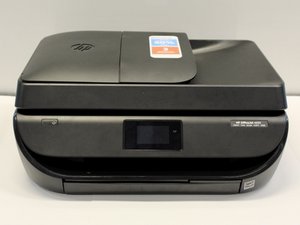
Wiki con Contribuciónes de Estudiantes
Esta wiki ha sido creada por un increíble grupo de estudiantes de nuestro programa educativo.
El dispositivo no se enciende
El dispositivo no responde cuando presionas el botón de encendido.
Conexión defectuosa del cable de alimentación
Asegúrate de que el dispositivo esté conectado a una toma de corriente que funcione. Prueba la toma con otros dispositivos electrónicos y comprueba si funcionan correctamente. Si la toma de corriente funciona bien, podría haber otros problemas con la impresora.
Botón de encendido defectuoso
Comprueba que el botón de encendido haga clic cuando lo presionas, ya que podría estar atascado. Si es así, tendrás que limpiar el botón de encendido desde el interior. Puedes consultar la guía de sustitución del botón de encendido para obtener instrucciones sobre cómo acceder al botón.
Si la solución anterior no hace que el botón de encendido funcione, existe la posibilidad de que sea necesario sustituirlo. Consulta la guía de sustitución del botón de encendido si es necesario.
La impresión se detiene a mitad del trabajo
El dispositivo inicia un trabajo de impresión, pero no lo termina.
Atasco de papel
La impresora puede mostrar un mensaje de error si hay un atasco de papel. Si aparece el mensaje, retira todo el papel de la bandeja de entrada. Retira lentamente el papel atascado para evitar que se rompa y asegúrate de que no queden trozos dentro.
Si el atasco de papel es interno, asegúrate de apagar la impresora desenchufando el cable de alimentación. Luego, levanta la puerta del cristal del escáner para ver los cartuchos de tinta y el atasco de papel interno. Para evitar que se rompa, asegúrate de usar ambas manos al retirar el papel atascado.
Pérdida de energía
Si la impresora pierde energía mientras imprime, comprueba que el cable de alimentación esté correctamente conectado a la impresora y a la toma de corriente.
El dispositivo solo imprime páginas en blanco
Las páginas impresas no tienen nada.
Cartuchos de tinta defectuosos
Lo siguiente puede estar relacionado con problemas de impresión:
Cartucho(s) de tinta bajo(s) o vacío(s)
- Para asegurarte de que hay tinta en la impresora, presiona el icono de tinta (parece una gota de agua) en el panel de control (en la pantalla táctil) para mostrar los niveles estimados de tinta. Si el cartucho negro o el tricolor está bajo, consulta este vídeo de YouTube para sustituir el cartucho bajo o vacío. Si el problema persiste, pasa a la siguiente causa posible.
Marca de cartucho de tinta incorrecta
- Si no estás utilizando cartuchos de tinta HP originales, la impresora puede encontrar un problema de compatibilidad con el cartucho o los cartuchos. Sustituye los cartuchos por cartuchos HP para ver si el problema continúa. Para obtener instrucciones sobre cómo sustituir los cartuchos de tinta, consulta este vídeo de YouTube.
Cartucho de tinta obstruido
- Si estás utilizando cartuchos de tinta HP y los niveles de tinta no son bajos, es posible que haya tinta seca en la salida de tinta del cartucho. La tinta puede secarse y obstruir la salida del cartucho si la impresora no se utiliza al menos una vez a la semana. Esto también puede ocurrir si la impresora no se apaga cuando no se está utilizando.
- El cartucho obstruido puede causar que la página impresa muestre colores faltantes o nada en absoluto. Para obtener instrucciones sobre cómo eliminar la tinta seca encontrada en la salida del cartucho de tinta, consulta este sitio web.
La impresión inalámbrica no funciona
La impresora no imprime un trabajo de impresión inalámbrico.
Se necesita un reinicio suave
Si la impresora no imprime un trabajo de impresión inalámbrico, realizar un reinicio suave (reiniciar todos los dispositivos) puede resolver el problema. Desenchufa la impresora, el módem Wi-Fi y el router Wi-Fi. Espera 20 segundos y luego vuelve a enchufarlo todo. Permite que todos los dispositivos se enciendan. Es posible que debas presionar el botón de encendido ubicado en el lado izquierdo de la impresora para encenderla. Espera a que todas las luces del router y el módem se enciendan antes de intentar volver a conectarte a Internet.
La impresora no está conectada a Internet
Para conectarte a Internet, sigue estos pasos:
- Enciende la impresora.
- En la pantalla, toca el símbolo de Wi-Fi (parece un palo con dos semicírculos saliendo de los lados izquierdo y derecho).
- Toca el icono de configuración (parece un engranaje o una flor).
- Toca “Asistente de configuración inalámbrica”.
- Sigue las instrucciones en la pantalla para terminar de configurar el Wi-Fi.
La conexión inalámbrica no funciona
Asegúrate de que tanto el módem Wi-Fi como el router estén conectados y en funcionamiento. Para verificar que el Wi-Fi funciona, prueba tu conexión a Internet en otro dispositivo. Si el módem o el router Wi-Fi no tienen luces, desenchúfalos ambos y vuelve a enchufarlos a la toma de corriente después de esperar 20 segundos. Si el módem y/o el router no se vuelven a encender, comprueba si las tomas de corriente funcionan enchufando otro dispositivo. Para probar la conexión Wi-Fi, sigue estos pasos:
- Enciende la impresora.
- En la pantalla, toca el símbolo de Wi-Fi (parece un palo con dos semicírculos saliendo de los lados izquierdo y derecho).
- Toca el icono de configuración (parece un engranaje o una flor).
- Toca “Imprimir informes”.
- Toca “Informe de prueba inalámbrica”.
El Wi-Fi de la impresora está apagado
Es posible que tu impresora tenga la capacidad Wi-Fi desactivada. Para activar esta función, primero asegúrate de que la impresora esté encendida. Después de encender la impresora, toca el símbolo de Wi-Fi en la pantalla táctil (parece un palo con dos semicírculos saliendo de los lados izquierdo y derecho), toca el icono de configuración (parece un engranaje o una flor), luego toca “Inalámbrico” para activar la capacidad Wi-Fi.
- Nota: Si la impresora aún no está conectada a una red Wi-Fi, activar la capacidad Wi-Fi iniciará el “Asistente de configuración inalámbrica”. Si necesitas conectarte al Wi-Fi, sigue las instrucciones en la pantalla después de iniciar el Asistente de configuración inalámbrica.
El controlador o firmware de la impresora está desactualizado
Es posible que sea necesario actualizar el controlador y el firmware de la impresora. Para esta impresora, las actualizaciones se pueden encontrar en el sitio web de HP. Asegúrate de seleccionar el sistema operativo y la versión correctos en los menús desplegables para descargar las actualizaciones. Verás las secciones “Controlador” y “Firmware”. Haz clic en el signo más a la derecha de cada sección para ampliar las opciones y luego haz clic en el botón azul “Descargar” en cada sección para actualizar tu impresora. Después de descargar los archivos, inicia el instalador y sigue las instrucciones. Es posible que tengas que reiniciar tu ordenador, así como tu impresora, así que asegúrate de guardar cualquier archivo en el que estés trabajando actualmente.
Pantalla táctil que no responde
La pantalla táctil de la impresora no responde.
Pantalla agrietada o destrozada
Si tu pantalla está agrietada o destrozada, es posible que no responda como se espera. Para obtener instrucciones sobre cómo sustituir la pantalla táctil de la impresora, consulta la guía de reemplazo de la pantalla.
Pantalla congelada
Si la pantalla está congelada, intenta reiniciar la impresora. También puedes querer reiniciar la impresora si la pantalla permanece en negro o tiene líneas horizontales. Para reiniciar la impresora, desenchúfala de la toma de corriente, espera 20 segundos y vuelve a conectarla para ver si la pantalla se enciende. Si la pantalla no responde después de reiniciar la impresora, es posible que sea necesario sustituirla. Puedes seguir la guía de reemplazo de la pantalla para obtener instrucciones sobre cómo sustituir la pantalla táctil.
Firmware desactualizado
Es posible que sea necesario realizar una actualización de firmware. Para esta impresora, las actualizaciones se pueden encontrar en este sitio web de HP. Selecciona el sistema operativo y la versión correctos en los menús desplegables para descargar las actualizaciones.

Equipo

Cal Poly, Team S19-G6, Livingston Winter 2018 Miembro de Cal Poly, Team S19-G6, Livingston Winter 2018
CPSU-LIVINGSTON-W18S19G6
Miembros de 3
60 Guías creadas

67 comentarios
When making a copy it acts like it is scanning which takes forever. Most printers making copies is a quick activity. Is this normal on a 4650?
Bill Pepito - Contestar Compartir
Getting an error code that HP claims doesn’t exist. Well, there it is on the screen!
Code is:
OXB97BBEF0
Would like to find out what it means.
Casey Daniels - Contestar Compartir
4650 only prints the test page. Test page appears faded and indistinct. Prints blank pages when trying to print anything else.
Sam Wood - Contestar Compartir
blank pages when i try to print
Bob Turner - Contestar Compartir
My print has a error code OXBAF_13430
Montel - Contestar Compartir