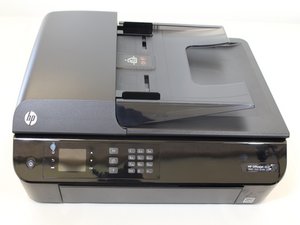
Wiki con Contribuciónes de Estudiantes
Esta wiki ha sido creada por un increíble grupo de estudiantes de nuestro programa educativo.
No imprime
Si tu dispositivo no imprime los trabajos en cola, utiliza las siguientes soluciones de resolución de problemas.
No hay conexión con la impresora
Asegúrate de que tu dispositivo esté conectado a tu red o mediante USB.
Los controladores están desactualizados
Siempre es una buena práctica mantener los controladores actualizados. Descarga los controladores más recientes aquí, selecciona el sistema operativo y la versión apropiados para tu computadora y descarga el instalador del controlador. Ejecuta el archivo ejecutable y sigue las instrucciones en pantalla. Asegúrate de reiniciar tu computadora después de instalar controladores nuevos.
El cable de alimentación está mal conectado
Asegúrate de que el cable de alimentación esté conectado firmemente tanto al enchufe como a la impresora. Si está bien conectado y el problema persiste, sigue esta guía para sustituir el suministro de alimentación interno de tu dispositivo.
La pantalla no responde
Si la pantalla no responde a la entrada o parece congelada, verifica los siguientes problemas.
Los controladores están desactualizados
Siempre es una buena práctica mantener los controladores actualizados. Descarga los controladores más recientes aquí, selecciona el sistema operativo y la versión apropiados para tu computadora y descarga el instalador del controlador. Ejecuta el archivo ejecutable y sigue las instrucciones en pantalla. Asegúrate de reiniciar tu computadora después de instalar controladores nuevos.
El dispositivo requiere un reinicio
Presiona el botón de encendido para apagar la impresora. Espera 60 segundos y vuelve a encender el dispositivo.
El cable de alimentación está mal conectado
Asegúrate de que el cable de alimentación esté conectado firmemente tanto al enchufe como a la impresora. Si está bien conectado y el problema persiste, sigue esta guía para sustituir el suministro de alimentación interno de tu dispositivo.
Hace ruidos fuertes
Si tu impresora suena más fuerte de lo normal o emite un sonido de clic o crujido, verifica lo siguiente.
La impresora tiene un atasco
Comprueba si hay algún trozo de papel atascado en la bandeja de alimentación. Si hay papel atascado en la bandeja, apaga la impresora y elimina el atasco.
Piezas internas rotas
Si hay alguna pieza rota o que hace ruido, consulta esta guía sobre la sustitución de la bandeja de papel y busca piezas sueltas en la impresora.
No se enciende
Si tu impresora no se enciende o no responde en absoluto, verifica los siguientes problemas potenciales.
La impresora no está enchufada
Enchufa la impresora a un enchufe de pared estándar, luego presiona el botón de encendido en la parte frontal de la impresora.
El enchufe está defectuoso
El enchufe al que está conectada la impresora no funciona. Conecta la impresora a otro enchufe. Si la impresora está conectada a una regleta, intenta conectarla directamente a un enchufe de pared con toma de tierra. Presiona el botón de encendido en la parte frontal de la impresora una vez que hayas asegurado una conexión eléctrica.
El cable de alimentación está defectuoso
Inspecciona el cable de alimentación en busca de dobleces pronunciadas o cables expuestos. Sustituye el cable de alimentación si presenta signos de daño.
El suministro de alimentación interno está roto
Sustituye el suministro de alimentación interno de la impresora. Sigue esta guía para ver cómo realizar la sustitución.
La calidad de impresión es deficiente
Si los trabajos de impresión no salen como se esperaba, están borrosos o contienen rayas verticales, comprueba los siguientes síntomas para identificar posibles problemas.
La impresora no tiene tinta
Sustituye los cartuchos de tinta de tu impresora. Para ver cómo hacerlo, visita esta guía.
Los cartuchos de tinta son incorrectos
Sustituye los cartuchos de tinta por otros aprobados por HP. Para ver cómo sustituir los cartuchos de tinta, visita esta guía.
El cabezal de impresión está sucio
Entra en el menú de la impresora y selecciona limpiar cabezal de impresión.

Equipo

Cal Poly, Team S18-G3, Livingston Winter 2018 Miembro de Cal Poly, Team S18-G3, Livingston Winter 2018
CPSU-LIVINGSTON-W18S18G3
Miembros de 4
84 Guías creadas

40 comentarios
When printing product top margin to large
lawrence cotgrave - Contestar Compartir
My printer works fine but will not copy now great I'm getting a message of something broken I believe it was jammed at one time. How do I fix this?
sherry - Contestar Compartir
My 4630 printer is making a loud noise as he paper is advanced in the printing process?
Why is there never any advice on the necessity for LUBRICATION? Ink cartridge slide bar? Other places for lubrication?
Thanks
CP
wpilgrim71 - Contestar Compartir
Recently replaced printer cartridges with #61, tricolor and black and white. Now it prints only black, and that is a bit smeary. The screen says “Printing in single cartridge mode.”
Janet Wong - Contestar Compartir
When printing, clip art backgrounds are printed black when they should be white. It never used to do that. I recently changed to getting my ink cartridges by mail from HP.
Debbie
Debbie Duckworth - Contestar Compartir