Wiki con Contribuciónes de Estudiantes
Esta wiki ha sido creada por un increíble grupo de estudiantes de nuestro programa educativo.
El netbook no enciende
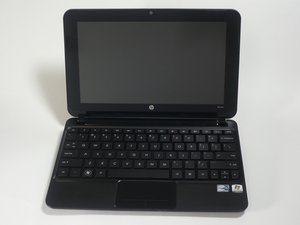
El netbook no responde al botón de encendido ni a otros eventos de activación. Esto significa que la pantalla permanece apagada y ninguna luz indicadora del cuerpo del equipo se enciende. El equipo parece estar «muerto».
El equipo no enciende ni arranca en Windows
Realiza un reinicio forzado
1. Si el equipo falla repentinamente al intentar iniciarse, realiza un reinicio forzado como primera acción. Realizar el reinicio forzado corregirá muchos problemas.
2. Para realizar un reinicio forzado, primero desconecta todos los dispositivos periféricos y retira todos los dispositivos de almacenamiento externo y dispositivos USB. Desconecta el adaptador de alimentación de CA, retira la batería y luego presiona y mantén presionado el botón de encendido durante al menos 15 segundos para drenar toda la energía residual y restaurar los ajustes de inicio predeterminados.
3. Vuelve a conectar el adaptador de alimentación de CA (pero no insertes la batería) y presiona el botón de encendido. Si el equipo se inicia normalmente después de realizar un reinicio forzado, has terminado con la resolución de problemas.
Batería agotada
Es posible que la batería simplemente esté agotada. Sin carga, la batería no puede proporcionar la energía necesaria para que el netbook funcione.
Intenta enchufar el netbook a su adaptador de alimentación de CA para cargar la batería. Asegúrate de que el adaptador de alimentación esté conectado a un enchufe de pared que funcione. La luz de carga del equipo debería encenderse, indicando que está recibiendo energía.
Si el netbook no enciende o no permanece encendido sin el cable de alimentación, es posible que debas sustituir la batería. Consulta la guía de instalación de la batería para ver las instrucciones de sustitución.
Adaptador de alimentación de CA defectuoso
Es posible que el adaptador de alimentación de CA del netbook, o uno de sus cables o conectores, haya fallado. Asegúrate de que el adaptador de alimentación esté enchufado a una toma de corriente que sepas que funciona y que cada uno de los cables del adaptador esté firmemente conectado al adaptador.
Intenta probar el adaptador de alimentación con otro portátil compatible. Si el otro portátil indica que se está cargando, es posible que haya un problema con el puerto de alimentación o la placa madre de tu equipo.
Pantalla LCD agrietada
Una pantalla LCD agrietada muestra daños en varios patrones diferentes, incluyendo múltiples líneas horizontales y verticales o grandes áreas blancas o negras en la pantalla. Estas áreas pueden verse tan pronto como se suministra energía a la pantalla. Como no hay solución alternativa, la pantalla debe sustituirse. El portátil solo puede utilizarse conectándolo a un monitor externo.
Pantalla defectuosa
Si la pantalla del portátil permanece negra o en blanco después del inicio y no hay mensajes de error en la pantalla, puede haber un problema con la pantalla o un problema al iniciar el equipo.
Para comprobar si la pantalla está defectuosa, sigue los pasos a continuación.
1. Conecta el equipo a un monitor externo con un cable conector VGA.
2. Conecta la alimentación de CA al portátil y al monitor externo.
3. Presiona el botón de encendido en el equipo y en el monitor externo.
Si se muestra una imagen en el monitor externo pero no en la pantalla del portátil, descarga e instala la versión más reciente del BIOS, el controlador de gráficos más reciente y el chipset de CPU más reciente. Si sigue sin haber imagen en la pantalla del portátil, existe un problema de hardware con la pantalla del portátil.
Si no hay imagen ni en la pantalla del portátil ni en el monitor externo y el equipo no se inicia correctamente, esto indica un problema de inicio, no un problema de pantalla.
El netbook no supera la autoprueba de encendido
Cada vez que inicias tu equipo, este completa un paso llamado POST ('autoprueba de encendido'). Se trata de una serie de pruebas que verifican que todo parezca normal. El equipo no se iniciará a menos que todas estas pruebas se superen. Existen varios casos que pueden causar que estas pruebas fallen.
La fecha y la hora no se mantienen cuando el netbook está apagado
Es posible que la batería CMOS se haya agotado. Intenta sustituir la batería CMOS. Sustitución de la batería CMOS
Memoria RAM defectuosa
Los módulos de memoria RAM dentro de tu equipo pueden haberse aflojado.
Limpia los pines del conector de la memoria RAM y el zócalo. Verifica que el módulo de memoria RAM esté insertado correctamente. Si sigue defectuosa, sustituye la memoria RAM.
Batería CMOS descargada
La batería CMOS alimenta el reloj interno de tu equipo, los ajustes del BIOS y otras funciones de reserva. Si esta batería se descarga, es posible que tu equipo no supere la autoprueba de encendido. Deberías sustituir la batería CMOS.
El netbook no arranca el sistema operativo
El netbook se enciende, pero no arranca el sistema operativo instalado (como Windows 7).
Instalación del sistema operativo dañada
Si el sistema operativo no arranca, o si se bloquea durante el inicio, los archivos de arranque pueden estar dañados. Si es posible, verifícalo arrancando desde un sistema operativo en una fuente multimedia alternativa, como un disco duro USB, una memoria USB o una tarjeta SD. Arranca la recuperación del sistema o reinstala el sistema operativo.
Disco duro defectuoso
Si el sistema operativo no arranca debido a un error de lectura de disco, el disco duro puede estar defectuoso. Limpia los pines del conector del disco duro y el zócalo con un cepillo de limpieza de lentes. Escucha si el disco duro emite ruidos. Si el disco hace ruidos de raspado o zumbidos, puede estar defectuoso. Si es posible, verifícalo arrancando desde un sistema operativo en una fuente multimedia alternativa, como un disco duro USB, una memoria USB o una tarjeta SD. Si puedes verificar que está defectuoso, o sigue sin funcionar, sustituye el disco duro.
El netbook se sobrecalienta o emite zumbidos
Si tu equipo parece estar más caliente de lo habitual o hace más ruido de lo normal, es posible que tengas un problema con tu sistema de ventilación.
Puertos de ventilación bloqueados
Al igual que tú y yo, tu equipo necesita respirar. Lo hace a través de varias rejillas alrededor del equipo. Si estas se bloquean, el equipo puede asfixiarse. Si el ventilador de refrigeración hace ruidos inusuales o el equipo se calienta mucho, asegúrate de que estas no estén bloqueadas. Evita apoyar el equipo sobre almohadas, mantas, edredones u otro material de tela. Usa una base refrigerante o un portátil como amortiguador entre tú y tu equipo para garantizar un flujo de aire adecuado.
Ventilador atascado o sucio
Si el ventilador no gira, esto puede indicar que el ventilador ha encontrado una obstrucción o ha fallado. Comprueba si hay obstrucciones como pelusas o polvo. A menudo, esto puede ralentizar lo suficiente tu ventilador como para causar un cambio notable en la temperatura. El aire comprimido puede ser útil para limpiar los ventiladores dentro del equipo.
El netbook se bloquea frecuentemente
El sistema operativo se bloquea durante el funcionamiento normal.
Memoria RAM suelta
Es posible que los módulos de memoria RAM dentro de tu equipo se hayan soltado de sus ranuras o incluso desconectado. Esto puede suceder debido a los golpes que conlleva el uso diario. Esto puede causar conexiones intermitentes que pueden fallar en cualquier momento.
Asegúrate de que la memoria RAM esté asentada correctamente. Retira la memoria RAM, asegúrate de que tanto los contactos de la memoria RAM como la ranura de la memoria RAM estén limpios y libres de pelusas, y vuelve a insertar la memoria. Si los problemas persisten, la memoria RAM puede estar defectuosa.
Memoria RAM defectuosa
Fallos del teclado
El netbook no responde correctamente a las pulsaciones de los botones del teclado.
Un botón del teclado está atascado
Asegúrate de que ninguna tecla esté atascada en la posición "presionada". Si una tecla parece estar atascada, intenta liberarla. Limpia la tecla con un paño húmedo para evitar que se vuelva a atascar.
Conexión suelta
El cable de conexión del teclado puede haberse soltado. Para volver a asentar este conector, retira el teclado y vuelve a instalarlo. Asegúrate de que las conexiones estén limpias y asentadas correctamente.
Fallos del trackpad
El netbook no responde a los gestos del trackpad.
Conexión suelta
El conector del trackpad puede estar suelto. Para volver a asentar el conector, retira la carcasa superior y el reposamanos y desconecta el trackpad. Asegúrate de que los conectores estén limpios antes de volver a instalarlos.
Trackpad sucio
La superficie de tu trackpad puede estar sucia. Limpia la superficie del trackpad con un paño húmedo.
Botón atascado
Si parece que uno de los botones del trackpad está atascado, intenta moverlo para liberarlo y levantar el botón. Limpia la hendidura que rodea el trackpad con un palillo o un bastoncillo de algodón.
Desfragmentador de disco
El desfragmentador de disco está diseñado para resolver un problema que ocurre debido a la forma en que los discos duros almacenan los datos. El desfragmentador de disco consolida los archivos fragmentados y luego los mueve a espacios de almacenamiento mejores y más seguros. Como resultado, el disco duro funciona más rápido y de manera más eficiente. Se recomienda desfragmentar el disco duro al menos una vez al mes.
Iniciar Desfragmentador de disco
1. Haz clic en el botón de inicio.
2. En el campo de búsqueda, escribe "Desfragmentador de disco".
3. Selecciona Desfragmentador de disco cuando aparezca en la pantalla.
4. Si deseas modificar o crear un programa de desfragmentación, haz clic en modificar programa o en el botón configurar programa.
5. Haz clic en desfragmentar o en desfragmentar disco cuando desees desfragmentar manualmente tu disco duro.

Equipo

Cal Poly, Team 9-17, Amido Fall 2012 Miembro de Cal Poly, Team 9-17, Amido Fall 2012
CPSU-AMIDO-F12S9G17
Miembros de 3
96 Guías creadas

6 comentarios
I had problems with my HP DV7 64bit laptop overheating and crashing when running above 75% processor speed so put the DV7 hard drive in the HP Mini and booted allowing me to run system repair functions.
That led me to find out that the HP Mini has a 64bit processor. So I have now installed and have a working Windows 8.1 Pro 64bit OS. Why does HP advise only a 32bit OS?
Paul Ighofose - Contestar Compartir
My computer still did not work ????????????? Is the problem that my Computer is a hp mini
Emily Norton - Contestar Compartir
Thank you for trying to help me
Emily norton - Contestar Compartir
Can I change Language to English from Slovenia
Bernadette LEVINE - Contestar Compartir
My HP 210-4000 comes suddenly after a update back with; NO NETWORK card OK anyone as HP does not reply.
gewk1 - Contestar Compartir