Wiki con Contribuciónes de Estudiantes
Esta wiki ha sido creada por un increíble grupo de estudiantes de nuestro programa educativo.
El ordenador no se enciende
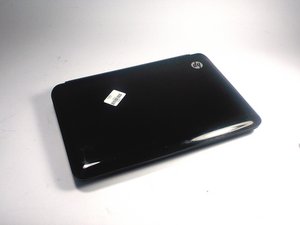
El HP Mini 110-3735dx no arranca.
El ordenador está en modo de suspensión
Si la luz indicadora, situada en el botón de encendido, parpadea en blanco, tu HP Mini 110-3735dx está en modo de suspensión. Intenta deslizar el botón de encendido o presionar cualquier botón del teclado o del panel de tacto. Esto debería activar el HP Mini 110-3735dx y verás que la pantalla se enciende. Si la pantalla no se enciende y la luz indicadora sigue parpadeando, tendrás que deslizar y mantener presionado el botón de encendido durante 5 segundos para apagar completamente el HP Mini 110-3735dx. Luego, deslízalo brevemente de nuevo para volver a encender el HP Mini 110-3735dx.
La pantalla está desactivada
Si la luz indicadora, situada en el botón de encendido, está fija en blanco, tu HP Mini 110-3735dx está encendido. Si la pantalla no se ve, intenta presionar la tecla "F4" de tu teclado. Esto volverá a activar tu pantalla.
La batería no tiene carga
Si el HP Mini 110-3735dx no se enciende al deslizar el botón de encendido, es posible que la batería no esté cargada. Conecta el adaptador de corriente tanto a una toma de corriente como a tu HP Mini 110-3735dx. Luego, desliza el botón de encendido de nuevo.
Adaptador de corriente defectuoso
Comprueba si el adaptador de corriente está conectado tanto a tu HP Mini 110-3735dx como a una toma de corriente que funcione. Si el ordenador no se enciende al deslizar el botón de encendido y el adaptador de corriente está conectado, es muy probable que el adaptador esté defectuoso. Es posible que debas comprar un adaptador de corriente de reemplazo.
La pantalla está rota
Si la luz indicadora, situada en el botón de encendido, está fija en blanco, tu HP Mini 110-3735dx está encendido. Si la pantalla sigue sin encenderse, entonces hay un problema con ella. Para reemplazar la pantalla, sigue esta guía de reparación.
Las teclas del teclado no funcionan
Las teclas de tu teclado no responden o parecen estar rotas.
Teclas atascadas
Si no puedes presionar una tecla, es posible que esté atascada. Para solucionar esto, retira la tecla y limpia la suciedad que encuentres. Para retirar la tecla, se sugiere usar un extractor de teclas. Sin embargo, puedes usar cualquier cosa lo suficientemente delgada como para caber debajo de la tecla, siempre y cuando tengas cuidado de no dañarla. Puede haber algo debajo de la tecla y no en el teclado, así que asegúrate de revisar ambos. Una vez que hayas limpiado la tecla, colócala en su posición correcta y presiona hacia abajo hasta que escuches que encaja en su lugar.
Teclado sucio
Si el teclado se ensucia demasiado, es posible que las teclas ya no funcionen correctamente. Limpia tu teclado retirando las teclas que parecen no funcionar y eliminando cualquier suciedad que haya. Asegúrate de revisar tanto debajo de las teclas como en el teclado. Una vez que hayas limpiado la tecla, colócala en su posición correcta y presiona hacia abajo hasta que escuches que encaja en su lugar.
Teclado roto
Si todas las teclas del teclado no funcionan, entonces tendrás que reemplazar el teclado. Reemplaza el teclado con esta guía de reparación.
Teclas faltantes
Si falta una tecla en tu teclado, puedes reemplazarla. Una vez que tengas una tecla de reemplazo, simplemente colócala en la posición correcta y presiona hacia abajo hasta que escuches un clic. Una tecla que no esté hecha para este teclado podría funcionar, pero deberías intentar usar solo las teclas hechas para este teclado.
El panel de tacto no funciona correctamente
El panel de tacto no responde.
Hay un ratón conectado
Si tienes un ratón conectado o enlazado por Bluetooth, es posible que tu ordenador desactive el panel de tacto. Para activar el panel de tacto, tendrás que desconectar el ratón. También puedes cambiar la configuración yendo a Configuración, luego a dispositivos, y después a ratón y panel de tacto. Aquí hay una configuración llamada "Dejar el panel de tacto activado cuando un ratón esté conectado". Asegúrate de que esté activada y tu panel de tacto funcionará con un ratón conectado.
El panel de tacto está desactivado
Si el panel de tacto no responde, es posible que esté desactivado. Para volver a activarlo, deberás revisar tu configuración. Primero, haz clic en el botón de Windows y busca "Administrador de dispositivos". Haz clic en los resultados del "Administrador de dispositivos" y espera a que aparezca la ventana emergente. Expande "Ratones y otros dispositivos señaladores" haciendo clic en la flecha junto a él. Luego, haz clic derecho en los elementos y comprueba si dice "activar". Si no es así, haz clic en activar y tu panel de tacto debería funcionar.
El panel de tacto está roto
Si el panel de tacto sigue sin responder, es muy probable que esté roto. Esto requerirá que lo reemplaces o que te pongas en contacto con HP para programar una reparación.
La pantalla está descolorida
Parte de la pantalla o toda la pantalla está descolorida.
Controladores desactualizados
Si tu pantalla está descolorida, es posible que los controladores de la pantalla estén desactualizados. Para actualizarlos, deberás ir a la configuración. Primero, haz clic en el botón de Windows y busca "Administrador de dispositivos". Haz clic en los resultados del "Administrador de dispositivos" y espera a que aparezca la ventana emergente. Expande "Adaptadores de pantalla" haciendo clic en la flecha junto a él. Luego, haz clic derecho en los elementos que aparecen en el menú desplegable y haz clic en "Actualizar software de controlador". Debería aparecer una ventana emergente. Haz clic en "Buscar automáticamente software de controlador actualizado". Una vez hecho esto, expande "Monitores" haciendo clic en la flecha junto a él. Luego, haz clic derecho en los elementos que aparecen en el menú desplegable y haz clic en "Actualizar software de controlador". Debería aparecer una ventana emergente. Haz clic en "Buscar automáticamente software de controlador actualizado". Una vez que esto se complete, tus controladores estarán actualizados y la pantalla de tu ordenador debería volver a la normalidad. Tendrás que reiniciar el ordenador después para permitir que los nuevos controladores surtan efecto.
La pantalla está dañada
Si tu pantalla sigue descolorida, es muy probable que esté dañada. Puedes reemplazar la pantalla siguiendo esta guía de reparación.
La pantalla se vuelve azul con un mensaje (Pantalla Azul de la Muerte)
La pantalla se vuelve azul y tiene un mensaje de error.
El ordenador se sobrecalienta
Si tu ordenador se sobrecalienta, puede aparecer una pantalla azul. Para evitar esto, deberías limpiar las rejillas de ventilación y los ventiladores del ordenador. Usa un bote de aire comprimido para expulsar el polvo de las rejillas de ventilación y los ventiladores.
Hardware defectuoso
Si tu HP Mini 110-3735dx muestra pantallas azules a menudo, es posible que el hardware esté defectuoso. Las dos causas más probables serán el disco duro y la memoria RAM. Puedes reemplazarlos para detener los mensajes de pantalla azul. Para reemplazar el disco duro, intenta seguir esta guía de reparación.
Sistema operativo defectuoso
Si sigues recibiendo los mensajes de pantalla azul, puede haber algún problema con el sistema operativo. Puedes realizar un restablecimiento del sistema para restaurar el sistema operativo. Para hacer esto, haz clic en el botón de Windows en la esquina izquierda. Luego, busca "Restablecer este PC" y haz clic en el resultado. Después, bajo "Restablecer este PC", haz clic en la opción "Comenzar". Si deseas conservar tu música, fotos, etc., elige la opción "mantener mis archivos". Si no te importa eliminar todo lo almacenado en el ordenador, haz clic en la opción "Quitar todo". Esto iniciará el proceso de restablecimiento de tu HP Mini 110-3735dx.

Equipo

UMass Dartmouth, Team 4-1, Catania Spring 2016 Miembro de UMass Dartmouth, Team 4-1, Catania Spring 2016
UMASSD-CATANIA-S16S4G1
Miembros de 4
84 Guías creadas

4 comentarios
The boot selection failed because a required device is inaccessible. Is the message I'm looking at the bottom of the screen. What can I do to restore this mini? I bought this used, so I don't have the Windows installation disc. Any other options?
Darrell Scott - Contestar Compartir
It all started when Windows popped up and I couldn't remember my password. I followed a video guide on you tube. My notebook has been messed up every since. I got this long rectangular book that pops up for the password. I put in the password and then a window opens saying start up repair recommended or start up normally. I let the seconds run out for the repair. Which it doesn't do. It says insert Windows installation disc, which I explained in my first comment. What should I do? It seems the only option if I can't get help is to go to a computer fair man.
Darrell Scott - Contestar Compartir
I meant to say rectangular books ( not book) and a computer repair man.
Darrell Scott - Contestar Compartir
I can't get past the black screen that says enter password and nothing happens so how can I get around this problem
RONALD MERRITT - Contestar Compartir