Wiki con Contribuciónes de Estudiantes
Esta wiki ha sido creada por un increíble grupo de estudiantes de nuestro programa educativo.
Distorsión del audio
Tienes problemas para escuchar sonidos en tu equipo.
Toma de audio suelta
Prueba el audio a través de los altavoces del equipo y luego pruébalo usando auriculares. Si el audio solo presenta distorsión mientras escuchas a través de los auriculares, es posible que la toma de audio o los mismos auriculares estén defectuosos. Un audio que se corta de forma intermitente suele ser señal de una toma de audio suelta, así que asegúrate de que el conector esté completamente insertado en el equipo.
Controlador defectuoso
Si el audio presenta distorsión al escuchar a través de los altavoces del portátil, es posible que el controlador de audio esté dañado. Busca en http://support.hp.com/us-en/product/HP-M... y haz clic en “Software and Drivers” (Software y controladores). Haz clic en la pestaña “Go” (Ir), selecciona y descarga el controlador apropiado. Ve al Panel de Control -> Administrador de dispositivos -> Controladores de sonido. Haz clic en tu tarjeta de sonido y haz clic en “Update driver” (Actualizar controlador). Selecciona el controlador actualizado y reinicia el equipo.
Puertos USB
’’Los puertos USB no reconocen los dispositivos o no funcionan correctamente con el dispositivo conectado’’
Antes de empezar
’’’Algunos dispositivos USB requieren que se instale el software y los controladores del dispositivo para conectarse. Lee las instrucciones de instalación del fabricante antes de continuar con la resolución de problemas’’’
Pasos de resolución de problemas
Para conocer los pasos principales de la resolución de problemas de dispositivos USB, sigue las instrucciones de HP.
Dispositivo USB no detectado por Windows 7
Si el dispositivo USB que intentas usar no es detectado por Windows, sigue la solución de HP.
Dispositivo de audio USB no reproduce sonido
Si el dispositivo que intentas conectar es un dispositivo de audio y no consigues que se reproduzca sonido, sigue estos pasos para solucionar el problema.
¿El problema persiste?
Por favor, contacta con el soporte técnico:
Número de teléfono: 1(800) 474-6836
El botón de encendido no funciona
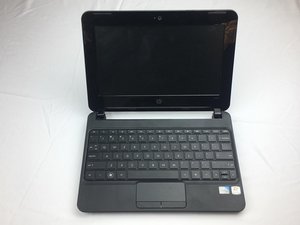
Tu HP Mini 110-3131dx no responde al botón de encendido.
Adaptador de corriente suelto
Asegúrate de que el adaptador de corriente esté conectado correctamente. Si lo está, comprueba si el adaptador funciona mirando la luz indicadora del adaptador. Si la luz no se enciende incluso cuando el adaptador está enchufado, el adaptador está roto o no funciona. Es necesario adquirir un adaptador de reemplazo adecuado.
Batería ausente/defectuosa
Si el adaptador está conectado correctamente y la luz indicadora está encendida, conecta el adaptador al portátil. Si el portátil se enciende cuando el adaptador está conectado, entonces se necesita una batería nueva.
El teclado/las teclas no responden
Las teclas de tu teclado no responden o parecen estar dañadas o ausentes.
Teclado defectuoso
Cuando todo el teclado deja de reaccionar, intenta usar esta guía.
Teclas atascadas
Si las teclas no se pueden presionar, puede haber algo debajo de la tecla que la mantenga levantada. Para solucionar el problema, retira la tecla y asegúrate de que no haya nada debajo. Tendrás que limpiar el área debajo de ella. Una vez limpia, encaja la tecla de nuevo en su lugar.
Teclas faltantes
Si faltan teclas en el teclado, reemplázalas.
El PC no se apaga / Procesamiento lento
Tu HP Mini 110-3131dx no responde a ninguna tecla o botón.
Falta de memoria RAM
Si tu portátil se congela o deja de responder durante tareas normales, es porque no tienes suficiente memoria RAM en tu portátil. Se requiere más memoria RAM.
Apagado forzado
Si tu portátil se congela y ninguno de los botones responde, simplemente mantén presionado el botón de encendido durante 5 a 8 segundos.
El equipo no se enciende
El portátil no responde ni muestra señales de funcionamiento.
Adaptador de corriente defectuoso
Asegúrate de que el adaptador de corriente esté conectado. Si el adaptador está enchufado, comprueba que la luz del adaptador esté encendida. Si el adaptador está conectado y la luz no se enciende, el adaptador está defectuoso.
Batería defectuosa
Si el adaptador está insertado y la luz del adaptador está encendida, asegúrate de que el adaptador esté conectado al portátil. Si el portátil solo funciona cuando el adaptador está insertado, independientemente del tiempo que haya estado cargándose, entonces la batería está defectuosa. Reemplaza la batería usando esta guía.
El equipo no inicia
“Al iniciar, el portátil muestra el logotipo de HP y las opciones [f9] y [f10], pero se queda en esa pantalla”.
Ejecutar prueba de diagnóstico
Si puedes acceder al BIOS (F10), ejecuta la prueba de inicio (o prueba de diagnóstico) y deja que compruebe la memoria y el disco duro. (La prueba de diagnóstico puede fallar).
Reemplazar o desconectar la cámara web
Sigue estos pasos para reemplazar o desconectar tu cámara web:
- Quita la batería.
- Consigue una pieza fina de plástico rígido que puedas deslizar por el borde de la sección de la pantalla del portátil para abrir las pequeñas pestañas que la mantienen en su lugar. Usa siempre plástico, ya que el metal puede rayar el plástico y arruinar la estética del portátil.
- Empieza por la parte superior de la pantalla e introduce el plástico en la pequeña ranura donde el bisel brillante alrededor de la pantalla LCD se encuentra con la cubierta superior del portátil (el borde exterior). Debería abrirse un poco y luego tendrás que deslizar la herramienta de plástico por todo el borde, obligando a todas las pestañas a soltarse. Oirás chasquidos; esto es normal, son las pestañas abriéndose. Haz esto por todo el borde y luego también a lo largo de la parte inferior, donde está la batería.
- Encontrarás que el lado interior del bisel brillante, que está más cerca de la pantalla LCD, se mantiene en su lugar con tiras largas de cinta de doble cara muy adhesiva a lo largo de los bordes superior e inferior. También hay tiras cortas a cada lado. Debes despegar suavemente el bisel de la cinta adhesiva y deberías tener suficiente espacio para desactivar o reemplazar la cámara web.
- La cámara web está en el borde superior de la pantalla, en el medio. Busca la lente. Encontrarás 3 cables que recorren la parte superior de la pantalla, dos van a las antenas wifi a cada lado y uno es para la cámara web en el medio. Debería haber un cable gris corto con un conector de plástico blanco moldeado con una tira de plástico transparente sobre él para proteger la conexión. Esto es lo que quieres desconectar. El pequeño conector sale del lado izquierdo de la cámara web; tira suavemente del conector hacia la izquierda y saldrá.
- El portátil debería arrancar ahora sin problemas, así que simplemente guarda el pequeño conector de plástico y el cable en el hueco donde estaba sin volver a insertarlo en el conector de la cámara web, O consigue una cámara web de reemplazo y vuelve a conectar el conector a la nueva cámara (no puedo confirmar si el portátil arranca o no con una cámara web diferente, ya que simplemente la desconecté y la dejé así).
- Ahora debes volver a colocar el bisel brillante en su posición alrededor de la pantalla LCD. Presiona a lo largo del borde interior para que la cinta adhesiva se adhiera y luego simplemente presiona los bordes exteriores juntos para que las pequeñas pestañas vuelvan a encajarse en su lugar. Una vez hecho esto, coloca la batería de nuevo e inicia el portátil. Tu portátil debería arrancar ahora sin problemas.
(Información de https://h30434.www3.hp.com/t5/Notebook-B... por el usuario jBrown 1690)
Si el problema continúa
Contacta con atención al cliente de HP al 1(800) 474-6836 o llévalo a un taller de reparación de equipos.
El dispositivo se sobrecalienta
Tu equipo se apaga repentinamente cada vez que se sobrecalienta.
Polvo en las rejillas de ventilación o ventiladores
Debido al polvo y la suciedad, los equipos pueden sobrecalentarse, al igual que por otros materiales atascados en las rejillas de ventilación o el ventilador. Para solucionar este problema, usa un bote de aire comprimido para limpiar todo el polvo de las rejillas de ventilación y el ventilador del equipo.
Cantidad inadecuada en la placa térmica
Es posible que el equipo no tenga contacto entre el disipador de calor y el procesador. Esto es causado por una falta de pasta térmica o aire entre los dos componentes. Para solucionar esto, limpia cualquier resto de pasta térmica vieja y aplica una nueva pasta térmica en el centro del procesador. Presiona cuidadosamente el disipador de calor de nuevo en su lugar para bloquearlo.
Trackpad
Si el trackpad no responde durante las operaciones normales, puede estar desactualizado o necesitar un reemplazo.
Polvo en el panel táctil
Es posible que el trackpad no responda debido al polvo y no reconozca tu dedo. Para resolver este problema, simplemente limpia tu trackpad con toallitas de limpieza.
Controladores desactualizados
Si el panel táctil aún no funciona, el Administrador de dispositivos de Windows puede darte información detallada sobre problemas de hardware y ayudarte a actualizar los controladores. Por ejemplo, si un dispositivo tiene un signo de exclamación amarillo o una X roja al lado, es un indicador de problemas de hardware o software.
Navega a la pantalla de Inicio o presiona la tecla Windows y escribe “Administrador de dispositivos”, luego presiona Intro.
Debajo de tu PC, haz doble clic en “Mouse y otros dispositivos señaladores”.
Localiza tu panel táctil, haz clic derecho sobre el icono y selecciona “Actualizar controlador de software...”
Haz clic en “Buscar automáticamente software de controlador actualizado” y sigue los pasos (si los controladores están desactualizados).
Información de: http://www.computerhope.com/issues/ch001...
Pantalla
El equipo arranca con la pantalla en blanco.
Reinicio forzado o completo en tu HP Mini
Para realizar un reinicio forzado en un equipo con una batería sellada o no extraíble, sigue los siguientes pasos:
Apaga el equipo.
Retira el equipo de cualquier replicador de puertos o estación de conexión.
Desconecta todos los dispositivos periféricos conectados externamente, como dispositivos de almacenamiento USB, pantallas externas e impresoras.
Desenchufa el adaptador de CA del equipo.
Para la mayoría de los portátiles, mantén presionado el botón de encendido durante 15 segundos para reiniciar. Si tu modelo de portátil aparece en la tabla, usa las instrucciones específicas para tu PC.
Si el problema no se resolvió

Equipo

USF Tampa, Team 2-4, Cagle Fall 2016 Miembro de USF Tampa, Team 2-4, Cagle Fall 2016
USFT-CAGLE-F16S2G4
Miembros de 5
120 Guías creadas

0 comentarios