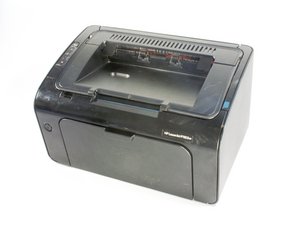
Wiki con Contribuciónes de Estudiantes
Esta wiki ha sido creada por un increíble grupo de estudiantes de nuestro programa educativo.
El cable de alimentación no encaja en la toma de corriente de la impresora
El cable de alimentación no se conecta a la impresora.
Objetos que obstruyen la conexión
Inspecciona visualmente y retira cualquier obstrucción en la toma de corriente; si es necesario, limpia la toma de polvo o suciedad con un paño seco.
Cable de alimentación defectuoso
Comprueba el cable de alimentación para asegurarte de que es el correcto. Busca desgarros, roturas o daños visibles a lo largo del cable.
Clavijas de la toma de corriente dobladas
Comprueba si las clavijas de la impresora están rectas; si no es así, dóblalas ligeramente para intentar realinearlas.
Clavijas de la toma de corriente faltantes o dañadas
Si falta una clavija o está dañada y el cable de alimentación ya no encaja en el equipo, tendrás que extraer la toma de corriente y sustituirla por una nueva. Haz clic aquí para ver la guía sobre cómo extraer la toma de corriente dañada.
El papel no se alimenta correctamente en la impresora
Los rodillos se activan pero el papel no entra en la impresora.
Papel atascado en la impresora
Si hay papel atascado visible dentro de la impresora, intenta retirarlo manualmente desde la entrada de papel.
El papel no está atascado, pero aun así no se coloca en posición
Si este es el caso, es posible que debas cambiar la posición o sustituir el muelle del alimentador de papel. Sigue nuestra guía paso a paso aquí para sustituir el muelle defectuoso.
El papel no está atascado, el muelle está en su sitio, se oye el sonido de los rodillos y, aun así, el papel no se alimenta correctamente
Si has probado todas las opciones anteriores sin resultados, es posible que debas sustituir la correa de transmisión. La guía de sustitución de la correa de transmisión se encuentra aquí.
Disfunción general del sistema de la impresora
Dificultades importantes con la impresora que no pueden explicarse mediante una inspección superficial.
Cortocircuito en la placa madre
Posibles síntomas de fallo de la placa madre: (subida de tensión eléctrica doméstica o caída de un rayo).
Los botones de la impresora no funcionan aunque las luces están encendidas
Si los botones de la impresora HP LaserJet P1102w no funcionan pero las luces siguen encendidas, la placa madre podría estar dañada y requeriría una sustitución.
Fallo de la iluminación
Si los botones de tu impresora HP LaserJet P1102w no se iluminan pero parece que llega energía a la impresora, la placa madre podría estar dañada y requeriría una sustitución.
Fallo al reconocer el equipo o la red
Si tu impresora HP LaserJet P1102w no puede conectarse a la red pero tiene todos los controladores necesarios y las actualizaciones instaladas, la placa madre podría estar dañada y requeriría una sustitución.
La tinta se copia incorrectamente en la página
Si tu impresora HP LaserJet P1102w imprime el documento de forma incorrecta, puede que necesites sustituir la placa madre.
Si experimentas cualquiera de estos problemas o tienes más fallos sistémicos, puede que debas sustituir la placa madre de la impresora. Sigue nuestra guía aquí para obtener instrucciones sobre la sustitución de la placa madre.

Equipo

UW Stout, Team S6-G4, Ogden Fall 2018 Miembro de UW Stout, Team S6-G4, Ogden Fall 2018
UWSTOUT-OGDEN-F18S6G4
Miembros de 4
60 Guías creadas

11 comentarios
Wow your groups reputation is so high!
Dillon Keller - Contestar Compartir
my printer is not tirning on but everything fits in fine
Umar Faisal - Contestar Compartir
Paper not feeding in and yet it keeps on saying paper jammed. checked it up but no paper or foreign matter found in paper track.
braverly.p.torao - Contestar Compartir
printer makes a loud noise when turned on
shannon peters - Contestar Compartir
HP LaserJet P1102W Printer is one of the incredible printers that fulfills all the printing requirements wirelessly. But sometimes, users face the issue of ***HP LaserJet P1102W not printing properly***. So, to resolve the issue, you can check the device manager warning. Whenever an error is found in your computer or printer, the Device Manager will show a yellow warning triangle next to the USB controller’s entry. So, you need to resolve the issue on the computer before the printer detects it. And, if it reformatted the computer, then the printer driver was not installed properly, or your USB port is not working. In this situation, check the computer’s manufacturer for resolutions with the USB ports. And, you can also reset the printing system but beware that it will remove all the existing printer queues and will also reset the customized driver settings. You can also perform ***HP LaserJet P1102W manual setup*** to resolve the issue.
Read More
***HP LaserJet Pro M15W Printer Setup Wirelessly***
The Global Blogs - Contestar Compartir