Wiki con Contribuciónes de Estudiantes
Esta wiki ha sido creada por un increíble grupo de estudiantes de nuestro programa educativo.
Mi pantalla está en negro
La pantalla del portátil permanece en negro, pero todo lo demás parece funcionar correctamente.
Retroiluminación defectuosa
Un problema común de una pantalla negra es el mal funcionamiento de la Retroiluminación de la pantalla. Un síntoma habitual de un problema de retroiluminación es que la pantalla se vea tenue o tenga un tinte rojizo. Prueba a acercar una linterna potente a la pantalla del ordenador para ver si puedes distinguir alguna imagen. Si ves una imagen, lo más probable es que haya un problema con el inversor de la retroiluminación o con la propia retroiluminación. La única forma fiable de comprobar si el inversor o la retroiluminación no funcionan correctamente es sustituyéndolos por otros y viendo si la pantalla se enciende. Sin embargo, para este ordenador, ni la retroiluminación ni el inversor pueden sustituirse por separado. Deberías considerar sustituir la pantalla.
Pantalla defectuosa
Otro problema importante que provoca que la pantalla se quede en negro es una pantalla defectuosa. Realiza un restablecimiento forzado en tu ordenador antes de intentar reparar la pantalla. Un restablecimiento forzado borra toda la información de la memoria del ordenador sin eliminar ningún dato personal. Para realizar un restablecimiento forzado, primero apaga el ordenador. A continuación, retira la batería, desenchufa el adaptador de corriente y desconecta todos los dispositivos periféricos, incluidos dispositivos USB, pantallas externas e impresoras. Una vez desconectado todo, mantén presionado el botón de encendido durante unos 15 segundos para descargar cualquier energía restante del ordenador. Por último, vuelve a enchufar el adaptador de corriente y la batería y enciende el equipo. Si el restablecimiento forzado no soluciona el problema, comprueba la pantalla LCD. Conecta un monitor externo al portátil. Si el monitor externo muestra una imagen, puede haber un conflicto del controlador gráfico con la pantalla LCD del portátil. Con el monitor externo conectado, instala los controladores y el conjunto de chips gráficos más recientes. Para instalar los controladores más recientes, escribe "administrador de dispositivos" en el cuadro de búsqueda y selecciona "Administrador de dispositivos". Desplázate hasta "Adaptadores de pantalla" y presiona la flecha para ver las opciones. Haz clic derecho en "Intel(R) HD Graphics" y selecciona "Actualizar controlador". Si esto no soluciona el problema, realiza una recuperación de la BIOS. Sigue estos pasos para realizar una recuperación de la BIOS:
1. Apaga el ordenador.
2. Enchufa el adaptador de corriente.
3. Con el portátil apagado y el adaptador enchufado, mantén presionadas las teclas Windows y B al mismo tiempo.
4. Mientras presionas esas teclas, mantén presionado el botón de encendido del ordenador solo de 2 a 3 segundos, suéltalo, pero mantén presionadas las teclas Windows y B hasta que aparezca la pantalla de actualización de la BIOS de HP (repite este paso si el ordenador se apaga accidentalmente por presionar el botón de encendido demasiado tiempo).
5. La actualización de la BIOS comienza automáticamente y aparece la pantalla de actualización. Esto puede tardar varios minutos.
6. Finalmente, cuando la actualización de la BIOS termine, presiona Intro para continuar con el inicio.
7. Inicia el sistema operativo Windows.
Si la pantalla sigue negra después de la recuperación de la BIOS, considera sustituir la pantalla.
El ordenador no se carga
El portátil no carga aunque el cargador esté conectado al equipo y a la corriente.
Adaptador de corriente defectuoso
Asegúrate de que el adaptador de corriente esté enchufado y la luz de carga esté encendida. Si la luz (situada en el lado izquierdo del portátil) no se enciende mientras el adaptador está enchufado, significa que el adaptador de corriente está roto. Considera comprar un adaptador nuevo.
Batería defectuosa
Asegúrate de que el adaptador de corriente esté conectado al portátil. Si el ordenador se enciende mientras el adaptador está conectado, significa que el problema es la batería. Por lo tanto, deberías considerar comprar una batería nueva para este modelo.
El teclado está lento o no responde
Las teclas de tu teclado no responden a la velocidad habitual o no responden en absoluto.
Las teclas se atascan
Si no puedes presionar una tecla, el problema podría estar debajo del teclado; es posible que algo esté bloqueando la parte física de la tecla, lo que impide su movimiento. Para solucionarlo, retira la tecla y comprueba que no haya nada que bloquee su movimiento. En caso de acumulación de polvo, quizás debas limpiar la zona debajo del teclado. Una vez que la zona esté razonablemente limpia, vuelve a colocar la tecla en su posición original.
Teclado defectuoso
Primero, considera realizar un restablecimiento forzado. Para realizar un restablecimiento forzado en tu ordenador, primero apaga el equipo. A continuación, retira la batería, desenchufa el adaptador de corriente y desconecta todos los dispositivos periféricos del ordenador, incluidos dispositivos USB, pantallas externas e impresoras. Después de desconectar todo, mantén presionado el botón de encendido durante unos 15 segundos para eliminar cualquier energía restante. Finalmente, vuelve a conectar el adaptador de corriente y la batería, y enciende el ordenador. Si el teclado sigue sin funcionar, considera sustituirlo. Sigue este enlace para sustituir el teclado [Link]
El dispositivo se sobrecalienta
El ordenador se calienta mucho y se apaga mientras está en funcionamiento.
Polvo en los ventiladores
Los ventiladores del ordenador pueden obstruirse con polvo u otros residuos; para solucionar este problema, debes desmontar el portátil y limpiar el polvo del ventilador o de las rejillas de ventilación.
Es necesario volver a aplicar pasta térmica
Es posible que no haya suficiente pasta térmica para disipar el calor del procesador. Primero, retira el módulo del ventilador/disipador de calor. Debes quitar toda la pasta térmica anterior y luego aplicar una pequeña cantidad de pasta térmica nueva sobre el procesador. Después, vuelve a colocar el disipador.
La unidad de CD no se expulsa
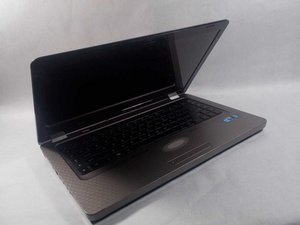
El HP G62-144dX no expulsa el CD cuando se le indica.
Fallo del botón de expulsión
Puede haber un problema con el botón de expulsión de la unidad de CD y puede que la unidad deba abrirse a través del Explorador de archivos de Windows. Para ello, abre el Explorador de archivos, luego haz clic en "Este equipo" (Windows 8 y 10) o "Equipo" (Windows 7). A continuación, deberías ver el icono de la unidad. Haz clic derecho sobre el icono de la unidad y luego haz clic en "Expulsar". Esto debería liberar la unidad.
Unidad atascada por falta de energía
Es posible que la unidad deba expulsarse manualmente. Para expulsar la unidad, primero reinicia el ordenador, luego busca un pequeño orificio en la unidad. Endereza un clip y lo introduce en el orificio hasta que sientas algo de resistencia. A continuación, presiona suavemente el clip hacia adentro hasta que la unidad se libere

Equipo

UMass Dartmouth, Team S4-G8, Julie Fall 2017 Miembro de UMass Dartmouth, Team S4-G8, Julie Fall 2017
UMASSD-JULIE-F17S4G8
Miembros de 3
84 Guías creadas

0 comentarios