Wiki con Contribuciónes de Estudiantes
Esta wiki ha sido creada por un increíble grupo de estudiantes de nuestro programa educativo.
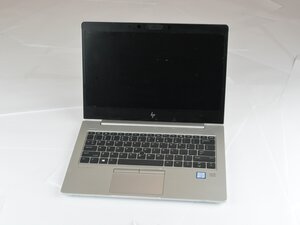
Si tu HP EliteBook 830 G6 se siente inusualmente caliente, el ventilador hace mucho ruido o el portátil se apaga inesperadamente, podría estar sobrecalentándose. El sobrecalentamiento puede dañar los componentes internos y reducir el rendimiento. Usa esta guía para identificar las causas y soluciones comunes.
Rejillas de ventilación bloqueadas
Problema: El polvo o las superficies blandas bloquean el flujo de aire, lo que provoca la acumulación de calor.
Soluciones:
- Coloca el portátil sobre una superficie dura y plana (escritorio o mesa).
- Evita las superficies blandas como camas, sofás o mantas.
- Revisa las rejillas (laterales o inferiores) en busca de polvo o residuos.
- Usa aire comprimido para limpiar las rejillas con cuidado.
- Reinicia el portátil y monitorea la temperatura.
Marcador de posición de la guía: [Guía de limpieza de las rejillas de ventilación – próximamente]
Demasiados programas en ejecución
Problema: Ejecutar múltiples aplicaciones o pestañas del navegador sobrecarga la CPU y genera calor adicional.
Soluciones:
- Presiona Ctrl + Shift + Esc para abrir el Administrador de tareas.
- Revisa la pestaña Procesos para ver si hay un uso elevado de la CPU.
- Haz clic derecho sobre los programas innecesarios y selecciona Finalizar tarea.
- Deshabilita los programas de inicio innecesarios:
- Administrador de tareas → Pestaña Inicio → Deshabilitar aplicaciones innecesarias.
- Reinicia el portátil y comprueba si las temperaturas mejoran.
Marcador de posición de la guía: [Guía para gestionar aplicaciones en segundo plano – próximamente]
BIOS o controladores obsoletos
Problema: Una BIOS o unos controladores antiguos pueden impedir una refrigeración eficiente.
Soluciones:
- Ve al soporte de HP y busca el HP EliteBook 830 G6.
- Descarga e instala lo último en:
- Actualización de BIOS
- Controladores del chipset
- Controladores de gestión térmica
- Reinicia el portátil después de la instalación.
Marcador de posición de la guía: [Guía de actualización de BIOS y controladores – próximamente]
Temperatura ambiente elevada
Problema: Los ambientes calurosos reducen la eficiencia de la refrigeración.
Soluciones:
- Usa tu portátil en un área fresca y bien ventilada.
- Evita la luz solar directa o los espacios cerrados.
- Considera usar un panel de refrigeración para un flujo de aire adicional.
Marcador de posición de la guía: [Guía de uso de un panel de refrigeración – próximamente]
Mal funcionamiento del ventilador o acumulación de polvo
Problema: Si el ventilador deja de funcionar o está obstruido, el calor no puede salir.
Soluciones:
- Escucha el ventilador cuando el sistema esté caliente; si está silencioso, puede haber fallado.
- Limpia las rejillas con aire comprimido.
- Si el problema persiste, inspecciona o sustituye el ventilador.
Pieza de sustitución: Conjunto de ventilador de refrigeración HP (Pieza n.º L13869-001)
Marcador de posición de la guía: [Guía de sustitución del ventilador – próximamente]
Pasta térmica vieja o seca
Problema: La pasta térmica entre la CPU y el disipador de calor puede secarse, reduciendo la transferencia de calor.
Soluciones:
- Apaga el portátil y desconecta todas las fuentes de alimentación.
- Quita la cubierta inferior y el conjunto de refrigeración.
- Limpia la pasta térmica vieja usando alcohol isopropílico.
- Aplica una pequeña cantidad de pasta térmica nueva.
- Vuelve a montar y reinicia.
Marcador de posición de la guía: [Guía de sustitución de la pasta térmica – próximamente]
Ajustes de la BIOS que priorizan el rendimiento
Problema: Los ajustes de la BIOS como el "Modo de rendimiento" pueden aumentar la emisión de calor.
Soluciones:
- Reinicia y presiona Esc repetidamente.
- Presiona F10 para abrir la Configuración de la BIOS.
- Navega a Avanzado → Ajustes de energía y rendimiento.
- Configura la refrigeración del sistema en Equilibrado o Modo optimizado.
- Guarda los cambios y sal de la BIOS.
Posible daño de hardware
Problema: El sobrecalentamiento repetido puede dañar la CPU, la placa madre u otros componentes.
Soluciones:
- Busca olores a quemado, inestabilidad del sistema o estrangulamiento térmico.
- Contacta con el Soporte de HP para la reparación o sustitución, especialmente si está bajo garantía.
Marcador de posición de la guía: [Guía de opciones de reparación profesional – próximamente]

Equipo

Texas Tech, Team 37-5, Allen Fall 2025 Miembro de Texas Tech, Team 37-5, Allen Fall 2025
TTU-ALLEN-F25S37G5
Miembros de 3
84 Guías creadas

0 comentarios