Wiki con Contribuciónes de Estudiantes
Esta wiki ha sido creada por un increíble grupo de estudiantes de nuestro programa educativo.
El ordenador arranca, pero la pantalla permanece en blanco
El ordenador se enciende, pero no aparece ninguna imagen en la pantalla en Windows 10, 8.
Realizar un restablecimiento completo
Restablecer el ordenador a menudo puede solucionar una pantalla en blanco. Para hacerlo, apaga el ordenador y quítalo de cualquier tipo de estación de conexión o replicador de puertos. Desconecta todos los dispositivos, como periféricos USB e impresoras, y desenchufa el ordenador antes de quitar la batería. Con la batería y el cable de alimentación desenchufados, mantén presionado el botón de encendido durante 15 segundos. Vuelve a insertar la batería y enchufa el cable de alimentación. Presiona el botón de encendido y el ordenador debería iniciarse normalmente.
Probar la pantalla
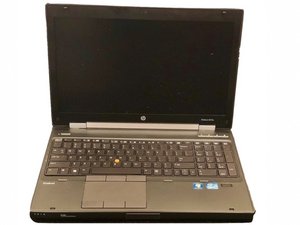
Si el portátil sigue sin funcionar correctamente, conecta tu dispositivo a un monitor para probar la pantalla. Esto puede hacerse con un conector VGA en este HP EliteBook (si el monitor no tiene puerto VGA, usa un adaptador HDMI o DVI según el monitor). Si la pantalla del ordenador no aparece en el monitor, presiona F4 hasta que lo haga. Si la pantalla sigue sin aparecer en el monitor, tu ordenador tiene un problema en el panel de visualización y debe llevarse a HP para recibir asistencia técnica.
Sin alimentación/No arranca
Tu HP EliteBook 8570w no se enciende (Windows 8).
Realizar un restablecimiento completo
Quita el ordenador de cualquier tipo de estación de conexión o replicador de puertos. Desconecta todos los dispositivos, como periféricos USB e impresoras, y desenchufa el ordenador antes de quitar la batería. Con la batería y el cable de alimentación desenchufados, mantén presionado el botón de encendido durante 15 segundos. Vuelve a insertar la batería y enchufa el cable de alimentación. Presiona el botón de encendido y el ordenador debería iniciarse normalmente.
Ejecutar la prueba extensiva del sistema
Si un restablecimiento completo no enciende el ordenador, mantén presionado el botón de encendido para asegurarte de que el equipo esté completamente apagado. Luego enciende el ordenador, presionando inmediatamente la tecla Esc de forma repetida (una vez por segundo) hasta que se muestre el Menú de inicio. Presiona la tecla F2 y se debería mostrar la pantalla de Diagnóstico del sistema. Haz clic en "System Tests" (Pruebas del sistema), luego haz clic en "Extensive Test" (Prueba extensiva) y, a continuación, haz clic en "Run Once" (Ejecutar una vez). Esta prueba te indicará qué falla en el ordenador y qué acción tomar.
Confirmar el adaptador de CA
Si el ordenador sigue sin encenderse, confirma que el adaptador de alimentación de CA sea un componente HP comprobando la etiqueta. Luego, determina el vataje buscando cerca de la parte inferior del adaptador. Inspecciona el adaptador en busca de cualquier daño. Si parece estar dañado, podría requerir una reparación o sustitución. Además, verifica que el enchufe de pared funcione correctamente (no utilices una regleta o un cable alargador).
Batería defectuosa
Existe la posibilidad de que la batería esté descargada o defectuosa. Esto evita que el adaptador de alimentación de CA suministre suficiente energía para arrancar el ordenador. Para probar esto, quita la batería y conecta el adaptador de alimentación para ver si el ordenador se enciende. Si las luces LED se iluminan y el ordenador arranca, será necesario realizar la sustitución de la batería.
El panel de tacto o el Clickpad no responden
El panel de tacto o el Clickpad de tu HP EliteBook 8570w no hace nada (Windows 8).
Habilitar el panel de tacto o el Clickpad
Busca "mouse button" en Windows y haz clic en la configuración del panel de control de las propiedades del mouse. Haz clic en la pestaña "Device Setting" (Configuración de dispositivo) o "Clickpad Settings" (Configuración de Clickpad) de las Propiedades del mouse. Selecciona el panel de tacto deseado en la lista de dispositivos y haz clic en "Enable" (Habilitar) para activar el dispositivo.
Actualizar el controlador del panel de tacto o Clickpad
Ve a la página web de Soporte al cliente de HP - Descargas de software y controladores. Introduce el número de modelo del ordenador y haz clic en "Go" (Ir). Selecciona "HP EliteBook 8570w" en la lista resultante y luego tu sistema operativo (Windows 8). Desplázate hacia abajo para seleccionar la categoría de controlador "Driver - Keyboard, Mouse and Input Devices" (Controlador - Teclado, mouse y dispositivos de entrada). Descarga el controlador de panel de tacto o Clickpad apropiado y sigue las instrucciones en pantalla para completar la actualización.
Realizar un restablecimiento completo
Apaga el ordenador y quítalo de cualquier tipo de estación de conexión o replicador de puertos. Desconecta todos los dispositivos, como periféricos USB e impresoras, y desenchufa el ordenador antes de quitar la batería. Con la batería y el cable de alimentación desenchufados, mantén presionado el botón de encendido durante 15 segundos. Vuelve a insertar la batería y enchufa el cable de alimentación. Presiona el botón de encendido; el ordenador debería iniciarse normalmente y el panel de tacto o el Clickpad deberían funcionar.
Ejecutar la prueba de componentes HP PC UEFI Hardware Diagnostics (F2) para el mouse
Mantén presionado el botón de encendido durante al menos cinco segundos para apagar el ordenador. Luego, vuelve a encender el ordenador presionando repetidamente la tecla F2. Desde el menú que aparece, comprueba el número de versión UEFI y busca la dirección del sitio web de UEFI. Selecciona "Component Tests" (Pruebas de componentes) y luego selecciona "Mouse". Selecciona la prueba que deseas ejecutar y sigue las instrucciones en pantalla. Si la prueba de componentes falla, anota la información recibida y contacta con el soporte al cliente de HP.
El modo de suspensión/hibernación apaga el ordenador
El ordenador no se reactiva desde el modo de suspensión o hibernación (Windows 10, 8)
Reiniciar el ordenador
Reiniciar el ordenador borra toda la información en la memoria, lo que puede solucionar el problema.
Habilitar el teclado para reactivar el ordenador
Busca "Device Manager" (Administrador de dispositivos) y haz clic en la flecha junto a "Keyboards" (Teclados) para seleccionar tu teclado. Haz clic en "Power Management" (Administración de energía), marca la casilla junto a "Allow this device to wake the computer" (Permitir que este dispositivo reactive el equipo) y haz clic en "OK" (Aceptar). Esto debería permitir que el teclado reactive el ordenador desde el modo de suspensión.
Buscar actualizaciones de Windows/HP
Instala el software actualizado de Windows y los controladores de hardware para tu ordenador. Esto se puede hacer yendo al panel de control y seleccionando "System and Security" (Sistema y seguridad) y luego seleccionando "Windows Update" (Actualización de Windows). Haz clic en cualquier actualización de Windows que aparezca e instálala. Luego busca actualizaciones de HP. En Windows, busca "HP Support Assistant", selecciona "My Devices" (Mis dispositivos) antes de seleccionar "Updates" (Actualizaciones). Haz clic en "Check for updates and messages" (Buscar actualizaciones y mensajes) y descarga e instala cualquier actualización que aparezca.
Solucionar problemas mediante el Solucionador de problemas de energía de Windows
Abre el Panel de control y busca la resolución de problemas. Haz clic en la pestaña que aparece y luego haz clic en "Improve power usage" (Mejorar el uso de energía) tras seleccionar "System and Security" (Sistema y seguridad). Haz clic en "Next" (Siguiente) para ejecutar la herramienta de resolución de problemas y explora opciones adicionales si es necesario.

Equipo

Baylor, Team S8-G5, Johnson Fall 2017 Miembro de Baylor, Team S8-G5, Johnson Fall 2017
BU-JOHNSON-F17S8G5
Miembros de 3
48 Guías creadas

2 comentarios
This was a life saver! Thank you!
Joy Gurley - Contestar Compartir
Thanknyou só much. It worked. Thanks
Tiago Teixeira - Contestar Compartir