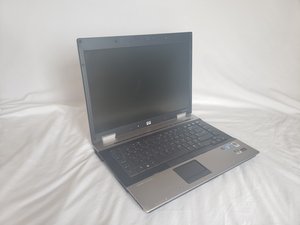
Wiki con Contribuciónes de Estudiantes
Esta wiki ha sido creada por un increíble grupo de estudiantes de nuestro programa educativo.
El ordenador no se enciende
Batería en mal estado
La batería del portátil puede estar dañada por el paso del tiempo, el calor, el agua o cualquier otra fuente que esté provocando su fallo. Conecta el adaptador de corriente para cargar el portátil y busca la luz de la batería, situada en la parte inferior izquierda del equipo. La luz de la batería tiene un icono de un rayo.
Si la luz de la batería es de color ámbar fijo:
Si la luz de la batería es de color ámbar, la batería debería estar cargándose. Intenta encender el portátil en este momento; debería poder hacerlo mientras se carga.
Si el portátil no se enciende, es posible que tenga algún otro fallo de alimentación. Consulta el manual del usuario del portátil o contacta con el servicio de asistencia técnica de HP para este problema.
Si el portátil se enciende, espera a que la luz de la batería cambie de ámbar fijo a turquesa parpadeante. Consulta el escenario de color turquesa parpadeante.
Si la luz de la batería parpadea en color turquesa:
Si la luz de la batería parpadea en color turquesa, la batería debería estar casi cargada al completo. Si el ordenador está apagado, enciéndelo.
Si el portátil no se enciende, es posible que tenga algún otro fallo de alimentación. Consulta el manual del usuario del portátil o contacta con el servicio de asistencia técnica de HP para este problema.
Con el portátil encendido, desenchufa el adaptador de corriente. Si el portátil se apaga al instante, es posible que la batería esté en mal estado. Consulta nuestra guía sobre la sustitución de la batería.
Si el portátil permanece encendido, la batería funciona con normalidad. Si la vida útil de la batería parece baja para una sola carga, es posible que la batería esté dañada y necesite un reemplazo. Consulta nuestra guía sobre la sustitución de la batería.
Si la luz de la batería está apagada:
Si la luz de la batería está apagada, significa que está completamente cargada o que el adaptador de corriente está defectuoso. Comprueba si el adaptador de corriente está averiado. El adaptador de corriente puede tener una pequeña luz indicadora para saber si funciona.
Si el adaptador de corriente está enchufado a una toma de corriente alterna (toma de pared) que funciona y la luz del adaptador no se enciende, el adaptador de corriente está defectuoso. Consulta el escenario de fallo del adaptador de corriente.
Si la luz del adaptador de corriente está encendida, el adaptador debería funcionar correctamente. Intenta encender el portátil en este momento.
Si el portátil no se enciende, es posible que tenga algún otro fallo de alimentación. Consulta el manual del usuario del portátil o contacta con el servicio de asistencia técnica de HP para este problema.
Si el portátil se enciende, desenchufa el adaptador de corriente para ver si el portátil se mantiene encendido.
Si el portátil se apaga al instante, es posible que la batería esté en mal estado. Consulta nuestra guía sobre la sustitución de la batería.
Si el portátil permanece encendido, la batería funciona con normalidad. Si la vida útil de la batería parece baja para una sola carga, es posible que la batería esté dañada y necesite un reemplazo. Consulta nuestra guía sobre la sustitución de la batería.
Fallo del adaptador de corriente
Comprueba que la luz de carga del cable de alimentación esté iluminada al conectarlo. Si no ves la luz de carga, considera sustituir el cable de alimentación.
Velocidad reducida del ordenador
Disminución drástica del rendimiento del portátil desde que se compró.
Comprueba tu conexión a Internet
Si estás utilizando un programa que requiere conexión a Internet, una conexión lenta puede dar la impresión de que el ordenador es lento. Esto puede solucionarse cambiando a otra red (si está disponible) o utilizando un cable Ethernet y conectándolo al puerto del lado izquierdo.
Finaliza programas de alto consumo en el Administrador de tareas
Un ordenador tiene una cantidad limitada de rendimiento que puede delegar a todos los programas en ejecución. Para mejorar el rendimiento, tendrás que cerrar los programas que no necesites; esto se puede lograr manteniendo presionadas al mismo tiempo las teclas Control, Alt y Suprimir. Esto abrirá un menú con varias opciones; haz clic en "Administrador de tareas".
Debería abrirse una ventana pequeña en tu escritorio. Asegúrate de estar en la pestaña etiquetada como "Procesos" en la parte superior.
Nos interesan todos los elementos de la sección "Aplicaciones". No te preocupes por todo lo demás que puedas ver, ya que puede volverse muy técnico. Todo lo que aparece en "Aplicaciones" son las aplicaciones/programas en ejecución actuales; puedes ver cuántos recursos utiliza cada uno observando las columnas CPU, Memoria, Disco, Red y GPU.
Para detener una aplicación o programa, haz clic en él y luego haz clic en "Finalizar tarea" en la esquina inferior derecha.
Reiniciar
A veces, los programas y el software pueden bloquearse y entrar en bucle, afectando al rendimiento y ralentizando el ordenador; esto puede solucionarse con un simple reinicio del portátil.
Sabemos que suena al típico consejo técnico de "¿has probado a apagarlo y volverlo a encender?", pero hacerlo puede resolver genuinamente muchos problemas informáticos comunes.
Para reiniciar el portátil, haz clic en el icono de Windows en la esquina inferior izquierda de la pantalla. Haz clic en el icono de encendido y selecciona "Apagar" o "Reiniciar".
Apagar el portátil puede ser mejor, ya que algunas aplicaciones o programas necesitan que el portátil se apague por completo para detener lo que están haciendo.
Sustitución de la memoria RAM
La memoria RAM (Memoria de Acceso Aleatorio) es un componente de tu ordenador que ayuda a gestionar aplicaciones o programas pesados. A medida que los programas consumen más recursos, puede ser necesario sustituir tu RAM antigua por un componente de mayor rendimiento. Para ver una guía detallada sobre la sustitución de la RAM, haz clic aquí [AQUÍ]
Pantalla dañada o en blanco
La pantalla está en blanco o presenta grietas visibles, puntos negros o líneas que cruzan el portátil.
Comprueba la pantalla externa
Como el EliteBook tiene un puerto HDMI, un problema común es que un usuario haya estado usando una pantalla externa y desconecte el cable, pero la pantalla del portátil siga en blanco; esta es una solución sencilla. Simplemente conecta un extremo de un cable HDMI a tu ordenador y conecta el otro extremo a una pantalla externa. Haz clic derecho en una zona vacía de tu escritorio y selecciona "Personalizar" en el menú emergente. En el menú de personalización verás varias opciones; haz clic en "Pantalla" y podrás elegir a dónde se enviará la imagen de tu ordenador.
Reiniciar
Una pantalla puede verse afectada por programas defectuosos o errores; una solución sencilla podría ser reiniciar el portátil.
Para reiniciar el portátil, haz clic en el icono de Windows en la esquina inferior izquierda de la pantalla. Haz clic en el icono de encendido y selecciona "Apagar" o "Reiniciar".
Apagar el portátil puede ser mejor, ya que algunas aplicaciones o programas necesitan que el portátil se apague por completo para detener lo que están haciendo.
Sustitución
La pantalla puede estar rota o defectuosa; por lo tanto, no podrás arreglarla con soluciones de software y será necesario realizar un reemplazo de la pantalla. Para ver una guía de sustitución de pantalla puedes hacer clic [Aquí]
Almacenamiento insuficiente
Asegúrate de utilizar la unidad correcta
Tu portátil tiene varias bahías de unidad en las que puede usar varias unidades para ampliar sus capacidades de almacenamiento. Sin embargo, la configuración de fábrica elegirá una unidad de almacenamiento como predeterminada para descargas y otras actividades relacionadas con archivos.
Para cambiar esto, haz clic en el icono de Windows y escribe "explorador de archivos". Haz clic en la aplicación que dice "Explorador de archivos". El Explorador de archivos te presentará un menú a la izquierda con una lista de ubicaciones en tu ordenador. Haz clic derecho en Descargas, desplázate hasta "Propiedades" y haz clic en ella. Esto abrirá un menú con varias opciones en la parte superior; haz clic en "Ubicación" y desde allí podrás personalizar a dónde quieres que vayan tus descargas.
Elimina programas innecesarios o no deseados
El espacio puede liberarse eliminando archivos que ya no te sirven; esto se puede hacer de varias maneras. La primera es limpiar tu escritorio de cualquier documento no deseado. Para ello, haz clic derecho en el programa y selecciona "Eliminar" de la lista. Para eliminar permanentemente un programa, debes ir a la papelera de reciclaje en el escritorio y eliminar los programas de nuevo de la lista. Este proceso también se puede realizar con programas fuera del escritorio, como en la carpeta Descargas, la carpeta Programas o la carpeta Imágenes. Si eliminas algo accidentalmente, puedes hacer clic derecho en el espacio en blanco dentro de la Papelera de reciclaje y hacer clic en "Deshacer eliminación" para recuperar tus archivos.
Sustituir la unidad
Si todo lo demás ha fallado y has llenado tu almacenamiento sin forma de reducirlo, no te preocupes. Puedes sustituir la unidad por un modelo más grande que tenga más almacenamiento y que incluso puede ser más rápido. Para obtener instrucciones específicas sobre cómo lograr esto, haz clic [AQUÍ]
Sobrecalentamiento del ordenador
Acumulación de polvo
Con el tiempo, el portátil, o cualquier tipo de ordenador, puede acumular polvo en lugares donde es difícil de quitar o ver. Debido al tamaño de los portátiles y al tener pocos lugares para que el aire pase a través de ellos, es importante mantenerlos limpios.
El polvo reduce el flujo de aire y puede obstruir los ventiladores encargados de enfriar el portátil; además, actúa como aislante cuando hay suficiente cantidad para cubrir una superficie, lo que provoca una mayor generación de calor.
¿Cómo sé si mi portátil se está sobrecalentando?
Los ordenadores de todo tipo tienen una reacción similar ante el sobrecalentamiento. Suelen empezar a ralentizarse durante un uso intenso o, en casos extremos, se apagan para protegerse de daños.
Intenta encender el portátil, suponiendo que la batería esté cargada o el adaptador de corriente esté conectado.
Si el portátil se apaga antes de llegar a la pantalla de bloqueo, es probable que el portátil esté experimentando un grave problema de sobrecalentamiento.
Si el portátil llega a la pantalla de bloqueo y puedes iniciar sesión, pero solo tienes unos segundos o minutos para hacer algo, es probable que el portátil esté experimentando un problema de sobrecalentamiento de moderado a grave.
Si el portátil se ralentiza o se apaga solo durante cargas de trabajo pesadas o largas horas de uso, es probable que el portátil esté experimentando un problema de sobrecalentamiento de leve a moderado.
Los ventiladores del portátil están siempre o casi siempre a máxima velocidad y hacen mucho ruido.
¿Cómo evito que mi portátil se sobrecaliente?
Hay siete rejillas de ventilación en este portátil específico, una está en el lado izquierdo y el resto en la parte inferior.
Antes de empezar, asegúrate de que el portátil esté apagado. Aunque no es obligatorio, se recomienda retirar la batería.
Intenta utilizar algún tipo de soplador o herramienta de succión para sacar el polvo del portátil sin tener que abrirlo, pero ten cuidado con lo que utilizas.
Puedes usar cosas como la manguera de una aspiradora o rociar aire comprimido directamente sobre las rejillas de ventilación. Existen productos online con diferentes precios que son muy efectivos para esta tarea si no te sientes cómodo con lo que tienes a mano. No dudes en alternar entre soplar y aspirar en todas las rejillas de ventilación e intenta forzar la entrada de aire limpio en la dirección opuesta a la que sale el aire caliente del portátil.
Las cosas que no deberías usar son cosas como tu propio aliento o un compresor de aire industrial. Por muy cómodo y fácil que sea simplemente soplar en las rejillas de ventilación de tu portátil, recuerda que tu aliento contiene humedad. Suficiente humedad puede convertirse en agua, lo cual es mucho peor que el calor. Un compresor de aire, aunque muy eficaz para esta tarea, puede ser demasiado potente y el aire comprimido podría romper pequeños componentes dentro del portátil que son necesarios para su funcionamiento.
ADVERTENCIA: Si planeas usar algo para limpiar tu portátil donde exista una alta probabilidad de que ocurran daños graves, ya sea a ti o al portátil, ¡usa otra cosa!
Una vez que hayas terminado de intentar eliminar la mayor cantidad de polvo posible sin quitar componentes que requieran herramientas del portátil, enciéndelo y comprueba si hay cambios. Si estás satisfecho con los resultados, puedes detenerte aquí, pero te animamos a continuar, ya que el portátil aún podría estar funcionando a altas temperaturas (lo cual es malo).
En este punto, queremos abrir el portátil y limpiarlo. Consulta nuestra guía sobre la limpieza del interior del portátil [AQUÍ].
Fallo de los ventiladores
Si aún no lo has hecho, apaga el portátil; recomendamos encarecidamente retirar la batería ahora porque abriremos el portátil. En este punto vamos a quitar todas las tapas que tienen rejillas de ventilación. Consulta nuestra guía sobre cómo quitar/colocar tapas [AQUÍ].
Comprueba todos los ventiladores para asegurarte de que giran libremente. Si a algún ventilador le cuesta girar, es posible que debas sustituirlo. Consulta nuestra guía sobre la sustitución de ventiladores [AQUÍ].
Monta de nuevo el portátil, enciéndelo y observa dónde están los ventiladores. Deberían empezar a girar cuando se encienda el portátil. Si no lo hacen, es posible que deban ser sustituidos. Consulta nuestra guía sobre la sustitución de ventiladores [AQUÍ].

Equipo

Embry-Riddle Aeronautical University, Team S14-G6, Lamothe Spring 2020 Miembro de Embry-Riddle Aeronautical University, Team S14-G6, Lamothe Spring 2020
ERAU-LAMOTHE-S20S14G6
Miembros de 3
60 Guías creadas

0 comentarios