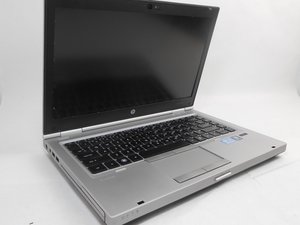
Wiki con Contribuciónes de Estudiantes
Esta wiki ha sido creada por un increíble grupo de estudiantes de nuestro programa educativo.
El portátil no se enciende ni se carga
¡Oh, no! Mi batería no se carga y mi ordenador no quiere encenderse.
Problemas con la configuración de energía
Desde el menú de inicio de Windows, abre el panel de control y selecciona la opción de configuración de pantalla. El brillo de la pantalla y los niveles de rendimiento del ordenador pueden afectar a cómo se carga el portátil, ya que el equipo consume tanta energía como la que recibe. Para aumentar la eficiencia de la batería, baja el brillo de la pantalla y ajusta el nivel de rendimiento del equipo.
Si el problema persiste después de ajustar la configuración, intenta reiniciar el portátil. Saca la batería y conecta el ordenador a la corriente. Mantén presionado el botón de encendido durante 1 minuto completo. Vuelve a colocar la batería, mantén el cargador conectado e intenta encender el ordenador de nuevo.
Conexión floja de la batería
Comprueba el asentamiento y las conexiones de la batería. En la parte trasera del ordenador, hay dos pestañas de liberación. Empuja la de la izquierda hacia afuera del ordenador y retira la batería. Limpia la zona donde estaba la batería y los puertos de conexión con un paño seco. Vuelve a colocar la batería en su lugar original, empujándola con firmeza para asegurarte de que esté bien asentada.
Toma de corriente o cable de carga defectuoso
El fallo de alimentación puede deberse a una toma de corriente que no funciona. Comprueba la toma conectando otro cargador y viendo si carga, o busca otra toma de corriente para conectar el ordenador.
Si la toma funciona correctamente, limpia el puerto de carga del ordenador. Coge un clip, desenróllalo e introduce con cuidado el extremo desenrollado en el puerto de carga, moviéndolo suavemente con un movimiento circular por el interior del puerto.
Además, comprueba si el cable de carga tiene alguna rotura o doblez extraño. Busca anomalías o cables expuestos. Si observas daños o cables expuestos, reemplaza el cable de carga.
La pantalla del portátil parpadea o no responde aleatoriamente
¿Qué le ha pasado a mi pantalla? No responde aleatoriamente y/o parpadea en los momentos más inoportunos.
En la mayoría de los casos, los parpadeos aleatorios y la falta de respuesta indican un problema de software dentro del sistema operativo Windows. Un fallo permanente de la pantalla apuntaría a una pantalla agrietada o a una conexión floja.
Controladores de video obsoletos
A veces, los controladores de video están desactualizados. Para comprobar que tienes los controladores más recientes, visita el sitio web de HP y localiza el ordenador usando el número de serie de tu EliteBook. También puedes comprobar los controladores de video a través de Microsoft. Si procede, descarga la versión más reciente del controlador de video. Verifica en la configuración que el controlador se haya descargado y se esté ejecutando. Esto debería solucionar que la pantalla no responda.
Frecuencia de refresco incorrecta
Si el controlador de video no es el culpable, ve a la configuración y selecciona las propiedades gráficas. Haz clic en la casilla para desactivar el cambio de frecuencia de refresco y la tecnología de ahorro de energía de pantalla. Esto ralentizará la frecuencia de refresco para que coincida con la frecuencia de visualización de la pantalla, y limitará o solucionará el parpadeo.
El portátil se enciende y muestra un error de arranque
Solución común para el error de pantalla azul
- Desconecta todos los dispositivos, retira todos los dispositivos USB y tarjetas multimedia SD, y desconecta también el cable de alimentación.
- Retira la batería.
- Mantén presionado el botón de encendido durante 15 segundos.
- Vuelve a insertar la batería y conecta el cable de alimentación del portátil, dejando todo lo demás desconectado.
- Reinicia el ordenador presionando el botón de encendido.
Archivos de arranque corruptos
NOTA: Reinstalar el sistema operativo y la mayoría de los métodos de recuperación borrarán por completo el disco duro o tienen el potencial de perder archivos. Asegúrate de hacer una copia de seguridad de todos los archivos importantes antes de intentar recuperar el sistema operativo, si es posible.
Si los archivos de arranque de Windows están corruptos, el portátil no se encenderá por completo. Si el problema persiste después de reiniciar el ordenador, reinstala o actualiza el sistema operativo realizando los siguientes pasos.
- Inserta un disco de reparación del sistema en la unidad de DVD del portátil o en un puerto USB.
- Reinicia el ordenador.
- Carga las opciones de arranque cuando aparezca el logotipo de HP en la pantalla presionando “ESC”.
- Selecciona la opción para arrancar desde un dispositivo USB o DVD.
- Selecciona una de las herramientas de recuperación disponibles.
Se recomienda utilizar las herramientas de recuperación en el siguiente orden, reiniciando el ordenador entre cada intento.
Reparación de inicio: Corrige problemas comunes con el proceso de arranque y otros problemas que pueden impedir que Windows se inicie.
Restaurar sistema: Restaura Windows a un punto anterior en el tiempo. Es posible que pierdas los cambios en los programas, pero no tus datos.
Recuperación de imagen del sistema: Restaura Windows utilizando una imagen del sistema creada durante una copia de seguridad. Selecciona esta opción si las dos primeras no funcionan y tienes una imagen reciente del sistema.
NOTA: Se perderá cualquier dato guardado o cambio realizado después de que se creara la imagen del sistema.
Instalar una copia limpia de Windows: Borra el disco duro por completo y reinstala una copia nueva de Windows.
NOTA: Mientras que las dos opciones anteriores conservan la mayor parte de tus datos, esta opción borrará por completo el disco duro y perderás todos tus archivos y programas.
Los problemas continuos con errores de arranque pueden indicar un disco duro corrupto o que el disco duro está fallando. Si los problemas persisten después de reiniciar el ordenador y reinstalar el sistema operativo, reemplaza el disco duro.
El portátil ejecuta continuamente el ciclo de arranque
Atascado en un bucle de arranque
Sigue los siguientes pasos para restablecer la configuración de la BIOS.
- Apaga el ordenador y espera cinco segundos.
- Presiona el botón de encendido para iniciar el ordenador y presiona repetidamente la tecla F10 para entrar en el menú de configuración de la BIOS.
- En la pantalla de configuración de la BIOS, presiona F9 para seleccionar y cargar la configuración predeterminada. Presiona F10 para guardar y salir.
- Usa las teclas de flecha para seleccionar "Sí" y presiona Enter cuando te pregunte si deseas salir guardando los cambios.
- Sigue las instrucciones para reiniciar el ordenador.
Sistema operativo corrupto
NOTA: Reinstalar el sistema operativo y la mayoría de los métodos de recuperación borrarán por completo el disco duro o tienen el potencial de perder archivos. Asegúrate de hacer una copia de seguridad de todos los archivos importantes antes de intentar recuperar el sistema operativo, si es posible.
Si los archivos de arranque de Windows están corruptos, el portátil no se encenderá por completo. Si el problema persiste después de reiniciar el ordenador, reinstala o actualiza el sistema operativo realizando los siguientes pasos.
- Inserta un disco de reparación del sistema en la unidad de DVD del portátil o en un puerto USB.
- Reinicia el ordenador.
- Carga las opciones de arranque cuando aparezca el logotipo de HP en la pantalla presionando “ESC”.
- Selecciona la opción para arrancar desde un dispositivo USB o DVD.
- Selecciona una de las herramientas de recuperación disponibles.
Se recomienda utilizar las herramientas de recuperación en el siguiente orden, reiniciando el ordenador entre cada intento.
Reparación de inicio: Corrige problemas comunes con el proceso de arranque y otros problemas que pueden impedir que Windows se inicie.
Restaurar sistema: Restaura Windows a un punto anterior en el tiempo. Es posible que pierdas los cambios en los programas, pero no tus datos.
Recuperación de imagen del sistema: Restaura Windows utilizando una imagen del sistema creada durante una copia de seguridad. Selecciona esta opción si las dos primeras no funcionan y tienes una imagen reciente del sistema.
NOTA: Se perderá cualquier dato guardado o cambio realizado después de que se creara la imagen del sistema.
Instalar una copia limpia de Windows: Borra el disco duro por completo y reinstala una copia nueva de Windows.
NOTA: Mientras que las dos opciones anteriores conservan la mayor parte de tus datos, esta opción borrará por completo el disco duro y perderás todos tus archivos y programas.
Los problemas continuos con un bucle de arranque pueden indicar un disco duro corrupto o que el disco duro está fallando. Si los problemas persisten después de reiniciar el ordenador y reinstalar el sistema operativo, reemplaza el disco duro.
El teclado no registra al escribir
Escribir con el teclado es esporádico o no funciona en absoluto.
Conecta un teclado externo. Si el teclado externo te permite escribir, entonces el problema es de hardware. Si el teclado externo tampoco te permite escribir, entonces el problema es de software.
Controladores de software incorrectos
Comienza actualizando o revirtiendo los controladores de dispositivo del teclado. Los controladores son software que permite al ordenador comunicarse con el hardware, como un teclado o un panel táctil. Cuando un controlador está desactualizado, es posible que varios controladores entren en conflicto y eviten que funcionen correctamente. En ese caso, los fabricantes lanzan actualizaciones de controladores.
Para solucionar este problema, descarga los controladores desde el Centro de Soporte de HP. Selecciona el sistema operativo correcto y haz clic en "Actualizar controladores específicos en el Administrador de dispositivos".
Conexión defectuosa del teclado
Si el teclado externo te permite escribir, es probable que haya un problema de hardware. Para solucionar este problema, comprueba primero los condensadores que rodean la conexión del teclado en la placa madre, la conexión entre el teclado y la placa madre, y/o considera reemplazar el teclado.
El audio cruje o está distorsionado
¿Qué le ha pasado al audio de mi ordenador? Solía ser perfectamente claro.
Problema de mejora de audio
Si el audio está distorsionado o cruje, es probable que se deba a que el sistema operativo se haya actualizado a Windows 10. Para corregir este problema, localiza el panel de control y desactiva la opción de mejora de audio DTS.
Programas en conflicto
Si el sonido está apagado, se corta o cruje, reinicia el ordenador. El problema podría deberse a una aplicación que está anulando el dispositivo, provocando que el audio del sistema se dirija a esa aplicación.
En este caso, ejecuta el asistente de comprobación de audio. Para ejecutar el asistente de comprobación de audio, navega hasta la guía de soporte de HP y procede al paso 2.
Altavoces del portátil defectuosos
Conecta unos auriculares al ordenador. Si el audio se escucha bien a través de los auriculares, el problema es muy probablemente de los altavoces del portátil. En cuyo caso, considera reemplazar los altavoces del portátil.
Toma de audio rota
En casos inusuales, este problema puede ser causado por problemas de hardware. Si el asistente de comprobación de audio no puede resolver el problema, busca asistencia avanzada de reemplazo de hardware.
El portátil se sobrecalienta
¡Ay! El portátil está caliente al tacto y no se enfría.
Generalmente, el exceso de calor es una mala señal con potencial para dañar y arruinar los componentes internos del portátil.
Fallo de la batería
Detente y apaga el ordenador inmediatamente. Sigue los pasos de resolución de problemas a continuación para limpiar las rejillas de ventilación y comprobar el estado operativo del ventilador. Si el ventilador funciona, reemplaza la batería, ya que los olores a quemado son indicativos de que la batería se está calentando y está a punto de fallar.
Batería hinchada
IMPORTANTE: si la batería está hinchada o su forma es irregular, detén lo que estés haciendo y retira con cuidado la batería de la carcasa del portátil.
Una batería hinchada indica al 100 % un fallo de la batería y puede ser muy peligroso. Las baterías de iones de litio utilizadas en los portátiles tienen varias medidas de seguridad incorporadas. Si la batería está hinchada o tiene una forma irregular, ya ha superado todas las medidas de seguridad.
Al retirar una batería hinchada, ten mucho cuidado de hacerlo sin dañar, retorcer o perforar la batería. Dañar más la batería puede exponer gases que reaccionan con la humedad y el aire, lo que puede provocar que la batería se incendie.
Una vez retirada la batería, cubre cualquier conexión eléctrica con cinta eléctrica y recíclala inmediatamente.
Para obtener más información y detalles, consulta lo que dice How To Geek sobre las baterías fallidas.
Rejillas de ventilación bloqueadas
Retira la tapa trasera del portátil y limpia todas las rejillas de ventilación con ráfagas cortas de aire comprimido.
El ventilador no se enciende
Cuando el ordenador esté encendido y empiece a calentarse, inspecciona visualmente el área que rodea las rejillas de ventilación en el lateral y la parte inferior del portátil. Deberías oír el suave zumbido del ventilador funcionando.
Si el ventilador no funciona, y/o el ordenador se apaga y reinicia frecuentemente sin previo aviso debido a las altas temperaturas, reemplaza el ventilador tan pronto como sea posible.
Si tienes conocimientos técnicos, puedes comprobar las temperaturas internas del portátil entrando en la configuración de la BIOS al encender el ordenador.
- Cuando aparezca la pantalla de arranque, presiona la tecla F10.
- Una vez que se cargue la configuración de la BIOS, selecciona la sección de hardware/CPU para encontrar la temperatura registrada de la unidad de procesamiento.
- El EliteBook 8460p tiene un procesador Intel i5 con un límite de calor máximo permitido de 100 grados Celsius.
- Puedes verificar los límites de temperatura buscando en línea el procesador específico que utiliza tu ordenador o dispositivo. Normalmente, los resultados aparecerán en Google en la parte superior de la página de búsqueda.
Si la temperatura registrada del CPU en la BIOS supera el límite, retira la tapa trasera del portátil y comprueba que el ventilador funciona correctamente; que no esté dañado físicamente; y busca polvo atascado en la pasta térmica sobre el procesador, así como signos de que la pasta térmica esté endurecida o seca.
Si el ventilador no funciona o tiene daños físicos, visita la página de reparación del ventilador para retirar y reemplazar la unidad de ventilador.
Para problemas con la pasta térmica, limpia el área circundante y vuelve a aplicar pasta térmica. La pasta térmica se puede encontrar en cualquier tienda de reparaciones de informática o electrónica.
Además, considera comprar un panel de refrigeración para tu portátil si sigues teniendo problemas reiterados de exceso de calor, para ayudar a hacer circular el flujo de aire.

Equipo

Embry-Riddle Aeronautical University, Team S12-G1, Lamothe Fall 2019 Miembro de Embry-Riddle Aeronautical University, Team S12-G1, Lamothe Fall 2019
ERAU-LAMOTHE-F19S12G1
Miembros de 4
120 Guías creadas

3 comentarios
Hi, My elitebook 8460p is powering on but no display, cpu fan off and the only sign it is on is a charging light blinking
G7M3R 2O2O - Contestar Compartir
8460 Powers on but no display fan runs, harddrive spins, when hooked to another monitor by HDMI still no picture
Cloudso White - Contestar Compartir
My 8460p does turn on Bluetooth but the card is there
Antony De prince - Contestar Compartir