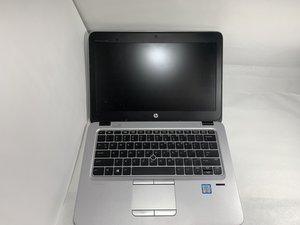
Wiki con Contribuciónes de Estudiantes
Esta wiki ha sido creada por un increíble grupo de estudiantes de nuestro programa educativo.
El dispositivo no se enciende
El dispositivo no se enciende incluso después de cargarlo.
Batería defectuosa
Si el dispositivo no se enciende ni siquiera cuando está conectado al adaptador de corriente, es posible que la batería esté defectuosa y deba ser sustituida.
Primero, quita las cubiertas de goma de los tornillos de la parte inferior del portátil y desatorníllalos. Retira la pieza de plástico de la ranura de la tarjeta SD y desatornilla el pequeño tornillo que hay ahí. Después de esto, podrás levantar la carcasa de plástico, dejando a la vista los componentes del portátil. Quita el tornillo que sujeta la batería.
Si el portátil es una unidad reacondicionada, es posible que la batería sea de un tercero. Estas baterías tienen el potencial de tener una vida útil muy corta.
No es posible conectarse a Internet
El dispositivo no se conecta a Internet.
Señal inalámbrica desconectada
A veces, es necesario volver a conectar un dispositivo a la red Wi-Fi. Mantén pulsado el botón de la señal inalámbrica durante 10 segundos para asegurarte de que se enciende. Las luces LED se encenderán o aparecerá una notificación. Si se enciende, conéctate a Internet. Si no, pulsa el botón de nuevo para intentar conectarte.
Los controladores inalámbricos están obsoletos o dañados
Es posible que los controladores inalámbricos no estén actualizados o se hayan dañado. Los controladores se pueden reinstalar entrando en Windows y abriendo el Administrador de dispositivos. A continuación, haz doble clic en Adaptadores de red. Busca tu dispositivo y selecciona Desinstalar el dispositivo. En la pantalla de desinstalación, selecciona Eliminar el software del controlador para este dispositivo. De vuelta en la ventana del Administrador de dispositivos, selecciona Acción y luego Buscar cambios de hardware. Una vez que aparezca el nombre correcto del adaptador, cierra todo y reinicia.
Píxeles atascados en la pantalla
Cuando hay pequeños píxeles en la pantalla que no desaparecen.
Transistor de película fina roto en la pantalla
Si hay píxeles atascados, frota alrededor del píxel con un movimiento circular usando un material suave. Esto puede aclarar el píxel muerto y, una vez localizado, mantén el dedo ahí durante unos minutos.
Pantalla negra
La pantalla no muestra nada.
Pantalla del portátil dañada
Si la pantalla está en negro, asegúrate de que el dispositivo esté encendido (luces LED activas). Intenta reactivar la pantalla usando la combinación de teclas Windows + Ctrl + Shift + B. Conecta un monitor externo para probar la pantalla. Si el monitor externo muestra imagen, tendrás que sustituir la pantalla del portátil.
Rendimiento lento
El dispositivo funciona/se comporta más lento de lo normal.
Errores de fallo del disco duro
El disco duro de tu dispositivo puede tener un error. Puedes formatearlo o sustituir el disco duro.
Ataques de virus/malware
Un rendimiento lento puede deberse a ataques de virus, como los troyanos, que pueden contraerse al descargar juegos y aplicaciones no oficiales, acceder a sitios de intercambio de archivos poco fiables o películas piratas. Para prevenir infecciones por virus, utiliza productos antivirus de confianza, evita hacer clic en anuncios emergentes, analiza los archivos adjuntos de correo electrónico y evita descargar archivos de sitios web sospechosos. Compra y descarga este antivirus y ejecútalo para solucionar el problema.
Tener demasiadas pestañas/ventanas abiertas
Tener demasiadas aplicaciones o pestañas del navegador abiertas. Para solucionar esto, cierra las pestañas con las que no estés trabajando.
Almacenamiento insuficiente
- Tener poco almacenamiento hace que el dispositivo funcione lento o se bloquee. Elimina las aplicaciones que no utilices o compra más almacenamiento para el dispositivo.
- Ampliar la memoria RAM también puede ser una solución. Sigue esta guía para ampliar o sustituir la memoria RAM.
Ruido del ventilador
El ventilador del dispositivo gira con ruido durante largos periodos de tiempo.
Acumulación de polvo en el ordenador
Este problema puede deberse a la acumulación de polvo; será necesario realizar una limpieza para solucionarlo.
- Para comenzar el proceso de limpieza del polvo del ordenador, primero asegúrate de que el portátil esté completamente apagado y, si hay cables conectados al dispositivo, desconéctalos también. No debe haber electricidad circulando por el ordenador. A continuación, coloca el ordenador boca abajo y comienza a desatornillarlo para exponer la batería. Retira la batería y busca las rejillas de ventilación; deberían estar en el borde exterior. Desatornilla el panel, ábrelo y ya podrás ver el ventilador debajo. Ahora puedes comenzar el proceso de limpieza del polvo del ventilador.
- También puedes ver este video de youtube para obtener instrucciones paso a paso detalladas.

Equipo

Gateway, Team 1-1, Class Fall 2022 Miembro de Gateway, Team 1-1, Class Fall 2022
GCC-CLASS-F22S1G1
Miembros de 4
60 Guías creadas

0 comentarios