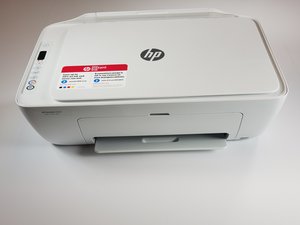
Wiki con Contribuciónes de Estudiantes
Esta wiki ha sido creada por un increíble grupo de estudiantes de nuestro programa educativo.
Las impresiones son tenues
Tus impresiones son más tenues de lo que deberían ser
El cartucho de la impresora tiene poca tinta
Si tienes problemas con impresiones más tenues de lo normal, es posible que necesites sustituir uno o ambos cartuchos de tinta de tu impresora. Puedes encontrar una guía de sustitución adecuada aquí.
Las impresiones se ven descuidadas
Las impresiones se ven descuidadas
La banda magnética está sucia
Si hay problemas con la posición de la tinta o manchas en el papel, es posible que debas sustituir la banda magnética. Comienza el proceso de reparación desenchufando la impresora de su fuente de alimentación. Localiza los cuatro tornillos que sujetan el escáner de la impresora; dos de ellos están debajo de la solapa en la parte superior trasera de la impresora, y los otros dos tornillos están dentro de la bandeja de papel, boca abajo, en la parte superior. Desatornilla los 4 tornillos que sujetan el escáner y la placa de botones con el destornillador de Torx adecuado. Retira lentamente la tapa del escáner de la impresora, teniendo cuidado de desenchufar los dos cables planos que conectan la tapa del escáner al cuerpo de la impresora tirando suavemente de ellos hacia afuera de las tomas. La banda magnética se encuentra a lo largo del conjunto del carro de tinta. Para retirar la banda, aplica presión hacia adentro sobre la conexión plateada ubicada en el lado derecho de la banda magnética. Mientras aplicas presión hacia la derecha, empuja la banda fuera del gancho izquierdo. Retira la banda magnética del carro de tinta simplemente tirando de ella hacia arriba. Por último, levanta la banda verticalmente y desengánchala de la banda plateada. Realiza la sustitución en orden inverso. *Nota: al volver a enganchar la banda magnética, asegúrate de que la flecha en la banda magnética de repuesto esté a la derecha y orientada hacia abajo.*
La impresora no se enciende ni responde
Tu impresora no se enciende o no responde a ninguna entrada
La placa madre está dañada o defectuosa
Antes de comenzar este procedimiento, asegúrate de que la impresora esté desenchufada de la corriente y de todos los accesorios para reducir el riesgo de una descarga eléctrica grave. Localiza los cuatro tornillos que sujetan el escáner de la impresora; dos de ellos están debajo de la solapa en la parte superior trasera de la impresora, y los otros dos tornillos están dentro de la bandeja de papel, boca abajo, en la parte superior. Desatornilla los 4 tornillos que sujetan el escáner y la placa de botones con el destornillador de Torx adecuado. Retira lentamente la tapa del escáner de la impresora, teniendo cuidado de desenchufar los dos cables planos que conectan la tapa del escáner al cuerpo de la impresora tirando suavemente de ellos hacia afuera de las tomas. La placa madre se encuentra en la esquina trasera izquierda del interior de la impresora y está asegurada por dos tornillos Torx más. Hay cuatro tomas en la placa madre; mueve suavemente las tomas hacia afuera, teniendo cuidado de no tirar de ellas por los cables. También hay cuatro ranuras para cables planos en la placa madre; tira suavemente de los cables planos restantes hacia afuera, tomando nota de qué cable se conecta en qué ranura. Finalmente, desatornilla los dos tornillos Torx que aseguran la placa madre, liberando la placa. Sustituye siguiendo los pasos en orden inverso.
Papel atascado
El papel no sale al imprimir
El papel está atascado en la impresora
Primero, pulsa el botón con una “x” roja grande; este botón se usa para cancelar una impresión. Si esto no soluciona el atasco, apaga y luego desenchufa la impresora. Revisa todos los lugares por donde el papel puede entrar y salir de la impresora. Si hay un trozo de papel atascado, retíralo de la impresora. Asegúrate de comprobar si hay papel roto.
Los rodillos están sucios
Comienza realizando una limpieza automática. Para iniciar una limpieza automática, mantén pulsado el botón de encendido y, mientras lo mantienes presionado, pulsa el botón con una “x” roja grande tres veces, y luego pulsa el botón con un borde azul, amarillo y rosa ocho veces. Suelta el botón de encendido. Se alimentará una sola hoja de papel a través de la impresora. Espera hasta que la hoja haya salido completamente de la impresora antes de retirarla. Una vez que la limpieza automática esté completa, intenta imprimir de nuevo. Si el atasco de papel persiste, debes limpiar los rodillos manualmente. Primero, apaga y desenchufa la impresora. Para acceder a los rodillos, retira cualquier papel de la bandeja de alimentación y levanta la solapa de plástico transparente de la parte superior de la impresora. Mira hacia la sección de alimentación. Toma un bastoncillo de algodón ligeramente humedecido y aplícalo sobre los segmentos grises de los rodillos. Gira los rodillos para limpiar completamente los segmentos grises. Una vez que se complete la limpieza, espera unos 10 minutos para que los rodillos se sequen.
Si tienes más preguntas, visita esta guía.
El escáner no funciona
Tu impresora no puede escanear documentos o no se conecta a tu ordenador
El escáner no se conecta a tu ordenador
Si tu ordenador no puede conectarse a tu escáner HP o hay otro problema de escaneo, ve a la página de soporte de HP, que se encuentra aquí. Una vez allí, haz clic en “Troubleshooting” (Resolución de Problemas) y luego en “Scan Issues” (Problemas de escaneo). Esto te pedirá que inicies una descarga; sigue los pasos una vez que la descarga se haya completado. Si este procedimiento no funciona, hay otra opción en la página de “Scan Issues” para hablar con un agente.
El cristal del escáner está roto
Localiza los cuatro tornillos que sujetan el escáner de la impresora; dos de ellos están debajo de la solapa en la parte superior trasera de la impresora, y los otros dos tornillos están dentro de la bandeja de papel, boca abajo, en la parte superior. Desatornilla los 4 tornillos que sujetan el escáner y la placa de botones con el destornillador de Torx adecuado. Retira lentamente la tapa del escáner de la impresora, teniendo cuidado de desenchufar los dos cables planos que conectan la tapa del escáner al cuerpo de la impresora tirando suavemente de ellos hacia afuera de las tomas. Levanta la tapa hacia arriba. Para retirar la cubierta del cristal del escáner, levanta la tapa directamente hacia arriba para separarla de las pestañas. Ahora deberías ver dos pestañas en cada uno de los extremos cortos, así como cuatro pestañas en cada uno de los extremos largos de la tapa conectada al cristal. Afloja cada una de estas pestañas (esto puede requerir varios intentos) y levanta el cristal de su tapa. En el panel al que el cristal está conectado directamente, habrá dos pestañas en el borde largo y cinco pestañas en el borde corto. Levanta con cuidado el cristal fuera de estas pestañas. Para volver a colocar el cristal en su posición original, sigue los pasos anteriores en orden inverso.

Equipo

Embry-Riddle Aeronautical University, Team S6-G12, Rauch Spring 2020 Miembro de Embry-Riddle Aeronautical University, Team S6-G12, Rauch Spring 2020
ERAU-RAUCH-S20S6G12
Miembros de 4
60 Guías creadas

2 comentarios
The link to the scanner troubleshooter is missing
Vamsi Krishna - Contestar Compartir
VNF5322837
Power on
3 minutes repair
Fixx - Contestar Compartir