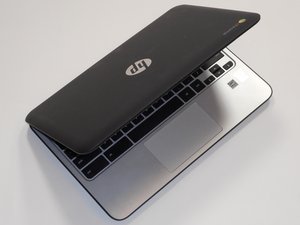
Wiki con Contribuciónes de Estudiantes
Esta wiki ha sido creada por un increíble grupo de estudiantes de nuestro programa educativo.
El dispositivo no se enciendo
El portátil no se enciende al pulsar el botón de encendido
La batería no está cargada
Conecta el portátil a un cargador que esté enchufado a una toma de corriente funcional. Esto debería hacer que el portátil se encienda tras un breve periodo de tiempo. Si no se enciende, busca los problemas posteriores más abajo o en la sección de la batería.
La batería está estropeada
Con el tiempo, las baterías pierden su capacidad para mantener la carga. Si el porcentaje de la batería disminuye rápidamente durante el uso o se apaga con frecuencia cuando aún indica un porcentaje alto, sustituye la batería. Encuentra nuestra guía de sustitución de batería aquí.
La batería no se carga
El porcentaje de la batería no sube de cierto punto o no aumenta cuando el portátil está conectado a un cargador enchufado a una toma de corriente funcional.
El cargador está estropeado
El problema podría estar en el cable de carga debido al desgaste general. Para determinar si el problema es del cargador o de la batería, conecta el cargador a otro dispositivo para comprobar su funcionamiento. Si un cargador funcional no puede cargar el portátil, es probable que el problema esté en la batería. Si el cargador no funciona, sustitúyelo.
El puerto de carga está estropeado
Si no se puede enchufar el cargador, asegúrate de que sea compatible con el dispositivo. Limpia el puerto de carga de cualquier resto de suciedad utilizando suavemente un palillo. Si sigue sin funcionar, o si el cargador no se puede insertar en el puerto, considera sustituir el puerto de carga. Encuentra nuestra guía de sustitución del puerto de carga aquí.
El teclado no responde
Las teclas del teclado no responden o lo hacen con lentitud.
El teclado está estropeado
Si alguna tecla no responde o se ha soltado, considera utilizar un teclado externo o sustituir las teclas. Encuentra nuestra guía de sustitución de teclas aquí.
Las teclas están obstruidas por suciedad
Si las teclas no se pueden pulsar, o si al pulsar una tecla notas resistencia por debajo, puede haber suciedad alojada bajo las teclas. Quita la tecla y elimina cualquier resto de suciedad. Encuentra nuestra guía de sustitución de teclas aquí.
El panel de tacto no responde
El puntero no responde al utilizar el panel de tacto.
El panel de tacto está sucio
Si el panel de tacto está visiblemente sucio o brillante, límpialo con un trapo hasta que quede limpio. Aunque el panel de tacto no esté visiblemente sucio, es una buena idea mantenerlo limpio para evitar problemas futuros.
El panel de tacto está estropeado
Si el panel de tacto sigue sin responder, considera utilizar un ratón externo. Puede que esté estropeado o desconectado. Encuentra nuestra guía de sustitución del panel de tacto aquí.
La cámara web no funciona
La cámara web solo muestra una pantalla negra o una imagen distorsionada
La cámara web está desactivada
Comprueba los ajustes del portátil para ver si la cámara web está desactivada. Si es así, actívala.
La lente de la cámara está estropeada
Si la cámara muestra una imagen distorsionada, rayas de color o solo muestra una pantalla negra, la cámara y la lente deben ser sustituidas. Encuentra nuestra guía de sustitución de cámara aquí.
El Bluetooth no funciona
El Bluetooth no se puede conectar a otro dispositivo o no funciona cuando está conectado.
Fuera de alcance
Es posible que el otro dispositivo esté demasiado lejos para emparejarse con el Chromebook. La mayoría de las conexiones Bluetooth tienen un radio de señal de 10 metros. Acerca el dispositivo para permitir que se emparejen correctamente.
Error de software
Un error de software puede impedir que los dispositivos se conecten. Realiza un restablecimiento de fábrica en el portátil, ya que esto podría corregir el software.

Equipo

Cal Poly, Team S23-G3, Livingston Spring 2017 Miembro de Cal Poly, Team S23-G3, Livingston Spring 2017
CPSU-LIVINGSTON-S17S23G3
Miembros de 4
120 Guías creadas

1 comentario
Screen goes white occasionally
AGWU EMMANUEL - Contestar Compartir