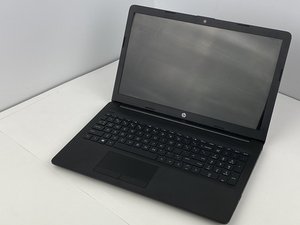
Wiki con Contribuciónes de Estudiantes
Esta wiki ha sido creada por un increíble grupo de estudiantes de nuestro programa educativo.
Tiempos de inicio lentos
El equipo tarda mucho tiempo en arrancar tras presionar el botón de encendido.
Falta de espacio libre
Elimina programas innecesarios o no utilizados y deja al menos 200 GB de espacio libre en el equipo. Esto le da al ordenador más espacio para funcionar y puede reducir los tiempos de arranque.
La unidad de disco duro ralentiza el sistema
Si el equipo sigue arrancando lentamente, sustituye el disco duro por un SSD con al menos 250 GB de espacio libre. Los discos duros suelen tener tiempos de inicio mucho más lentos que un SSD, por lo que instalar un SSD con mucho espacio libre puede ayudar significativamente a mejorar los tiempos de inicio.
- Si no quieres reinstalar el sistema operativo, puedes añadir una segunda unidad para que la primera cargue mejor.
- Si buscas tiempos de inicio aún más rápidos, instala tu sistema operativo en un SSD para que cargue Windows más rápido. Sin embargo, para esto tendrás que reinstalar Windows.
Tiempos de carga prolongados
Cuando se enciende el equipo, tarda demasiado en cargar tareas sencillas como programas de internet o de edición de texto.
Memoria RAM insuficiente
Si al equipo le cuesta ejecutar varias tareas o iniciar programas, añade más memoria RAM o sustituye la existente. Este es un problema común, ya que el portátil no viene instalado con mucha memoria, por lo que añadir un poco más de RAM es probablemente la mejor manera de aumentar el rendimiento diario.
Uso de gráficos integrados
Asegúrate de que el equipo utilice la tarjeta de gráficos adecuada y no la tarjeta integrada conectada a la placa madre. Puedes comprobarlo yendo al administrador de dispositivos, seleccionando «Adaptadores de pantalla» y confirmando que la AMD «Radeon™ R4 Graphics» esté seleccionada.
Tarjeta de gráficos defectuosa
Si se está utilizando la tarjeta correcta y el problema persiste, especialmente al jugar a videojuegos o utilizar software de modelado en 3D, sustituye la tarjeta de gráficos. Puedes usar (esta) guía para aprender cómo sustituir la tarjeta de gráficos.
La batería no se carga
El indicador de carga de la batería no aparece y el portátil no se carga cuando está enchufado, o el portátil no mantiene la carga por mucho tiempo.
El dispositivo no está enchufado correctamente
Asegúrate de que tu portátil esté enchufado el tiempo suficiente para cargarse y desenchúfalo cuando esté completamente cargado. Además, asegúrate de limpiar cualquier resto de polvo del interior del puerto de carga y de que el cable esté correctamente conectado a la fuente de alimentación y a la toma de pared.
Batería defectuosa
Si tu portátil no mantiene la carga o solo funciona cuando está enchufado, tendrás que sustituir la batería. Esto es algo que eventualmente les sucede a todas las baterías, pero para evitar que esto ocurra en el futuro, asegúrate de cargar tu dispositivo solo cuando necesite ser cargado. Aprende cómo sustituir la batería (aquí).
Cable de alimentación/puerto de carga defectuoso
Si el equipo sigue sin cargarse cuando está enchufado, podrías tener un cable de carga defectuoso y la mejor manera de arreglarlo es comprar uno nuevo. Si el equipo no se carga con un cable nuevo, intenta sustituir el puerto de carga o limpiar los puertos de cualquier resto de polvo que pudiera estar rompiendo la conexión. Recuerda no utilizar cables de alimentación con cables expuestos o bordes desgarrados.
La pantalla parpadea
La pantalla suele parpadear de una imagen normal a una imagen blanca distorsionada.
El dispositivo no está actualizado
Comprueba si hay actualizaciones del dispositivo o controladores de pantalla actualizados. Esto se puede hacer conectándose a internet y reiniciando el dispositivo. También puedes ir al administrador de dispositivos, hacer doble clic en el icono de la pantalla, ir a la pestaña de controladores y buscar actualizaciones.
La pantalla tiene una conexión débil
Si la pantalla sigue parpadeando, es posible que debas abrir el portátil y asegurarte de que el cableado esté bien sujeto. Esto puede suceder si mueves el portátil a menudo.
La pantalla está defectuosa
Si el problema persiste, sustituye la pantalla.
El teclado no funciona
Si ciertas teclas o todo el teclado no funciona
Bloqueo numérico activado
Asegúrate de que la función de bloqueo numérico esté desactivada. Esto puede causar un problema si intentas usar el teclado numérico.
El dispositivo no está actualizado
Asegúrate de que tu equipo esté conectado a internet y reinicia para buscar actualizaciones.
El teclado está defectuoso
Si las soluciones mencionadas anteriormente no funcionan, sustituye el teclado.
No se enciende
En este caso, se presiona el botón de encendido del equipo y no sucede nada, ni siquiera aparece un menú de arranque
El dispositivo no está cargado
Asegúrate de que el portátil esté enchufado el tiempo suficiente para cargarse y desenchúfalo cuando esté completamente cargado.
La CPU está muerta
Si el equipo está encendido cuando se conecta a un cargador que funciona y no hay ruido proveniente del interior del ordenador ni aparece ningún menú de arranque, es probable que la CPU esté muerta y deba ser sustituida.

Equipo

Embry-Riddle Aeronautical University, Team S2-G5, Watkins Spring 2020 Miembro de Embry-Riddle Aeronautical University, Team S2-G5, Watkins Spring 2020
ERAU-WATKINS-S20S2G5
Miembros de 5
84 Guías creadas

2 comentarios
How about running diagnostics to diagnose bad memory or hard drive?
Rob - Contestar Compartir
No tengo imagen que debo hacer para solucionar este problema la pc enciende pero no nada de imagen
Walter Ramón Amador Pichardo - Contestar Compartir