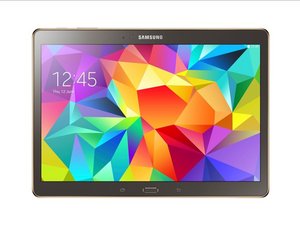
Wiki con Contribuciónes de Estudiantes
Esta wiki ha sido creada por un increíble grupo de estudiantes de nuestro programa educativo.
La pantalla no responde
La pantalla está encendida, pero la pantalla táctil no responde.
El dispositivo necesita reiniciarse
Si la pantalla está encendida y no responde a ninguna función, es posible que esté bloqueada y necesite reiniciarse. Mantén presionado el botón de encendido durante unos 10 segundos hasta que la pantalla se apague. Después, presiona el botón de encendido para encender el dispositivo.
El botón de encendido no responde
A veces, mantener presionado el botón de encendido durante 10 segundos no apagará el dispositivo. Si esto ocurre, intenta mantener presionado el botón para bajar el volumen junto con el botón de encendido. Espera 10 segundos y la pantalla debería apagarse. Presiona el botón de encendido de nuevo para encender el dispositivo.
El digitalizador está dañado
Es posible que sea necesario sustituir el digitalizador.
La batería se descarga rápidamente
La batería se agota tras un uso moderado
Las aplicaciones en ejecución y los ajustes están agotando la batería
Las aplicaciones que se ejecutan en segundo plano pueden agotar la batería rápidamente. Asegúrate de cerrar todas las aplicaciones y juegos cuando no uses la tablet. Desactiva el wifi y el GPS cuando la tablet no esté en uso o cerca de una fuente de internet, ya que el dispositivo desperdiciará energía buscando redes wifi y ubicación. Reducir el brillo también puede ayudar a ahorrar energía.
La batería está defectuosa
Si cerrar las aplicaciones y cambiar los ajustes de la tablet no funciona, es posible que la batería esté defectuosa. Sustituye la batería vieja utilizando esta guía.
El botón de inicio no funciona
El botón de inicio no responde o no está presente.
El dispositivo necesita reiniciarse
Si el botón no responde, puede que necesites reiniciar tu dispositivo. Si esto no funciona, tendrás que sustituir el botón.
Algo obstruye el botón
Cuando no se puede presionar el botón, puede que haya algo debajo obstruyéndolo. Para solucionar esto, quita el botón y asegúrate de que no haya nada atascado debajo. Consulta esta guía para quitar el botón. Puede que necesites limpiar la zona inferior. Una vez que esté suficientemente limpia, vuelve a encajar la tecla en su posición. Si sigue sin funcionar, necesitarás un reemplazo.
Falta el botón
Si falta el botón de inicio, sustitúyelo.
El dispositivo no se carga
Incluso al estar conectado, el dispositivo no se carga
La batería está defectuosa
La batería del dispositivo puede estar defectuosa, al no extraer suficiente voltaje para superar un cierto umbral límite. Una vez por debajo de ese umbral, el dispositivo no extraerá energía a la batería en absoluto. Intenta recargar las baterías como se muestra en este vídeo para una solución temporal, o para una solución más viable y permanente, intenta sustituir la batería.
Hay residuos en el puerto de carga
Puede haber residuos en el puerto de carga. Usa un palillo, un clip u otro utensilio pequeño para extraer cualquier acumulación en el interior del puerto.
Puerto de carga defectuoso
Si el puerto de carga está defectuoso, será necesario sustituirlo. Utiliza esta guía para sustituirlo.
La cámara no funciona
La aplicación de la cámara no funciona o se muestra totalmente en negro.
El software está dañado
La aplicación de la cámara podría estar dañada. Intenta descargar una aplicación de cámara diferente desde la Play Store. Otra solución al problema es guardar todos los datos y restablecer la tablet a los ajustes de fábrica.
La cámara está defectuosa
Si nada de esto funciona, es posible que la cámara esté rota. En ese caso, sustituye la cámara con esta guía

Equipo

USF Tampa, Team 11-3, Blackwell Fall 2016 Miembro de USF Tampa, Team 11-3, Blackwell Fall 2016
USFT-BLACKWELL-F16S11G3
Miembros de 4
60 Guías creadas

13 comentarios
I have already replaced the charging port ribbon cable and battery. Although the tablet displays charging mode, the charging indicator is dropping. The tab's charger works OK, it charges my cell phone. I will try the recommended temporary solution but I believe, it has be a solution for this issue from Samsung, there are so many people reporting the same problem.
Miguel Uribe - Contestar Compartir
Check out the many YouTube videos on tablets not charging. I was told by Samsung that my tablet did not have a replaceable battery. I could not get it to charge changing cords, adapters, etc. I found one video that said scrub with toothbrush dampened in isopropyl alcohol. I then sprayed it with compressed air. It charged to 100% in 2 hours!
Robert Saxton - Contestar Compartir
Use this also on your smartphone or any similar device with a microUSB charging port. And don't forget the cables also.
Robert Saxton - Contestar Compartir
What. does. it mean when. You. see. the battery. icon. with a !inside of. it? ?
Leon Williams - Contestar Compartir
Battery show s !inside, what. it. mean?
Leon Williams - Contestar Compartir