Wiki con Contribuciónes de Estudiantes
Esta wiki ha sido creada por un increíble grupo de estudiantes de nuestro programa educativo.
El lanzador de premios no lanza correctamente
El lanzador de premios no expulsa los premios o se atasca.
Premios atascados
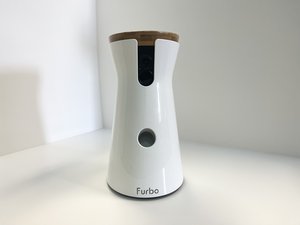
Si tu Furbo no lanza los premios correctamente, comprueba si el dispensador de premios está atascado.
- Vacía todos los premios y limpia cualquier residuo de migas
- Comienza a agitar tu Furbo de forma enérgica para soltar los premios atascados
- Vierte los premios por el orificio de salida de premios
- Si esto no soluciona el problema, intenta lo siguiente:
- Inserta un bolígrafo en el lanzador interno para empujar los premios atascados hacia el túnel
- Comienza agitando tu Furbo y vierte los premios por el orificio de salida
El lanzador interno o externo del lanzador de premios está atascado
El lanzador interno y el externo son los responsables de lanzar correctamente los premios a tu perro. Para ayudar a resolver problemas de lanzamiento de premios, examina cuidadosamente los lanzadores interno y externo.
- Vacía todos los premios, inserta tu dedo en el orificio de salida de premios y empuja el lanzador hacia atrás hasta que oigas un clic.
- Intenta lanzar premios 4 o 5 veces para asegurarte de que se sincronice con un ciclo completo de lanzamiento de premios.
- Si esto no soluciona el problema, intenta lo siguiente:
- Pon tu Furbo boca abajo y agítalo varias veces para asegurarte de que el lanzador de premios funcione correctamente.
El lanzador de premios no completa un ciclo completo
Los problemas con el lanzador de premios pueden deberse a un ciclo incompleto. Reiniciar tu Furbo ayudará a restablecer el ciclo de lanzamiento de premios.
- Comienza desenchufando tu Furbo durante 20 segundos y vuelve a enchufarlo.
- Intenta lanzar un premio.
- Si esto no restablece el ciclo, comprueba si hay premios o migas bloqueando el mecanismo quitando la tapa trasera de tu Furbo y agitándolo suavemente.
Si sigues teniendo problemas, puedes consultar nuestra guía para sustituir la cámara de premios.
No hay visualización de color en la transmisión de vídeo
La transmisión de vídeo en la pantalla de tu smartphone o aplicación tiene poco o nada de color
Problemas temporales de software
Lo primero que debes hacer cuando la transmisión de vídeo tiene colores incorrectos es desenchufar tu Furbo Dog Camera y volver a enchufarla. Esto suele solucionar la mayoría de los problemas que experimenta la cámara.
Ajuste incorrecto de la función nocturna
A veces, el color de tu transmisión de vídeo es incorrecto porque el ajuste de la función nocturna no está configurado correctamente, lo que afecta a la calidad de la grabación. Si tu transmisión es en blanco y negro, significa que los ajustes infrarrojos están activos durante el día. Para solucionar esto, debes abrir tu aplicación Furbo y editar el ajuste de visión nocturna.
- Abre tu aplicación Furbo.
- Ve a la página del menú que se encuentra en la parte inferior derecha de tu pantalla.
- En la sección de ajustes de la cámara, selecciona la cámara que tiene el vídeo con colores alterados.
- Desde allí, puedes seleccionar el ajuste de visión nocturna y configurar si está encendido (ON), apagado (OFF) o en automático (AUTO).
- Selecciona OFF o AUTO para desactivar la visión nocturna.
Problemas de Wi-Fi o conectividad
Un problema de conectividad puede causar una transmisión de vídeo distorsionada y afectar a la visualización del color. Volver a conectar el Wi-Fi puede ayudar a solucionar esto.
- Abre tu aplicación Furbo.
- Navega hasta la página del menú en la parte inferior derecha de tu pantalla.
- Selecciona la cámara Furbo que tiene problemas.
- Selecciona la pestaña de restablecer Wi-Fi.
- Configura la conexión Wi-Fi como de costumbre.
Si sigues teniendo problemas, puedes consultar nuestra guía para sustituir la lente de la cámara.
El Wi-Fi y el Bluetooth no se conectan
Tu smartphone no se conecta a tu dispositivo Furbo o a la aplicación Furbo
Conexión a Internet inestable
Para conectar tu Furbo, primero debes tener una conexión a Internet estable. Asegúrate de tener una conexión a Internet estable antes de conectar tu Furbo mediante Wi-Fi.
Color de luz incorrecto en tu Furbo
Hay 3 colores de luz diferentes que se muestran en la parte inferior de tu dispositivo Furbo que te ayudarán a entender qué problema de conexión a Internet estás experimentando.
Luz amarilla
Una luz amarilla significa que tu dispositivo Furbo está conectado a Internet, pero la aplicación Furbo en el smartphone no logra conectarse.
- Cierra la aplicación Furbo de tu smartphone, vuelve a abrirla e intenta conectarte de nuevo.
- Desenchufa el dispositivo Furbo, espera 30 segundos y vuelve a enchufarlo. Una vez que la luz vuelva a ser amarilla en la parte inferior, intenta conectarte de nuevo.
- Si los pasos 1 y 2 no han funcionado, cambia de usar Wi-Fi en tu smartphone a 4G/LTE, o viceversa, y luego intenta conectarte.
- Si ninguno de los pasos anteriores ha funcionado, intenta conectarte desde otro dispositivo inteligente. Si otro dispositivo funciona, desinstala y reinstala la aplicación en el dispositivo anterior e intenta conectarte de nuevo.
Luz morada o blanca
Una luz morada o blanca significa que tu dispositivo Furbo no está conectado a Internet.
- Acerca tu dispositivo Furbo al router de tu casa, pero al menos a 1.5 metros (5 pies) de distancia. Si la luz cambia a amarillo, intenta conectarte de nuevo.
- Desenchufa la Furbo y vuelve a enchufarla después de 30 segundos. Si la luz se vuelve amarilla, intenta conectarte.
- Si los pasos 1 y 2 no han funcionado, reinicia el router de tu casa.
- Si ninguno de los pasos anteriores ha funcionado, restablece el Wi-Fi en la aplicación Furbo del smartphone.
Luz verde
Una luz verde indica que tu Furbo está en modo de configuración.
- Asegúrate de haber completado todos los pasos de configuración de tu dispositivo Furbo en la aplicación de tu smartphone.
La aplicación del smartphone no se conecta
- Cierra y vuelve a abrir la aplicación en tu smartphone.
- Cambia tu conexión de 4G/LTE a Wi-Fi o viceversa.
- Intenta iniciar sesión en un dispositivo diferente.
- Si los pasos anteriores no han funcionado, contacta con Furbo.
La aplicación de la cámara Furbo muestra una pantalla en blanco y se cierra
Si hay una imagen en blanco y negro o una pantalla en blanco cuando entras en la aplicación de tu Furbo Dog Camera, es posible que la aplicación se cierre sin mostrar un mensaje de error
Problemas temporales de carga
Los problemas de carga en tu dispositivo inteligente pueden ser una de las razones por las que tu aplicación Furbo no funciona correctamente.
En muchos casos, cerrar la aplicación Furbo Dog Camera en tu teléfono y volver a abrirla puede hacer que el problema se resuelva solo.
Si cerrar la aplicación no tiene éxito, reinicia tu iPhone o iPad.
Mantén presionado el botón de encendido de tu dispositivo durante unos segundos y selecciona "Reiniciar" entre las opciones para reiniciar el dispositivo.
Ahora, reinicia tu dispositivo y vuelve a abrir la aplicación Furbo Dog Camera para ver si el reinicio tuvo éxito.
- Si las dos primeras opciones no tienen éxito, puedes esperar a que la batería de tu iPhone o iPad se agote y que el dispositivo se apague automáticamente. Después de cargar tu dispositivo, vuelve a abrir la aplicación Furbo Dog Camera.
Si todos los pasos anteriores no consiguen que tu aplicación Furbo Dog Camera funcione correctamente, elimina la aplicación y vuelve a instalarla.
En algunos casos, descargar una versión anterior de la aplicación puede ayudar a que tu Furbo Dog Camera funcione mejor.
Error de servidor o de conexión
Hay algunas situaciones que podrían causar problemas de conexión en tu aplicación Furbo Dog Camera:
Si el servidor de la Furbo Dog Camera está caído, eso podría estar causando tus problemas de carga o conexión; esperar unos minutos puede solucionar esto.
Es posible que tu conexión Wi-Fi o de datos móviles no sea lo suficientemente fuerte o no funcione correctamente; por favor, comprueba tu conexión de datos o reinicia tu router Wi-Fi.
Si demasiados usuarios están usando la aplicación al mismo tiempo, tu conexión puede volverse lenta.
El audio, incluyendo el altavoz o el micrófono, está distorsionado
El sonido de tu transmisión de vídeo está distorsionado o no se puede escuchar
Problemas de Wi-Fi o conectividad
- Si experimentas un sonido entrecortado en el altavoz, una cosa que puedes hacer es desenchufar y volver a enchufar tu Furbo Dog Camera. Esto suele solucionar cualquier problema que puedas estar experimentando.
- También puede haber un problema con tu conexión Wi-Fi. Para solucionar el problema, necesitas volver a conectar el Wi-Fi. Para hacer esto, necesitas:
- Abrir tu aplicación Furbo.
Navegar hasta la página del menú en la parte inferior derecha de tu pantalla.
- Seleccionar la cámara Furbo que tiene problemas.
- Seleccionar la pestaña de restablecer Wi-Fi.
- Configurar la conexión Wi-Fi como de costumbre.
Estar demasiado cerca de tu Furbo con el teléfono
Si experimentas un sonido de eco o repetitivo en el altavoz, es posible que estés demasiado cerca de la Furbo con tu teléfono. Intenta alejarte de la cámara que estás utilizando.
El teléfono está en modo silencio
Si tu aplicación no tiene sonido, ve a los permisos de la aplicación en el teléfono y comprueba si tienes el audio habilitado. También puedes asegurarte de que el teléfono no esté en modo silencio y comprobar si has desactivado el mute o subido el volumen.
El altavoz de la cámara no está habilitado
Si el altavoz de la cámara no funciona, primero comprueba lanzando un premio y escuchando si hay algún sonido. Si no hay sonido, comprueba los permisos de la aplicación y asegúrate de tener habilitado el acceso al altavoz. Cuando presiones el botón del micrófono, asegúrate de ver la animación amarilla en tu pantalla antes de hablar. Si esto no funciona, cierra la aplicación, ábrela de nuevo y mira si eso soluciona los errores del altavoz.
Si sigues teniendo problemas, puedes consultar nuestras guías para sustituir el micrófono y para sustituir el altavoz.

Equipo

University of Alabama, Team 1-1, Bedsole Spring 2022 Miembro de University of Alabama, Team 1-1, Bedsole Spring 2022
UA-BEDSOLE-S22S1G1
Miembros de 3
72 Guías creadas

2 comentarios
My Furbo 360 app shows only “swipe to toss treat” other buttons are greyed out and don’t work. The “back” arrow doesn’t work, the “camera position” arrows, the Mic; all are grey and and not working
Brian Ashworth - Contestar Compartir
I am having the same issue—can’t access the mic or listen buttons. It only shows me the toss treat function.
Jenni - Contestar Compartir