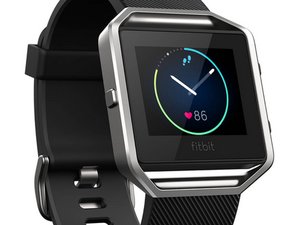
Wiki con Contribuciónes de Estudiantes
Esta wiki ha sido creada por un increíble grupo de estudiantes de nuestro programa educativo.
El Fitbit no se conecta al dispositivo móvil
El reloj inteligente no se conecta al dispositivo Bluetooth; en este caso, lo más probable es que sea tu teléfono inteligente. El Blaze intenta conectarse al dispositivo móvil, pero el resultado es una conexión fallida.
Bluetooth desactivado/dañado en el teléfono inteligente
Antes de conectar tu reloj inteligente al teléfono, comprueba que la configuración de Bluetooth esté en "ACTIVADO". Ve a los ajustes del teléfono, al menú de Bluetooth y habilita/busca dispositivos. Selecciona el Blaze de los dispositivos disponibles para realizar la conexión.
Nota: Algunos teléfonos inteligentes desactivan el Bluetooth para ahorrar batería o después de apagarse. Mantén el Bluetooth activado en todo momento para evitar que se desconecte del Blaze. Si no se conecta, realiza una prueba de conexión con un dispositivo diferente para comprobar la funcionalidad Bluetooth del teléfono.
Bluetooth desactivado en el Blaze
Asegúrate de que la configuración inicial y la instalación del reloj inteligente se hayan completado. Ve a los ajustes y comprueba que la opción de Bluetooth esté en "ACTIVADO".
Adaptador de Bluetooth defectuoso
Antes de tomar otras medidas, reinicia el reloj inteligente. Localiza los botones Atrás y Selección en tu Fitbit Blaze (a la izquierda y abajo a la derecha). Mantén presionados los botones Atrás y Selección durante unos 10 segundos, hasta que aparezca el logotipo de Fitbit. Libera los botones.
Nota: Si los problemas de conectividad Bluetooth continúan, consulta nuestra guía de sustitución de la placa madre aquí Sustitución de la Placa Madre
Vibraciones aleatorias
Vibraciones que ocurren aleatoriamente sin notificaciones de llamadas, mensajes u otras funciones.
El monitor no se sincroniza
Reinicia tu reloj inteligente. Localiza los botones Atrás y Selección en tu Fitbit Blaze (a la izquierda y abajo a la derecha). Mantén presionados los botones Atrás y Selección durante unos 10 segundos, hasta que aparezca el logotipo de Fitbit. Libera los botones.
Nota : Reiniciar el monitor puede solucionar los siguientes problemas:
- El monitor no responde al presionar los botones, ni a los toques o deslizamientos.
- El monitor está cargado pero no se enciende.
- El monitor no rastrea tus pasos u otras estadísticas.
Motor de vibración
El motor de vibración está dañado y necesita sustitución. Por favor, sigue nuestra guía de sustitución aquí Sustitución del Motor de Vibración
La pantalla no responde
Si experimentas síntomas de pantalla que no responde, estos pueden incluir retrasos al deslizar, que la pantalla no responda a las funciones de los botones o que la pantalla esté congelada en el logotipo de inicio.
Inicio defectuoso
Es posible que el software tenga un problema de inicio que se pueda solucionar con un reinicio del sistema. Reinicia tu reloj inteligente. Localiza los botones Atrás y Selección en tu Fitbit Blaze (a la izquierda y abajo a la derecha). Mantén presionados los botones Atrás y Selección durante unos 10 segundos, hasta que aparezca el logotipo de Fitbit. Libera los botones.
Actualización del sistema
Es posible que tu monitor utilice un firmware desactualizado; realiza una actualización de firmware para obtener la versión del sistema más reciente y sin errores de Fitbit. Para actualizar el firmware desde la aplicación Fitbit, verifica si la última versión de firmware está instalada en tu dispositivo. Asegúrate de que el dispositivo esté completamente cargado para evitar problemas durante la instalación. Toca o haz clic en Seleccionar cuenta. Luego, toca o haz clic en el botón Actualizar monitor. Esta opción solo estará disponible si Fitbit ha lanzado una nueva actualización. Sigue las instrucciones en pantalla y mantén el monitor cerca del teléfono inteligente durante la actualización para evitar desconexiones. Nota: Si la actualización es lenta, no desconectes el monitor de tu cuenta. El monitor se reiniciará cuando se haya instalado el firmware más reciente después de la actualización.
Pantalla dañada
Si un reinicio del sistema no solucionó la falta de respuesta de la pantalla, es posible que necesites realizar un reemplazo de la pantalla.
Poca autonomía de la batería
El dispositivo no se carga correctamente o la batería se agota rápidamente de repente.
Limpieza de los contactos
Comprueba los contactos del monitor donde se conecta el cargador. Con el tiempo, puede acumularse suciedad en los contactos y evitar una carga adecuada. Usa un bastoncillo de algodón empapado en alcohol isopropílico para limpiar suavemente los contactos.
Nota: Los contactos limpios deben tener un color dorado.
Usar un puerto USB diferente
Intenta conectar el cargador en un puerto USB diferente o en otro enchufe. Es posible que uno de ellos esté defectuoso y evite que el dispositivo se cargue.
Desactivación de funciones
Desactivar algunas funciones no utilizadas en tu dispositivo te ayudará a conservar la autonomía de la batería. Estos ajustes se pueden activar y desactivar en el menú de configuración de tu dispositivo.
- Recopilación de datos de frecuencia cardíaca
- Brillo bajo
- Sincronización durante todo el día
- Vista rápida
- Notificaciones
Batería defectuosa
Si estos métodos no mejoran la autonomía de la batería, es posible que debas realizar un reemplazo de la batería. Por favor, sigue nuestra guía de sustitución aquí Sustitución de la Batería
El monitor de frecuencia cardíaca no funciona
El monitor de frecuencia cardíaca puede fallar de dos maneras diferentes. La primera es que el monitor de frecuencia cardíaca deje de dar lecturas y la segunda es que las luces en la parte posterior del reloj inteligente dejen de funcionar.
El monitor de frecuencia cardíaca dejó de dar lecturas
Si el monitor de frecuencia cardíaca no está registrando tus pulsaciones, ve a la opción de ajustes y dirígete a Seguimiento de frecuencia cardíaca. Cambia el ajuste a AUTO y asegúrate de que la banda esté apretada alrededor de la muñeca. Si no está lo suficientemente ajustada, el monitor de frecuencia cardíaca no podrá leer tu ritmo cardíaco. Intenta mover la banda alrededor de tu mano con variaciones más altas o más bajas en el brazo. Si sigue sin funcionar, intenta cambiar el ajuste a ACTIVADO. Esto habilitará la luz verde en la parte posterior del monitor incluso cuando no lo lleves puesto. Nota: Si sigue sin funcionar, reinicia tu monitor usando nuestra sección ¿Cómo reinicio mi monitor? de más arriba.
Las luces verdes no funcionan
Si las luces no funcionan, comprueba los ajustes de tu perfil para asegurarte de que el ajuste de frecuencia cardíaca esté configurado en automático o activado.
Monitor de frecuencia cardíaca defectuoso
Si ninguna de las soluciones anteriores soluciona el problema, tienes un monitor de frecuencia cardíaca defectuoso. Contacta con el servicio de atención al cliente de Fitbit para solicitar un reemplazo.

Equipo

USF Tampa, Team S3-G3, Sullivan Spring 2017 Miembro de USF Tampa, Team S3-G3, Sullivan Spring 2017
USFT-SULLIVAN-S17S3G3
Miembros de 4
60 Guías creadas

89 comentarios
having seizures
dawn.donovan - Contestar Compartir
this afternoon I looked down at my fitbit and it was blinking back and forth rapidly. Just shut it down in between the blinks now seems to be ok...... what happened?
Has this been an issue for others?
dawn.donovan - Contestar Compartir
Yes, My fitbit started acting in similar manner since yesterday. Dunno what to do.
Vishal Rao - Contestar Compartir
My doing the same thing. Vibrating rapidly for no reason and I can’t stop it.
theleespot - Contestar Compartir
This is the problem that brought me here.
Holly & Nathaniel Olsen - Contestar Compartir