
Modo PIO frente a modo DMA
ATA define dos clases de modo de transferencia, llamados Modo PIO (Modo de E/S programada) y Modo DMA (Modo de acceso directo a memoria). Las transferencias en modo PIO son mucho más lentas y requieren que el procesador arbitre las transferencias entre el dispositivo y la memoria. Las transferencias en modo DMA son mucho más rápidas y ocurren sin la intervención del procesador. Si alguno de los dispositivos en un canal ATA utiliza un modo PIO, ambos dispositivos deben hacerlo. Eso reduce el rendimiento y ejerce una carga pesada sobre el procesador, ralentizando el sistema cada vez que se accede a la unidad.
Todos los dispositivos ATA y ATAPI modernos admiten el modo DMA, pero para la compatibilidad con versiones anteriores, la mayoría puede configurarse para usar el modo PIO. Usar el modo PIO es un error. Cuando actualices un sistema, si encuentras alguna unidad que solo admita el modo PIO, sustitúyela. De todas formas, solo los discos duros y unidades ópticas muy antiguos están limitados al modo PIO, por lo que sustituirlos es una decisión sencilla.
Habilitar las transferencias en modo DMA
Dependiendo del nivel de DMA que admitan tu disco duro y tu interfaz, es posible que habilitar las transferencias DMA aumente o no el rendimiento del disco de forma notable, pero siempre vale la pena habilitar DMA porque reduce enormemente la carga que las transferencias PIO imponen al procesador. Si un equipo tiene una utilización de CPU del 75 % usando transferencias PIO, ese mismo equipo usando transferencias DMA puede proporcionar el mismo o mejor rendimiento del disco con quizás un 1.5 % de utilización de CPU. Con sistemas operativos multitarea, esos ciclos de CPU libres adicionales se traducen en una respuesta más rápida del sistema.
Para usar las transferencias DMA, el disco duro, la BIOS y la placa madre deben admitir explícitamente DMA, y el sistema operativo debe tener instalados, cargados y habilitados los controladores DMA. Todas las versiones recientes de Windows admiten transferencias DMA, pero DMA no siempre está habilitado de forma predeterminada, como se indica a continuación:
- Una instalación limpia de Windows instala automáticamente los controladores compatibles con DMA y prueba la BIOS, la interfaz y el disco duro para comprobar la compatibilidad con DMA. Si alguna de estas pruebas falla, DMA se deshabilita. Si las tres tienen éxito, DMA se habilita automáticamente en el modo DMA más rápido común a la unidad y a la interfaz.
- Actualizar un sistema existente a Windows XP habilita automáticamente DMA solo si DMA estaba habilitado previamente. Si DMA estaba deshabilitado, tendrás que habilitarlo manualmente.
Cuando instales un segundo disco duro y reinicies el sistema, comprueba inmediatamente el estado actual de DMA de esa unidad y habilita DMA si no está activado actualmente. Para hacerlo, sigue estos pasos:
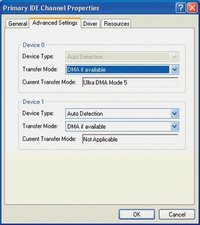
Figura 7-13: Windows XP muestra que este disco duro está utilizando el modo de transferencia UDMA-5 (UltraATA-100)
- Haz clic derecho en Mi PC y elige Propiedades para mostrar el cuadro de diálogo Propiedades del sistema.
- Haz clic en la pestaña Hardware y luego en el botón Administrador de dispositivos para mostrar el Administrador de dispositivos.
- Localiza y expande el elemento Controladoras IDE ATA/ATAPI. En un sistema estándar con ambas controladoras ATA habilitadas, hay tres elementos enumerados. El primero describe la propia controladora ATA y se puede ignorar. Los otros dos elementos son el Canal IDE principal y el Canal IDE secundario.
- Haz clic derecho en el canal al que está conectado el dispositivo para el que quieres habilitar DMA, elige Propiedades y luego haz clic en la pestaña Configuración avanzada para mostrar el cuadro de diálogo que se muestra en la Figura 7-13.
- Este cuadro de diálogo muestra el tipo de dispositivo y el modo de transferencia actual para el dispositivo 0 (maestro) y el dispositivo 1 (esclavo) en el canal ATA seleccionado. El campo Modo de transferencia actual muestra el modo de transferencia en uso actualmente y se puede cambiar de la siguiente manera:
Modo DMA x o modo Ultra DMA x
Windows está usando el modo MDA o UDMA indicado, que es el modo más rápido admitido por la interfaz, el cable y el dispositivo. Por ejemplo, si el disco duro admite UltraATA-100 y la interfaz de la placa madre integrada admite UltraATA-66, pero usas un cable ATA estándar de 40 hilos, Windows configura la interfaz para usar UltraATA-33. Si sustituyes ese cable por un cable UltraDMA de 80 hilos y reinicias el sistema, Windows reconfigura la interfaz para usar UltraATA-66. No puedes elegir explícitamente el modo UDMA que se utilizará.
Modo PIO o modo PIO x
Windows está usando el modo PIO más rápido admitido por la interfaz y el dispositivo, típicamente PIO-4 (16.7 MB/s). Si el modo de transferencia está configurado actualmente en Solo PIO, es posible que puedas habilitar DMA configurando el modo de transferencia en "DMA si está disponible" y reiniciando el sistema. Si el modo de transferencia actual para el dispositivo sigue mostrando el modo PIO después de reiniciar el sistema, ese dispositivo no puede usarse en modo DMA. Sustituye el dispositivo por uno que admita DMA.
No aplicable
No hay ningún dispositivo instalado.
Todas las versiones recientes de Windows deshabilitan automáticamente las transferencias DMA al arrancar y vuelven a las transferencias PIO si detectan un problema obvio de DMA. Una casilla de verificación DMA que no permanece marcada cuando reinicias el sistema es una buena indicación de que tu equipo no admite DMA correctamente. Desafortunadamente, este método para determinar la compatibilidad no es infalible. DMA puede parecer que se instala correctamente, pero puede tener problemas intermitentes de todos modos. Cualquiera de los siguientes síntomas puede (o no) indicar un problema de DMA:
- No puedes acceder al disco duro en absoluto, o notas archivos dañados o faltantes.
- La unidad a veces se cuelga brevemente o parece acelerarse y ralentizarse durante el acceso a los archivos.
- El teclado o la aplicación en primer plano a veces dejan de responder por breves periodos, o el ratón se vuelve errático o no responde.
- Windows se bloquea durante la fase de detección de Plug and Play de la instalación.
- Windows solo se inicia en Modo seguro.
- El apagado de Windows tarda mucho más que antes de habilitar DMA.
Si ocurre alguno de estos problemas, no significa necesariamente que no puedas usar DMA con tu equipo. Las siguientes son causas probables de los problemas:
Cable
Según el estándar ATA, los cables no pueden superar los 45 cm (18"), pero a menudo vemos cables PATA de 60 cm y hasta 90 cm. Estos cables largos pueden no funcionar de forma fiable, o en absoluto, con los modos DMA de alta velocidad. Los cables también varían enormemente en calidad. Es menos probable que los que ves por 1.99 $ en las estanterías de las tiendas de informática funcionen de forma fiable a altas velocidades que los que se suministran con un disco duro nuevo. Cuando instales un disco duro, sustituye siempre el cable ATA antiguo por el cable que viene con la unidad. Si no venía ningún cable con la unidad, compra un cable DMA de buena calidad por separado. Si tienes problemas con DMA, sustituir el cable por uno mejor puede solucionarlos.
Unidad
Todas las unidades actuales admiten DMA correctamente, pero algunas de las primeras unidades UltraATA-33 no implementaban los modos DMA correctamente. Si reconfiguras una unidad antigua para usar DMA, primero consulta el sitio web del fabricante para obtener detalles sobre ese modelo. Hay parches de software disponibles para algunos modelos.
BIOS
Algunas de las primeras implementaciones de BIOS que nominalmente proporcionan soporte DMA no lo hacen correctamente. Si hay disponible una revisión de BIOS más reciente para tu equipo, descargarla e instalarla puede resolver problemas intermitentes de DMA. Si tu BIOS actual no admite DMA, es posible que encuentres una versión revisada disponible para añadir esa capacidad.
SATA HACE LAS COSAS FÁCILES
A diferencia de las unidades e interfaces PATA, que pueden usar varios modos PIO y DMA, las unidades e interfaces SATA usan solo el modo DMA. No necesitas configurar los ajustes manualmente. Si la unidad SATA funciona en absoluto, puedes estar seguro de que está usando los ajustes óptimos.



0 comentarios