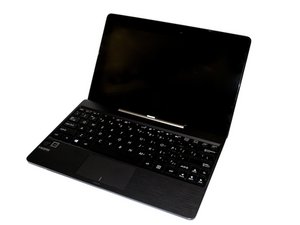
El Asus Transformer no se enciende
A pesar de todos tus esfuerzos, la tablet no se enciende.
Adaptador de corriente defectuoso
Si tu adaptador de corriente ya no funciona, la tablet seguirá agotando la batería, pero esta no se cargará. Una vez que esté completamente vacía, no habrá forma de cargar el dispositivo. La mejor manera de comprobarlo es pedir prestado otro adaptador de T100 o encontrar uno con características similares para intentar cargar tu dispositivo. Si esto funciona, tu adaptador original está defectuoso y debe ser sustituido.
Adaptador de corriente incorrecto
El T100 solo se carga mediante el adaptador original (o uno con características comparables) y un cable micro-USB. Un cable "solo de carga" no sirve. Si has perdido el adaptador de corriente original, tendrás que comprar uno de sustitución.
Batería defectuosa
Si la batería está estropeada, la tablet solo funciona cuando está enchufada. Si el adaptador de corriente no está conectado, el dispositivo se apaga rápidamente y no vuelve a encenderse. En ese caso, debes sustituir la batería. Encontrarás aquí las instrucciones necesarias para sustituir la batería de este dispositivo. He encontrado un cargador USB de 5V y 1A que funciona de maravilla con un cable USB adecuado.
Pantalla defectuosa
Para comprobar si tu pantalla está estropeada, enchufa el adaptador de corriente y conéctalo a la tablet. Debería encenderse un indicador LED junto al botón de encendido. Esto significa que la tablet recibe electricidad. Si la pantalla del dispositivo sigue sin mostrar nada, es posible que esté estropeada y que haya que sustituirla.
Ten cuidado, una avería de pantalla puede estar relacionada con un problema más complejo dentro del dispositivo. Por tanto, no siempre es necesario sustituir la pantalla para resolver un problema relacionado con ella.
La batería se agota rápidamente cuando la tablet está en modo de espera
Una vez que la tablet está cerrada o en modo de espera, la batería se agota más rápido de lo normal.
Ajustes de la batería
Windows cuenta con ajustes de alimentación personalizables en el software. Para acceder a ellos, haz clic en el icono de la batería en el lado derecho de la barra de tareas y, después, en el enlace "Opciones de energía". En la nueva ventana, verás a la izquierda la opción "Crear un plan de energía". Haz clic en "Siguiente" en la pantalla siguiente. Ahora podrás ajustar las opciones de brillo de la pantalla y configurar cuánto tiempo permanece encendida. Si reduces estos dos parámetros, ahorrarás energía.
Batería defectuosa
Si la batería está estropeada, la tablet solo funciona cuando está enchufada. Si el adaptador de corriente no está conectado, el dispositivo se apaga rápidamente y no vuelve a encenderse. En ese caso, debes sustituir la batería. Encontrarás aquí las instrucciones necesarias para sustituir la batería de este dispositivo.
La tablet no carga o carga muy lentamente
La batería de la tablet se carga más lentamente de lo previsto.
Adaptador de corriente defectuoso
Si tu adaptador de corriente ya no funciona, la tablet seguirá agotando la batería, pero esta no se cargará. Una vez que esté completamente vacía, no habrá forma de cargar el dispositivo. La mejor manera de comprobarlo es pedir prestado otro adaptador de T100 o encontrar uno con características similares para intentar cargar tu dispositivo. Si esto funciona, tu adaptador original está defectuoso y debe ser sustituido.
BIOS estropeada
El software básico del BIOS (Basic Input/Output System) de este dispositivo no es óptimo. El BIOS se encarga de encontrar los componentes de hardware y de indicar al sistema operativo cómo utilizarlos. Actualizarlo puede ayudar a aumentar la autonomía de la batería. El BIOS forma parte del marco del software de un ordenador, así que ten mucho cuidado y sigue las instrucciones. El siguiente enlace explica cómo actualizar el BIOS de la versión 2.14 (versión base) a la 2.2.0 (Post #5). Actualización BIOS 2.2 (en inglés)
Batería defectuosa
Si la batería está estropeada, la tablet solo funciona cuando está enchufada. Si el adaptador de corriente no está conectado, el dispositivo se apaga rápidamente y no vuelve a encenderse. En ese caso, debes sustituir la batería. Encontrarás aquí las instrucciones necesarias para sustituir la batería de este dispositivo.
Botón de encendido bloqueado
Cuando pulsas el botón de encendido, se queda atascado bajo la carcasa externa de la tablet.
El botón de encendido se queda atascado al pulsarlo
La disposición de la tablet es tal que el botón de encendido se queda atascado dentro de la carcasa. Puedes solucionar el problema recentrando el botón de encendido con un imperdible. Si no consigues volver a alinear el botón, intenta sustituirlo con nuestro tutorial.
El trackpad no responde
El Asus Transformer no responde a las órdenes del trackpad.
Ajustes del trackpad
En los ajustes originales, el software SmartGesture está activado. Este transforma los distintos clics y toques sobre el trackpad en señales para una acción específica. Sin embargo, esto puede ralentizar tu dispositivo cuando intenta interpretar un movimiento de tu mano o realiza una acción no deseada. Para evitarlo, ve a los ajustes y desactiva las señales del trackpad que no desees. También es posible desactivar el trackpad por completo. Podrás volver a activarlo pulsando a la vez los botones "Fn" y "F9".
Trackpad defectuoso
Si el trackpad sigue sin responder, es posible que esté roto. No es habitual, pero en ese caso habría que sustituirlo.
El dispositivo se bloquea repentinamente
Cuando el dispositivo en funcionamiento deja de responder de repente.
Reiniciar el dispositivo
Si tu tablet se bloquea, intenta reiniciarla. Para ello, apágala manualmente mediante el botón de encendido situado en la parte superior de la tablet.
Restablecimiento de fábrica
Si tu dispositivo sigue bloqueándose, puede ser necesario restablecerlo. De este modo, recuperarás los ajustes originales. Las fotos y las aplicaciones guardadas en la tablet se borrarán durante el restablecimiento. Recuerda hacer una copia de seguridad previamente. Para realizar el restablecimiento, ve a los ajustes, selecciona "Copia de seguridad y restablecimiento" y luego "Restablecimiento de fábrica". Aquí encontrarás instrucciones más detalladas (en inglés): Factory Reset.



0 comentarios