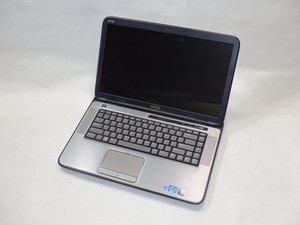
Wiki con Contribuciónes de Estudiantes
Esta wiki ha sido creada por un increíble grupo de estudiantes de nuestro programa educativo.
El dispositivo no se enciende
Hagas lo que hagas, no logras que tu portátil se encienda.
Batería agotada
Si tu dispositivo no se enciende, es posible que simplemente tenga la batería agotada. Conecta el cargador, espera unos minutos e intenta encender el dispositivo de nuevo.
Batería fuera de su lugar
Es posible que la batería simplemente se haya movido de su lugar. Quita la batería, vuelve a colocarla e intenta cargarla otra vez.
Cargador defectuoso
Si tu dispositivo no se carga y no hay ninguna luz de carga, es posible que simplemente tengas un cargador defectuoso. Asegúrate de que el cargador esté enchufado a una toma de corriente que funcione.
Falla de la batería
Si tu dispositivo sigue sin responder en absoluto, es posible que debas sustituir la batería. Para obtener más ayuda sobre cómo sustituir la batería, sigue esta guía.
Cable plano del botón de encendido
Si el dispositivo no se enciende pero se muestra el LED de batería encendido, podría deberse a un cable plano del botón de encendido defectuoso o dañado
No puedes salir de la pantalla azul
Hagas lo que hagas, la pantalla de tu portátil sigue en azul.
El dispositivo se congela
A veces, el dispositivo se congela. Esto puede ocurrir por cualquier motivo. Intenta apagar el dispositivo. Presiona el botón de encendido. Si no responde, mantén presionado el botón de encendido. Por último, intenta quitar la batería.
Falla de la memoria RAM
La pantalla azul de la muerte puede ocurrir cuando hay una falla de la memoria RAM. No hay suficiente almacenamiento para iniciar y ejecutar el equipo. Para comprobar si hay un módulo de memoria RAM defectuoso, descarga y ejecuta el programa “memtest86”. Reinicia tu equipo y ejecuta la prueba varias veces para asegurarte de que se detecten todos los problemas.
El hardware interno tiene una mala conexión
La pantalla azul de la muerte relacionada con el hardware puede solucionarse comprobando si el hardware interno tiene una mala conexión. Para probar el disco duro, ejecuta la función chkdsk, la cual buscará errores y otros problemas.
El dispositivo está extremadamente lento de repente
Durante el uso, el dispositivo ha aumentado drásticamente el tiempo necesario para abrir archivos y aplicaciones.
Capacidad de almacenamiento llena
Si el almacenamiento del equipo está lleno o casi lleno, el equipo se ralentizará. Para limpiar esto, abre un programa llamado “Liberador de espacio en disco”. Termina de ejecutar el programa y elimina todos los archivos innecesarios para liberar espacio de almacenamiento. Si eso libera mucho espacio de almacenamiento y tu equipo sigue funcionando mal, es probable que haya otro problema con el portátil. Es posible que debas revisar tus carpetas y eliminar archivos grandes innecesarios.
Múltiples programas ejecutándose en segundo plano
Cierra todos los programas que no estés usando. Esto puede ayudar a aumentar la velocidad de tu dispositivo. Abre el administrador de tareas presionando “Ctrl + Alt + Supr” al mismo tiempo. Revisa la pestaña “Procesos” para comprobar los programas en ejecución. Si tienes programas que consumen demasiado CPU o memoria, cerrarlos debería ayudar.
Virus o troyano
Si tienes un virus o troyano, eso ralentizará tu equipo. Descarga un programa antivirus como Norton, McAfee, AVG Antivirus, etc. Ejecuta el programa para comprobar si hay virus. Si los hay, es posible que puedas eliminar el virus. Si no puedes eliminar el virus usando un programa, es posible que debas restaurar tu equipo a una fecha anterior. Debes ir al Panel de control, Restaurar sistema, y elegir una fecha en la que recuerdes que tu equipo funcionaba normalmente.
Falla de la memoria RAM
Para comprobar si tienes una falla de la memoria RAM, ve a propiedades de control y a propiedades del sistema. Debajo de la memoria RAM, comprueba si es menor de lo que se indicaba en tu dispositivo con anterioridad. Si la memoria RAM no funciona, es posible que debas sustituirla. Para obtener instrucciones sobre cómo sustituir tu memoria RAM, sigue esta guía.
Una o más teclas del teclado no funcionan
Hagas lo que hagas, no logras que tu portátil se encienda.
Teclas dañadas
Si una tecla en particular está dañada o rota, es fácil sustituirla. Simplemente tira de la tecla hacia arriba y debería soltarse. Para sustituirla, coloca la tecla correcta en el lugar adecuado y presiona hacia abajo para que encaje en su sitio.
Falla de conexión del teclado
Un problema común por el que el teclado no funciona es la conexión entre el teclado y la placa madre. Quita el teclado y asegúrate de que todavía esté conectado. Para obtener más ayuda sobre cómo quitar el teclado, sigue esta guía.
Teclado roto
Si cualquier tecla que presionas no funciona y ya has vuelto a conectar tu teclado, es posible que tengas un teclado roto. Si tienes un teclado roto, sigue las instrucciones de esta guía.
Los programas no se instalan correctamente
Hagas lo que hagas, todas las instalaciones fallan.
Almacenamiento lleno
Si los programas no se instalan correctamente, es posible que a tu dispositivo le falte memoria. Ve a la configuración y haz clic en información del PC. Allí deberías encontrar algo como: "Memoria instalada (RAM): 8.00 GB (XXX GB utilizables)". Si ese número es cero, necesitas eliminar algunos archivos.
No se cumplen los requisitos mínimos del programa
Es posible que el problema esté en el programa que intentas instalar. Todos los programas vienen con requisitos del sistema. Asegúrate de comprobarlos antes de descargar nada.
Falla de la memoria RAM
Si la memoria RAM no funciona, es posible que el programa no se instale correctamente. Esto puede significar que tienes que reiniciar tu equipo para reiniciar la memoria RAM. Si eso no funciona, tendrás que sustituir tu memoria RAM. Para obtener instrucciones sobre cómo sustituir tu memoria RAM, sigue esta guía.

Equipo

IUPUI, Team 2-3, Baechle Fall 2015 Miembro de IUPUI, Team 2-3, Baechle Fall 2015
IUPUI-BAECHLE-F15S2G3
Miembros de 3
84 Guías creadas

3 comentarios
willing to change cabinet of laptop (reason: physical damage broken at corners)
ashokvj - Contestar Compartir
DELL XPS I502X model
ashokvj - Contestar Compartir
laptop not trun on power not accpat
KEYUR PATEL - Contestar Compartir