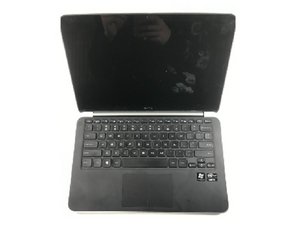
El ordenador no carga
El ordenador no carga a pesar de tener el cargador enchufado.
Conexiones sueltas por haber presionado el cargador demasiado fuerte contra el puerto
Presiona el adaptador firmemente contra el cuerpo del cargador. Presiona el cargador firmemente en el puerto. Si una pieza del cargador se ha quedado atascada dentro del conector del ordenador (se ha roto pero sigue dentro), apaga y desenchufa el dispositivo, e intenta extraerla con una herramienta antiestática.
Cargador roto por pasarle una silla con ruedas por encima
Si estás totalmente seguro de que el cargador está roto debido a la presión de la silla, desenchúfalo de la toma de corriente y del ordenador y sustitúyelo por un cargador nuevo.
El dispositivo se sobrecalienta
El dispositivo funciona más caliente de lo normal, lo que causa molestias al usuario o errores de pantalla azul.
Sobrecalentamiento debido a un ventilador dañado
- Paso 1: Usa un destornillador de Torx (en forma de estrella) para quitar la placa base del portátil.
- Paso 2: Localiza el ventilador.
- Paso 3: Observa su interior. Si hay polvo cubriendo las aspas, usa un cepillo de cerdas suaves y antiestático para limpiar las aletas.
- Paso 4: Si el ventilador tiene un corte visible, una muesca o las aspas están atascadas, el ventilador debe ser sustituido. Busca un "ventilador para Dell XPS 13 L322X". Una vez comprado el ventilador, usa un destornillador Phillips para quitar el ventilador roto. Usa el mismo destornillador para apretar con cuidado el ventilador nuevo en su lugar.
El teclado está atascado o roto
Los botones no se mueven o son difíciles de presionar
Teclado defectuoso
Si el teclado no responde, responde de forma incorrecta o con demasiado retraso, ya sea en algunas teclas o en todas, lo mejor es sustituirlo.
Las teclas se quedan atascadas en los zócalos al intentar presionarlas
Si puedes, intenta quitar las teclas problemáticas. Puede que haya residuos pegajosos debajo de las teclas o algún tipo de líquido. Limpia la parte inferior firmemente, tanto el zócalo como la zona directamente debajo de la tecla. Usa una cantidad mínima de solución de limpieza si los residuos siguen pegados. Luego, encaja la tecla de nuevo en su lugar. Si el problema persiste, consulta a un profesional para que limpien tu teclado.
Pantalla azul de la muerte (BSOD)
El ordenador (al encenderlo o durante su uso) se bloquea un momento, luego se vuelve azul celeste de repente con un texto que dice: “ :( /newline Your PC ran into a problem and needs to restart. We’re just collecting some error info, and then we’ll restart for you,” o una respuesta similar.
Controladores de dispositivo mal programados o hardware defectuoso
- Ejecuta un comprobador de memoria y luego reinicia el ordenador. Escribe “Visor de eventos” y luego haz clic en “Visor de eventos”.
- Busca aplicaciones que puedan estar causando el problema. Si descubres que al abrir y usar una aplicación durante un tiempo el dispositivo falla y muestra la BSOD, esa aplicación es la culpable. ¡Desinstálala! ¡No es buena! Ten en cuenta que puede no ser una aplicación, sino un programa ejecutándose en segundo plano.
- Comprueba si hay errores en el disco duro. Observa las propiedades de tu unidad C, luego en “Comprobación de errores” haz clic en “Comprobar” y sigue las instrucciones para comprobar el disco duro manualmente.
- Si aún no lo has hecho, actualiza el dispositivo. Puede ocurrir que la versión actual tenga errores o carezca de funciones. Para actualizar, simplemente ve al Menú de Inicio y haz clic en el botón de encendido. Si ves un punto amarillo donde dice “Actualizar y reiniciar” y “Actualizar y apagar”, es hora de actualizar.
Pantalla dañada
La pantalla del ordenador parece estar rota o agrietada.
La pantalla está rota o no muestra los colores correctamente
- Reinicia el dispositivo.
- Cierra el portátil y vuelve a abrirlo. Si a veces se enciende y a veces no, es posible que tengas un sensor de tapa defectuoso o sucio.
- Actualiza los controladores de vídeo.
- Prueba a usar aplicaciones para desbloquear píxeles atascados.
- Inspecciona las conexiones de la retroiluminación.
- Si todo lo anterior falla, procede a la siguiente sección, incluso si la pantalla no parece dañada físicamente.
El ordenador se ha caído o ha recibido un impacto, causando grietas
Si hay puntos grandes e incoloros, o manchas negras o de colores, agujeros negros, grietas, etc., es una señal clara de que la pantalla debe ser sustituida.

Equipo

UMass Dartmouth, Team 1-2, Petersen Spring 2022 Miembro de UMass Dartmouth, Team 1-2, Petersen Spring 2022
UMASSD-PETERSEN-S22S1G2
Miembros de 3
0 Guías creadas

0 comentarios