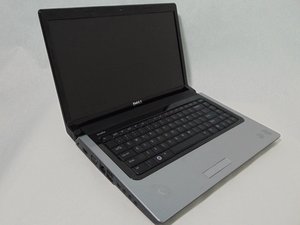
Wiki con Contribuciónes de Estudiantes
Esta wiki ha sido creada por un increíble grupo de estudiantes de nuestro programa educativo.
El ordenador no se enciende
El ordenador no responde al botón de encendido ni al cargador. Es posible que el dispositivo no se encienda al pulsar el botón de encendido.
Problemas con la batería
Es posible que el portátil no se encienda o no se mantenga encendido si no está conectado al cargador.
Es posible que el dispositivo no tenga carga. Conecta el cargador para recargar la batería agotada.
Si la batería no mantiene la carga, aquí tienes cómo sustituirla.
Botón de encendido que no responde
Mantén pulsado el botón de encendido durante 10 segundos para iniciar el ordenador.
Si la luz del botón de encendido se enciende pero el portátil no arranca, quita la batería y déjalo reposar entre 30 minutos y 1 hora. Intenta encenderlo de nuevo.
Si el botón de encendido parece atascado, puede que esté sucio. Quítalo y límpialo.
Si el botón de encendido sigue sin responder, es posible que deba ser sustituido.
Teclado/tecla que no responde
El teclado o la tecla no responden, o las teclas se sienten atascadas o rotas.
Tecla defectuosa
Al usar el teclado, una o varias teclas se sienten atascadas.
Si solo una tecla se siente atascada o rota, intenta presionar suavemente la tecla para liberarla. Si esto no funciona tras varios intentos, tendrás que quitar la tecla y posiblemente limpiar debajo de ella.
Si la tecla sigue sin responder, es posible que debas sustituir los componentes defectuosos.
Teclado defectuoso
Todo el teclado de mi portátil dejó de funcionar por alguna razón desconocida.
Apaga el portátil. Desenchufa el cable de alimentación y quita la batería. A continuación, mantén pulsado el botón de encendido durante aproximadamente 30 segundos. Pasados los 30 segundos, inserta la batería. Conecta el cable de alimentación e inicia el equipo normalmente.
Quita la batería e insértala inmediatamente de nuevo.
Existen múltiples problemas con mi teclado, como: pulsar dos veces en lugar de una, algunas teclas no responden en absoluto, retraso en la escritura y respuesta tardía.
Ve al panel de control de tu portátil. Dirígete a Región e idioma. Aparecerá una ventana. Haz clic en la pestaña Teclados e idiomas. Haz clic en el botón Cambiar teclados. Aparecerá otra ventana. Selecciona el idioma de entrada predeterminado; en Servicios instalados habrá algunos teclados añadidos. Quita todos los teclados. Añade uno nuevo como inglés. Reinicia el sistema y el teclado debería funcionar.
Si el problema persiste, es posible que debas sustituir el teclado.
La pantalla no se enciende
La pantalla permanece negra incluso cuando el portátil está encendido.
Pantalla defectuosa
Intenta reiniciar el portátil.
Si el problema persiste, es posible que la pantalla deba ser sustituida.
El panel de tacto no responde
El panel de tacto está bloqueado y el ratón no se mueve ni aparece
Intenta reiniciar el dispositivo. Si esto no soluciona el problema, sigue leyendo.
Panel de tacto desactualizado
Usa un ratón para navegar hasta el Administrador de dispositivos, despliega Mouse y otros dispositivos señaladores, busca tu panel de tacto, haz clic derecho y luego haz clic en “actualizar controlador”.
Reinstalación del controlador del panel de tacto
Mi panel de tacto se bloquea y tengo que conectar un ratón externo para trabajar.
Conecta un ratón externo e intenta una de las siguientes opciones:
Abre el administrador de dispositivos y comprueba si todo está instalado correctamente. Asegúrate de que estás ejecutando los controladores correctos. Es posible que necesites reinstalarlos.
Reinstala los controladores del panel de tacto desde el sitio web de Dell.
Sustitución del panel de tacto
Si reinstalar o actualizar el controlador del ordenador no soluciona el problema, es posible que debas sustituirlo.

Equipo

Sam Houston State, Team 12-3, Blackburne Fall 2016 Miembro de Sam Houston State, Team 12-3, Blackburne Fall 2016
SHSU-BLACKBURNE-F16S12G3
Miembros de 3
60 Guías creadas

2 comentarios
during work auto shutdown
Shahnawaz Khan - Contestar Compartir
I have 2 of these when they failed i was told MB was dead, i stuck them in a cupboard for 3 years. today when cleaning i found them and decided to see if i could get them running.
Replaced the CMOS BATTERY. powered on holding the FN key down and closed the lid still powered up 10 mins later one started beeping then the other.
switched off power button open screen then press power button and both booted up showing date as 2000 reset date in bios ( F2 on power up) saved update then rebooted straight in to windows.
battery is a 2032 little round battery pack of 4 cost £3 .
time taken 1 minute to remove backplate and fit new battery.
before i would hear 1 click as i pressed power switch and only fan in bottom was running.
tel - Contestar Compartir