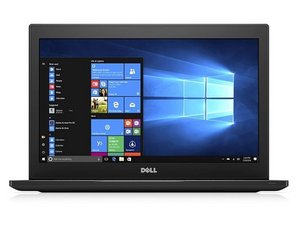
Wiki con Contribuciónes de Estudiantes
Esta wiki ha sido creada por un increíble grupo de estudiantes de nuestro programa educativo.
La batería del portátil se agota demasiado rápido
Tras una carga completa, el portátil no permanece encendido tanto tiempo como debería.
Mantener el brillo demasiado alto
Mantener la pantalla al brillo máximo durante periodos prolongados puede consumir demasiada energía de la batería, lo que provoca que los componentes internos se calienten más de lo normal. Esto puede hacer que la batería se descargue mucho más rápido de lo normal. Intenta bajar el brillo a un nivel normal o muévete a un espacio interior para que la retroiluminación sea más visible.
Ejecutar demasiadas aplicaciones al mismo tiempo
Dado que la batería proporciona una cantidad fija de energía por carga, consumir más energía de lo habitual puede hacer que la batería dure menos tiempo. Algunos ejemplos de esto son ejecutar juegos de alta resolución, tener muchas pestañas abiertas a la vez en un navegador o ejecutar muchas aplicaciones de baja intensidad simultáneamente. Intenta limitar las actividades de alta intensidad a momentos en los que el cargador esté conectado para que la batería no se agote más rápido de lo normal.
El ventilador no funciona
Algo que puede causar que la batería se agote más rápido de lo normal es que funcione a una temperatura superior a la habitual. Normalmente, el ventilador expulsa aire sobre el hardware para enfriarlo, pero si el ventilador está defectuoso, los componentes tienden a sobrecalentarse. Consulta la Guía de reparación del ventilador.
La batería está defectuosa
Si ninguna de las soluciones anteriores logra extender la autonomía de la batería de tu portátil, lo más probable es que la batería esté defectuosa. Por lo tanto, reemplazarla sería la siguiente solución posible. Consulta la Guía de reparación de la batería.
La pantalla no funciona o está negra
Cuando el portátil se enciende, la pantalla no carga o aparece negra
Mala conexión entre los controladores gráficos y el sistema operativo
Para reiniciar el controlador gráfico, mantén presionadas simultáneamente las siguientes teclas: la tecla con el logotipo de Windows + Ctrl + Shift + B. Si eso no logra restaurar la pantalla o hacer que vuelva a funcionar, sigue estos seis pasos como otra opción para resolver este problema. Primero, desconecta todos los dispositivos externos (por ejemplo, dispositivos USB, Bluetooth, etc.). Segundo, mantén presionado el botón de encendido durante 10 segundos para apagar el portátil. Tercero, desconecta el adaptador de CA (cargador) y retira la batería del portátil. Cuarto paso, agota la batería restante manteniendo presionado el botón de encendido durante 60 segundos. Quinto, coloca la batería de nuevo y conecta el cargador. Finalmente, presiona el botón de encendido para comprobar si la pantalla funciona.
Controlador gráfico desactualizado
No actualizar el controlador gráfico regularmente podría ser la causa de un funcionamiento incorrecto de la pantalla. Abre tu navegador y ve al sitio web Dell.com/support/home/en-vn. Introduce Dell Latitude 5480 en la barra de búsqueda y continúa a la siguiente pantalla. Verás una opción llamada Drivers & Downloads, haz clic en ella. Haz clic en find drivers. Busca en Category y selecciona Video. Desplázate hacia abajo y verás una casilla de verificación para el controlador de gráficos Intel HD; selecciónala y luego presiona download. Haz clic en la pestaña de descarga que aparece en la parte inferior izquierda o superior derecha de tu navegador. Aparecerá una pregunta preguntando si deseas realizar cambios en tu dispositivo, haz clic en sí. Aparecerá una pestaña con el paquete de actualización de Dell, haz clic en install.
El portátil no se enciende o no carga
El portátil no se enciende ni carga cuando está enchufado o cuando se presiona el botón de encendido
Cable de carga desgastado
Revisa el cable de carga de tu portátil en busca de desgaste o roturas. Cuando lo conectes a tu portátil, asegúrate de que esté bien insertado tanto en el enchufe de la pared como en el puerto de tu portátil. Si hay cables expuestos, esto podría provocar lesiones eléctricas. Si no puedes ir a la tienda a comprar un cable de carga nuevo, una solución temporal sería envolver cualquier cable expuesto con cinta eléctrica.
Adaptador de CA defectuoso
Si tu adaptador de CA no es fiable o está dañado, la mejor opción es invertir en uno nuevo.
Batería defectuosa
Si el cable de carga y el adaptador de CA funcionan, el siguiente problema podría ser que la batería ya no funciona. Sigue esta guía de reparación para sustituir tu batería.
Puerto de carga defectuoso
Si tras inspeccionar el cargador no parece tener daños, pero el portátil no carga al enchufarlo, sería útil invertir en un cargador nuevo para ver si el problema es el cable de carga. Es muy poco probable que un cargador nuevo no funcione; si sigue sin indicar que el portátil está cargando, es muy probable que el problema sea el puerto de carga. Revisa esta guía de reparación para sustituir el puerto de carga.
Espacio de almacenamiento insuficiente en el portátil
El almacenamiento del portátil está lleno
Eliminar archivos innecesarios o duplicados
Antes de decidir cambiar el SSD, podría ser una buena idea asegurarse de no tener archivos grandes innecesarios, como aplicaciones, vídeos o fotos que ya no necesites o quieras. También es posible que tengas archivos duplicados en el portátil que estén ocupando espacio.
Cambiar el SSD del portátil
Si has eliminado suficientes archivos para hacer espacio, probablemente sea el momento de hacer una actualización y reemplazar el SSD de tu portátil por uno con mayor capacidad de almacenamiento. Consulta la guía de reparación para el SSD.
Los altavoces emiten sonido estático
Cuando reproduzco un vídeo en mi portátil, el audio suena estático
Actualiza tu controlador de audio
Una de las primeras cosas que debes hacer es asegurarte de que el controlador de audio de tu portátil esté actualizado. Puedes descargar la actualización para tu controlador de audio en el sitio web de Dell en este enlace (insertar enlace).
Altavoces dañados
Si los altavoces siguen sonando distorsionados, es hora de cambiarlos. Consulta la guía de reparación de los altavoces.
El panel táctil del portátil no funciona
El panel táctil es inconsistente, experimenta movimientos incontrolables o no funciona en absoluto.
Superficie del panel táctil sucia
El panel táctil puede dejar de funcionar debido a diversas obstrucciones que dificultan un buen contacto entre la superficie del panel y el dedo. Para solucionar este problema, empieza por limpiar el panel táctil para que esté libre de suciedad, grasa, líquidos o restos de comida que puedan haberse transferido por el contacto frecuente con los dedos y las manos, o por el entorno.
Panel táctil no habilitado
Es posible que el panel táctil no funcione si no está habilitado. Asegúrate de que el panel táctil esté habilitado encendiéndolo: mantén presionado el botón de Windows en el dispositivo, busca la configuración del panel táctil, presiona la tecla Tab para seleccionar el interruptor de encendido/apagado del panel táctil y luego presiona la barra espaciadora para cambiar el interruptor a encendido.
Los periféricos externos pueden afectar la funcionalidad del panel táctil
La funcionalidad del panel táctil puede verse afectada por las conexiones de dispositivos externos. Para probar esto, guarda todos los datos, cierra todos los programas y apaga el dispositivo. Luego, desconecta cualquier conexión a altavoces, impresoras, escáneres, dispositivos USB, memorias flash, monitores externos, teclados externos, ratones externos o bases de conexión. Después de desconectar todo, reinicia el ordenador. Si la funcionalidad del panel táctil vuelve a la normalidad, vuelve a conectar cada uno de los dispositivos externos uno por uno y prueba el movimiento del cursor entre cada conexión para identificar qué dispositivo externo pudo haber causado el mal funcionamiento.
Ejecutar una prueba de diagnóstico del panel táctil
Si el panel táctil está limpio, encendido, habilitado y se ha confirmado que no le afectan las conexiones externas, pero sigue sin funcionar, es posible que debas ejecutar su diagnóstico. En este caso, considera ejecutar la prueba de diagnóstico del panel táctil mediante SupportAssist, que puede detectar si los problemas del panel táctil se deben al sistema operativo o al software instalado y si pueden resolverse mediante la configuración del dispositivo, o si el dispositivo necesita más reparaciones de hardware o reemplazos.

Equipo

University of Memphis, Team 2-2, Sneed Spring 2024 Miembro de University of Memphis, Team 2-2, Sneed Spring 2024
UM-SNEED-S24S2G2
Miembros de 4
84 Guías creadas

0 comentarios