Wiki con Contribuciónes de Estudiantes
Esta wiki ha sido creada por un increíble grupo de estudiantes de nuestro programa educativo.
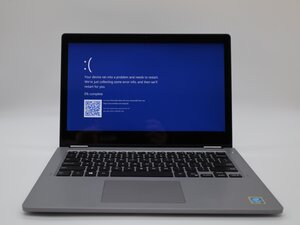
Si Windows se bloquea al usar tu Dell Latitude 3310, sigue esta página para encontrar posibles soluciones.
- Es importante quitar todos los periféricos de tu dispositivo (teclados, monitores, ratones). Esto ayuda a descartar problemas externos.
- Tu dispositivo podría perder energía o reiniciarse, así que guarda cualquier dato importante antes de continuar.
Controladores y firmware del dispositivo obsoletos
Las descargas de controladores y firmware requieren una conexión a internet.
Todos los dispositivos modernos tienen «controladores», que básicamente le indican a la electrónica interna cómo realizar su trabajo. Los controladores dañados u obsoletos pueden provocar que el dispositivo funcione mal, causando que Windows se bloquee.
Actualización (flasheo) del firmware del dispositivo (BIOS)
Dell proporciona un sistema de actualización de firmware relativamente simplificado. Descarga la actualización más reciente desde Dell y sigue las instrucciones de instalación. Tu dispositivo podría apagarse y encenderse para aplicar la actualización, esto es normal. Una vez finalizado, puedes reanudar el funcionamiento normal si el problema no persiste.
Actualizaciones de controladores de Dell
De forma similar al firmware, Dell tiene una página dedicada a los controladores. Asegúrate de permitir que la página web busque dispositivos en tu red local. Este es un truco ingenioso que utiliza Dell para obtener las especificaciones de tu sistema, necesarias para actualizar los controladores. Descarga y ejecuta todos los archivos críticos que muestre la página web. Si hay más de una actualización, es posible que se descarguen como un paquete. Ejecuta el software y sigue las instrucciones en pantalla.
Actualizaciones de Windows
A veces, el problema es que los controladores son demasiado nuevos para la versión de Windows que estás ejecutando. Para solucionar esto, presiona [Windows + R] y luego escribe o pega:
ms-settings:windowsupdate
Presiona [Buscar actualizaciones]
Windows consultará a Microsoft para obtener la versión más actual de Windows; esto puede tardar unos minutos dependiendo de la velocidad de tu conexión. Si todo está actualizado, deberías ver dos flechas azules y una marca de verificación. Si se requieren actualizaciones, sigue las instrucciones en pantalla para actualizar Windows.
Disco duro dañado o corrupto
El disco duro podría estar causando este problema al encontrar un archivo corrupto. Esto se puede solucionar ejecutando el comando «CHKDSK» en el símbolo del sistema.
- Abre el cuadro del símbolo del sistema manteniendo presionadas las teclas «Windows + R» y escribiendo «cmd» en la consola que aparece.
- Escribe
chkdsken la consola. Windows buscará automáticamente archivos dañados que puedan provocar que el sistema se bloquee. - Espera a obtener uno de los siguientes resultados.
Si solo hay archivos dañados, puedes ver:
CHKDSK is verifying files (stage 1 of 5)...
File record segment 12345 is unreadable.
Errors found. CHKDSK cannot continue in read-only mode.
Windows has made corrections to the file system.
¡Esto es una buena señal! Significa que había un error en el disco y Windows lo corrigió automáticamente.
Si hay daños en el propio disco duro, puedes ver:
Windows replaced bad clusters in file 3058 of name \Users\Examplepath
Bad sectors detected in the volume bitmap.
The disk does not have enough space to replace bad clusters.
Se requiere un reemplazo; el disco tiene daños físicos que no pueden repararse mediante un formateo.
Si hay una corrupción grave o un fallo en la unidad, puedes ver:
An unspecified error occurred (766f6c756d652e63 3f1).
The disk structure is corrupted and unreadable.
Cannot continue in read-only mode.
Esto indica que los datos del disco duro están demasiado dañados para repararlos. Requerirá un reformateo o un reemplazo.
Incluso si el comando resuelve los problemas temporalmente, es posible que el disco duro necesite un reemplazo si te ves en la necesidad de ejecutar «chkdsk» periódicamente.
Fallo de memoria
Este problema puede presentarse especialmente después de que el portátil se haya caído o se haya aplicado una fuerza excesiva. El problema también puede presentarse durante el uso normal.
La memoria es el almacenamiento a corto plazo de tu dispositivo. Si no funciona correctamente, para un ordenador es como entrar en una habitación y olvidar por qué estás ahí.
Diagnóstico de memoria
En la placa de circuito principal, existen varios procesos de diagnóstico que pueden ayudarte a identificar si la memoria está comprometida. Puedes acceder a ellos reiniciando el portátil y presionando repetidamente «F12» mientras se enciende. Deberías ver un menú; presiona «Diagnostics» y permite que se ejecute el escaneo.
Podría ser necesario volver a colocar la memoria debido a que se haya movido y haya comprometido la conexión con la placa principal. Sigue esta guía para obtener instrucciones. Simplemente vuelve a instalar el componente en lugar de reemplazarlo.
Si no te sientes cómodo trabajando físicamente con tu dispositivo, un taller de reparación de dispositivos de confianza podría ayudarte.
Si aparece un «error de prueba de memoria» después de volver a colocarla, puede ser necesario reemplazarla.
Sistema de refrigeración comprometido
El sobrecalentamiento puede comprometer gravemente la CPU, haciendo que se ralentice o se bloquee. Es importante asegurarse de que el sistema de refrigeración permita el flujo de aire libremente.
- Asegúrate de que el ventilador esté girando cuando el dispositivo esté en funcionamiento. Es posible que escuches un zumbido suave o sientas una vibración sutil proveniente del dispositivo.
- Si el ventilador no gira, puede ser necesario reemplazarlo.
- Comprueba visualmente que no haya polvo bloqueando la rejilla de ventilación debajo de la pantalla.
- Si hay una cantidad considerable de polvo, es posible que el dispositivo deba abrirse y limpiarse a fondo.

Equipo

University of North Texas, Team 1-2, Rea Fall 2025 Miembro de University of North Texas, Team 1-2, Rea Fall 2025
UNT-REA-F25S1G2
Miembros de 3
60 Guías creadas

0 comentarios