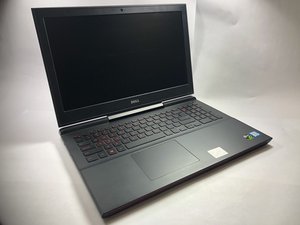
Wiki con Contribuciónes de Estudiantes
Esta wiki ha sido creada por un increíble grupo de estudiantes de nuestro programa educativo.
El portátil no se enciende
El portátil no responde ni muestra señales de encendido.
Cable de carga defectuoso
Al comprobar la luz indicadora de carga en la parte frontal del portátil, la luz NO está iluminada. -> Asegúrate de que el cable esté conectado correctamente y hasta el fondo entre el portátil y la toma de corriente; si es posible, prueba con otra toma. Si no carga, considera comprar un nuevo cable de carga.
Batería defectuosa
Si los problemas persisten incluso con un nuevo cable de carga, el problema puede estar en la batería misma. Comprueba la luz indicadora de carga en la parte frontal del portátil. Si la luz ESTÁ iluminada pero aun así no parece mantener la carga o encenderse, esto es señal de que la batería puede estar dañada, vieja o desconectada. Considera comprar una batería nueva y realizar la sustitución.
Guía de sustitución de la batería
El portátil se congela, muestra pantallas azules o se bloquea mientras está en uso
El portátil se congela o muestra pantallas azules con mensajes de error mientras está en uso.
Tarjeta inalámbrica defectuosa
Si el portátil muestra errores de pantalla azul o simplemente se apaga por completo, esto puede ser una señal de que hay algo mal con la tarjeta inalámbrica del ordenador. Verifica que la tarjeta no se esté sobrecalentando debido a un uso excesivo del portátil. Deja que el portátil se apague y descanse un momento. Si los reinicios o las pantallas azules persisten, considera comprar una nueva tarjeta inalámbrica y realizar la sustitución.
Guía de sustitución de la tarjeta inalámbrica
Memoria RAM defectuosa
Si el portátil muestra errores de pantalla azul, se reinicia, se congela o falla al intentar instalar un programa nuevo, esto puede ser señal de una memoria RAM defectuosa. Asegúrate de que la memoria no esté llena cerrando las pestañas y programas abiertos en el ordenador, y abriendo el administrador de tareas (Ctrl+Alt+Supr) para cerrar las aplicaciones en segundo plano. Si los reinicios, bloqueos y pantallas azules persisten, considera comprar una nueva memoria RAM y realizar la sustitución de las tarjetas de memoria.
Guía de sustitución de la memoria RAM
Disco duro desconectado
Si el portátil se bloquea, muestra pantallas azules o desaparecen archivos, esto puede ser señal de un disco duro desconectado. Para comprobarlo, abre el explorador de archivos, haz clic en «Este equipo» y asegúrate de que el disco duro aparezca bajo «Dispositivos y unidades». Si el disco duro NO está bajo «Dispositivos y unidades», podría estar desconectado. Si ese es el caso, puedes intentar volver a conectar el disco duro actual; pero si el problema persiste, considera comprar y sustituir el disco duro por uno nuevo. Si el disco duro aparece bajo «Dispositivos y unidades» y los problemas persisten, intenta reiniciar el ordenador. Si los problemas continúan, considera comprar un nuevo disco duro y realizar la sustitución (asegúrate de guardar los programas en otro dispositivo antes de desconectarlo).
Guía de sustitución del disco duro
El panel táctil no responde
El panel táctil del ratón integrado en el portátil no funciona ni responde al tacto.
El panel táctil está desactivado
Si el panel táctil no responde, puede estar desactivado. Para volver a activarlo, presiona <Fn> + <F3>. Si esto no funciona, haz clic en Inicio -> Panel de control -> Hardware y sonido. Luego haz doble clic en el botón de Encendido/Apagado del panel táctil de Dell.
El controlador del software está desactualizado
Si el panel táctil está ENCENDIDO y sigue sin responder, intenta volver a descargar el controlador. Hazlo buscando el modelo del panel táctil del portátil y descárgalo desde el sitio web de Dell. Sigue las instrucciones de descarga hasta que el controlador esté reinstalado. Controladores del Dell Inspiron
Hardware defectuoso
Si el panel táctil no responde a pesar de estar encendido y tener su controlador instalado, considera comprar un nuevo panel táctil y realizar la sustitución. Guía de sustitución del panel táctil

Equipo

Oregon Institute of Technology, Team S1-G1, Lancaster Fall 2018 Miembro de Oregon Institute of Technology, Team S1-G1, Lancaster Fall 2018
OIT-LANCASTER-F18S1G1
Miembros de 3
60 Guías creadas

0 comentarios