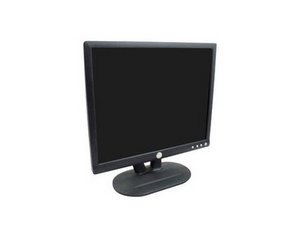
Pantalla de visualización que funciona mal
La pantalla está en blanco, borrosa, o parpadea.
Conexiones de cable incorrectas
- Asegúrate de que el ordenador/dispositivo conectado al monitor esté encendido.
- Asegúrate de que la fuente de alimentación del monitor esté conectada correctamente en la parte posterior y enchufada a una toma de corriente.
- Asegúrate de que el monitor esté conectado correctamente al dispositivo deseado a través del puerto VGA. Puede que necesites un adaptador dependiendo del modelo del dispositivo.
Daños en la pantalla
- Comprueba si hay daños visibles en la pantalla (grietas, agujeros, etc.).
- Consulta nuestra Guía de pantalla.
Botón de encendido que funciona mal
El monitor no se enciende ni se apaga cuando se presiona el botón de encendido.
Botón defectuoso
- El contacto del botón puede estar desalineado o roto; consulta nuestra Guía de botones de interfaz.
Placa de circuito
- Esto puede deberse a un problema interno en la placa de circuito. Puede ser necesaria una placa de repuesto (ubicada debajo de los botones de interfaz). Consulta nuestra Guía de botones de interfaz para acceder a la placa de circuito.
Píxeles defectuosos
Algunos píxeles permanecen apagados o encendidos. Los píxeles atascados permanecerán de un solo color. Los píxeles muertos no mostrarán ningún color.
- Determina la ubicación de los píxeles defectuosos. Esto se puede lograr cambiando la imagen que se muestra en la pantalla y observando la falta de cambios en el píxel o los píxeles.
- Apaga el monitor.
- Masajea suavemente la pantalla en las ubicaciones anotadas.
- Vuelve a encender el monitor para ver si hay algún cambio.
- Si no hay cambios, es posible que debas realizar el reemplazo de la pantalla. Consulta nuestra Guía de pantalla.
Pantalla tenue/brillante
Imagen demasiado tenue o demasiado brillante.
Brillo de la pantalla
- Reinicia el monitor.
- Pulsa el botón "Auto-Adjust" (Ajuste automático).
- Selecciona "Brightness" (Brillo) y ajústalo en consecuencia.
Fallo del inversor
Esto requiere realizar una sustitución. Consulta nuestra Guía del inversor.
Pantalla desalineada
La imagen en la pantalla está descentrada o cortada.
Configuración del monitor
Si el problema se debe al monitor, sigue estos pasos:
- Pulsa el botón "Auto-Adjust" (Ajuste automático).
- Selecciona "Centering" (Centrado) y ajústalo en consecuencia.
- Si el problema persiste, consulta la Configuración del ordenador.
Configuración del ordenador
- Ajusta la resolución en el Panel de control/Configuración del sistema.

Equipo

Cal Poly, Team 5-36, Amido Fall 2011 Miembro de Cal Poly, Team 5-36, Amido Fall 2011
CPSU-AMIDO-F11S5G36
Miembros de 4
72 Guías creadas

2 comentarios
my issue is not listed- when the computer boots up the display turns on for a split second then goes away. Pressing the on/off button and then back on brings the screen up for just a second and then it goes out again. Attached it to a desktop and another laptop- same results. Suggestions???
Eric Ferguson - Contestar Compartir
My E193FPc display turns on when my computer starts, but then goes out. Pressing the off button and then pressing it on again, brings the display up for a split second then it goes out again. I attached it to a desktop and two laptops and it did the same. Any suggestions?
Eric Ferguson - Contestar Compartir