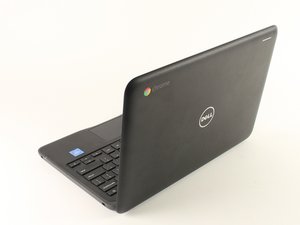
Wiki con Contribuciónes de Estudiantes
Esta wiki ha sido creada por un increíble grupo de estudiantes de nuestro programa educativo.
La computadora no mantiene la carga
La batería no dura mucho tiempo después de desconectarla.
Cargador defectuoso
Asegúrate de que la computadora esté recibiendo energía. La primera forma de comprobarlo es mirar el escritorio. Cuando esté enchufada, enciende la computadora y comprueba el icono de la batería en la parte inferior derecha de la pantalla. Si tu computadora se está cargando correctamente, el icono de la batería tendrá una imagen de un rayo. Cuando esté enchufada y cargándose correctamente, también se encenderá una luz en la parte frontal derecha de la cara superior/teclado del portátil, a unos centímetros de la esquina frontal derecha. Si esta luz no está encendida, es posible que el hardware de carga esté defectuoso. La solución más probable a este problema es conseguir un cargador nuevo.
Batería defectuosa/agotada
Si confirmas que el cargador funciona y tu computadora está recibiendo energía, es posible que tengas una batería defectuosa. Para solucionarlo, compra una batería de reemplazo y sigue esta guía. Puedes encontrar la batería aquí en Amazon.
El portátil funciona lento/ Mensaje de error "He’s Dead, Jim!”
La computadora se siente lenta y no puede manejar todas las tareas que se ejecutan en ella.
Demasiados programas/extensiones en ejecución
Comprueba el uso de memoria de tu dispositivo. Para ello, abre el administrador de tareas pulsando shift + s y observa el menú desplegable de memoria de las tareas que se ejecutan en tu computadora. El Dell Chromebook 11 3180 tiene 2 GB de RAM y, si tus tareas se acercan o superan esa cantidad de memoria, la computadora se ralentizará. Puedes calcular tu uso de memoria actual sumando cada valor en la pestaña Memoria del administrador de tareas. Para liberar memoria, haz clic en la tarea que quieras cerrar en el administrador de tareas y, en la parte inferior derecha, haz clic en Finalizar proceso. Finaliza los procesos que reconozcas y que no sea necesario que se estén ejecutando en ese momento.
RAM defectuosa
Si te has asegurado de que el sistema no está saturado con demasiados procesos, es probable que tu RAM tenga problemas. Debido a que la RAM tiene Conexiones soldadas, necesitarás reemplazar la placa madre para solucionar este problema. Sigue esta guía para hacerlo.
El teclado no responde/las teclas no se pulsan ni se liberan suavemente
Las teclas se sienten rígidas o pegajosas, o no funcionan en absoluto
Residuos debajo de las teclas
Primero, intenta usar una botella de aire comprimido o una aspiradora con una manguera flexible/punta de cepillo para limpiar el teclado desde la parte superior mientras esté completamente ensamblado. Si no puedes eliminar suficientes residuos para que el teclado vuelva a funcionar, probablemente necesites reemplazar el teclado. Sigue esta guía sobre cómo reemplazar correctamente tu teclado.
Teclado defectuoso
Si al pulsar cualquier tecla del teclado no ocurre nada, es posible que el teclado se haya desconectado de la placa madre o que esté defectuoso. Consulta nuestra guía sobre el reemplazo del teclado aquí para resolver este problema. Si el teclado estaba desenchufado, intenta volver a conectarlo y comprueba si funciona. Si ya estaba enchufado, procede a reemplazarlo.
El monitor tiende a caer hacia atrás a una posición más abierta / la pantalla no se sostiene
La pantalla se siente floja y no se mantiene en la posición deseada.
Tornillos de las bisagras flojos
Comprueba si los tornillos de las bisagras están apretados. Para revisar los tornillos de las bisagras, abre la carcasa inferior para ver los tornillos dentro de la misma. Para poder verificar si los tornillos de las bisagras están bien sujetos, sigue esta guía sobre cómo abrir correctamente la carcasa de tu portátil y comprobar los tornillos. Si los tornillos de las bisagras continúan aflojándose, puedes aplicar loctite a los tornillos para que queden asegurados.
Bisagras dañadas/agrietadas
Comprueba si el exterior de las bisagras está visiblemente agrietado o dañado. Empieza inspeccionando las bisagras mientras el portátil está cerrado y busca cualquier grieta visible. Tras la inspección con el portátil cerrado, abre la pantalla e inspecciona las bisagras. Si encuentras una grieta visible o una bisagra dañada, sigue esta guía sobre cómo reemplazar correctamente una bisagra dañada/agrietada.
La carcasa está agrietada / no mantiene las piezas juntas
Si el cuerpo físico de la computadora está flojo, hace ruidos inusuales o tiene grietas
Carcasa inferior dañada
Comprueba si la parte inferior exterior de tu computadora está visiblemente agrietada o dañada. Gira el portátil para ver todas las ubicaciones exteriores visibles en la parte inferior para una inspección rápida. Si la computadora está intacta, la carcasa no está agrietada y deberías continuar con otras causas posibles de piezas flojas. Sin embargo, si hay daños visibles, deberías considerar pedir una tapa trasera. Una vez que haya llegado la tapa trasera, sigue esta guía sobre cómo quitarla y reemplazarla correctamente en tu computadora.
Carcasa o componentes internos flojos o rotos
Si mover la computadora provoca ruidos inusuales o da la sensación de que las piezas se mueven internamente, es posible que algunas piezas se hayan soltado dentro de tu computadora. Consulta esta guía sobre cómo abrir la tapa trasera. La guía te ayudará a quitar la tapa trasera para descubrir qué está suelto dentro de tu computadora. Una vez que hayas identificado el componente flojo, mira si hay tornillos que puedas apretar para volver a sujetarlo. Si estos tornillos se aflojan repetidamente, intenta usar Loctite o un producto similar para mantener los tornillos en su lugar. Si no hay una forma obvia de volver a sujetar el componente y estás en un aprieto, puedes intentar usar una cantidad muy pequeña de pegamento instantáneo u otro adhesivo fuerte. Aviso: solo aplica el adhesivo en las superficies plásticas de tu dispositivo. Si cae sobre componentes eléctricos, podría causar otros problemas.
Comportamiento inusual de la pantalla
La pantalla no muestra nada, tiene colores distorsionados o píxeles muertos.
Conexiones flojas
Es posible que los conectores entre la pantalla y la placa madre se hayan visto alterados. Sigue esta guía sobre cómo realizar el reemplazo de la pantalla y asegúrate primero de que tu pantalla actual esté conectada correctamente. Si todo está conectado como debería, o si la pantalla tiene daños evidentes como grietas o arañazos, probablemente necesites una pantalla de reemplazo.
Pantalla defectuosa o rota
Si todo está conectado como debería, o si la pantalla tiene daños evidentes como grietas o arañazos, probablemente necesites una pantalla de reemplazo. Sigue esta guía para reemplazar tu pantalla dañada. Puedes encontrar pantallas de reemplazo aquí, entre otros proveedores en línea.

Equipo

Cal Poly, Team S22-G1, Livingston Spring 2017 Miembro de Cal Poly, Team S22-G1, Livingston Spring 2017
CPSU-LIVINGSTON-S17S22G1
Miembros de 4
96 Guías creadas

1 comentario
i bought a chrombook and after a month i was folding it to put it down and the part that helps fold stopped working
Xavior Ackermen - Contestar Compartir