Wiki con Contribuciónes de Estudiantes
Esta wiki ha sido creada por un increíble grupo de estudiantes de nuestro programa educativo.
El dispositivo no enciende
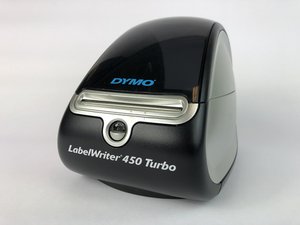
Cuando presionas el botón de encendido, tu DYMO LabelWriter 450 no se enciende.
El dispositivo no está enchufado
Comprueba que tu LabelWriter esté recibiendo energía correctamente asegurándote de que el adaptador de corriente esté enchufado hasta el fondo en la parte posterior del dispositivo.
El dispositivo está suelto en la toma de pared
Comprueba que el dispositivo esté insertado hasta el fondo en la toma de pared. El adaptador de corriente que viene con la LabelWriter termina en una caja grande, por lo que es posible que se haya soltado de la toma de pared.
El dispositivo no se conecta a la computadora
Tu computadora no reconocerá tu DYMO LabelWriter 450.
El cable USB no es del tipo correcto
Primero, asegúrate de tener un cable USB tipo A a USB tipo B (viene incluido con tu LabelWriter). La LabelWriter requiere un cable USB tipo B, así que si extraviaste el cable que venía en la caja, necesitarás conseguir otro.
El cable USB no está insertado correctamente
Segundo, asegúrate de que el cable esté insertado firmemente en los puertos correctos tanto en el dispositivo como en tu computadora, insertando cada extremo del cable hasta que no entre más.
La computadora no tiene los controladores correctos
Si tu LabelWriter sigue sin conectarse a tu computadora, intenta descargar los controladores correspondientes desde el sitio web de DYMO buscando «DYMO LabelWriter 450» y haciendo clic en Soporte en la página del dispositivo DYMO.
Mala calidad de impresión
Tu DYMO LabelWriter 450 imprime etiquetas descoloridas o faltan letras por completo en las etiquetas.
Etiquetas de terceros
Las etiquetas que no son fabricadas por DYMO pueden no funcionar con tu LabelWriter. Las etiquetas de terceros pueden tener una sensibilidad térmica diferente a las etiquetas DYMO, y es posible que el dispositivo no reconozca los orificios perforados de las etiquetas de terceros. Asegúrate de que tus etiquetas sean etiquetas auténticas de la marca DYMO LabelWriter.
Cabezal de impresión sucio
Para limpiar el cabezal de impresión, primero quita el rollo de etiquetas levantando la tapa y presionando el botón de expulsión blanco y negro en el lado derecho del dispositivo. Limpia el cabezal de impresión y la parte inferior del rollo de etiquetas con un cepillo pequeño y suave o un bastoncillo de algodón.
Etiquetas viejas o defectuosas
También es posible que el rollo de etiquetas en el dispositivo sea viejo o se haya vuelto defectuoso. Para comprobar si hay un rollo defectuoso, inserta un rollo diferente de una caja nueva. Si el nuevo rollo produce una impresión sin problemas, significa que el rollo anterior estaba viejo o defectuoso.
El dispositivo no responde a las entradas
Tu DYMO LabelWriter 450 está bloqueada, no responde a las entradas y no imprime.
el dispositivo no responde
Primero, puedes intentar desconectar la LabelWriter de la computadora y de la pared, esperar 10 segundos y volver a conectarla. Es posible que tu LabelWriter esté sobrecargada, y reiniciar el dispositivo resolverá el problema.
El software no responde
Segundo, puedes comprobar en tu computadora si el software DYMO Label responde correctamente. Para comprobar si el software responde, puedes abrir el Administrador de tareas (CTRL+ALT+SUPR, o CTRL+Mayús+ESC en Windows 10) en Windows o Forzar salida (CMD+Opción+ESC) en Mac. Si el software Label no responde, puedes esperar a que comience a responder de nuevo, o cerrar el programa y volver a abrirlo.
La computadora no reconoce el dispositivo
También es posible que tu computadora no esté reconociendo la LabelWriter. Si estás seguro de que tienes instalados los controladores correctos para el dispositivo en tu computadora, reiniciar la computadora puede resolver este problema.
Las etiquetas están cortadas
Tu DYMO LabelWriter 450 está imprimiendo letras desalineadas y cortando las etiquetas en los puntos incorrectos.
El tamaño preestablecido en el software es incorrecto
En el software DYMO Label, ve a Tamaños de impresión preestablecidos y asegúrate de que tu configuración de impresión coincida con el papel que tienes actualmente en tu LabelWriter.
La LabelWriter imprime una o más etiquetas en blanco adicionales
Tu DYMO LabelWriter 450 está liberando una o más etiquetas en blanco adicionales entre las etiquetas impresas correctamente, así como cuando se presiona el botón de avance. (También se aplica a la LabelWriter® 450 Twin Turbo).
Problema del sensor
Este es generalmente un problema con el sensor de etiquetas de la LabelWriter. Muchos usuarios que han tenido este problema en particular han logrado resolverlo simplemente reinsertando el cable plano del sensor donde se conecta a la placa madre.

Equipo

USF Tampa, Team S1-G4, Leahy Fall 2018 Miembro de USF Tampa, Team S1-G4, Leahy Fall 2018
USFT-LEAHY-F18S1G4
Miembros de 3
60 Guías creadas

59 comentarios
Mine is just printing empty label after empty label as soon as I turn it on. I’ve emptied the print queue, rebooted etc but as soon as it has power it churns out label after label. This started happening after I cleared a paper jam.
l.love - Contestar Compartir
Using Windows 10, and my 4XL is just printing empty label after empty label (with garbage lines printed on) as soon as I turn it on. I’ve emptied the print queue, rebooted, reinstalled latest software, etc. but as soon as it has power it churns out label after label. Printer works perfectly on a Mac using iOS. Has cost me a lot of money in scrap labels!
Robert - Contestar Compartir
when I'm inserting the labels , the printer don't stop to rolling labels , what it's the problem ?
Andrei boss - Contestar Compartir
when I'm inserting the labels , the printer don't stop to rolling labels , and don’t print the label. What it’s the problem. This the second time, the first time the machine was in guaranty, but now the machine have just 2 years..can you helping me with the problem. Thanks
alma stevenson - Contestar Compartir
No matter what I do the blue light never comes on!
Ivan Grajales - Contestar Compartir