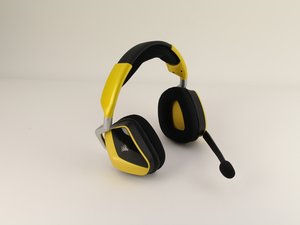
Wiki con Contribuciónes de Estudiantes
Esta wiki ha sido creada por un increíble grupo de estudiantes de nuestro programa educativo.
No es posible emparejar los auriculares con el dispositivo
Los auriculares no se emparejan con el dispositivo
Batería baja
Es posible que la batería tenga demasiada poca carga para que los auriculares se conecten correctamente. Intenta conectar los auriculares mediante el cargador micro-USB incluido hasta que la luz junto al puerto de conexión de alimentación se vuelva verde.
El adaptador inalámbrico no está bien emparejado
Si los auriculares siguen sin emparejarse con el dispositivo deseado o si has sustituido por completo el adaptador inalámbrico, es posible que debas volver a emparejar los auriculares manualmente con el adaptador inalámbrico.
Para emparejar el dispositivo:
- Conecta el adaptador receptor inalámbrico al ordenador.
- Localiza el pequeño orificio cerca del LED del adaptador. Con un clip, presiona dentro del orificio hasta que el LED del adaptador parpadee rápidamente.
- Mantén presionado el botón de encendido en el lateral de los auriculares hasta que el LED del adaptador se quede fijo.
Estos pasos han sido extraídos del soporte de Corsair, que se puede encontrar aquí.
Sonido apagado o bajo
El sonido es demasiado bajo, suena apagado o queda opacado por ruidos de fondo.
Batería baja
Es posible que la batería tenga demasiada poca carga para que los auriculares funcionen correctamente. Intenta conectar los auriculares mediante el cargador micro-USB incluido hasta que la luz junto al puerto de conexión de alimentación se vuelva verde.
Ajustes del sistema incompatibles
Una mala calidad de audio puede deberse a ajustes incompatibles en el software del sistema. Para resolverlo, descarga el software CORSAIR Utility Engine para mejorar la calidad del audio:
- Localiza VOID PRO RGB USB, WIRELESS, SURROUND y sigue las indicaciones de la derecha para descargar el archivo.
- Los ajustes predeterminados son compatibles con los juegos populares, pero podrían no serlo con el contenido multimedia que desees. Ajusta manualmente los volúmenes, ecualizadores y otros ajustes de sonido en el software CUE. Observa si el problema persiste.
El sonido envolvente se activa y desactiva aleatoriamente
El sonido envolvente se activa y desactiva de forma intermitente sin previo aviso, no responde a los ajustes o no funciona en absoluto.
Batería baja
Es posible que la batería tenga demasiada poca carga para que los auriculares se conecten correctamente. Intenta conectar los auriculares mediante el cargador micro-USB incluido hasta que la luz junto al puerto de conexión de alimentación se vuelva verde.
Software del sistema
Lo más probable es que se trate de un problema de software que pueda solucionarse en el software Corsair Utility Engine (CUE) que acompaña a los auriculares.
Para solucionar esto:
- Realiza una reparación del CUE que se puede encontrar en Agregar o quitar programas.
- Si eso no funciona, crea un nuevo ecualizador presionando el botón «+» y baja todo.
- Si nada cambia, intenta reparar la instalación en Agregar o quitar programas.
Esta información ha sido extraída de un foro que se puede encontrar en este enlace.
Ruido estático
Sonido estático persistente en uno o varios programas.
Funcionamiento fuera del alcance de los auriculares
Es posible que estés escuchando demasiado lejos del adaptador inalámbrico o que algo esté obstruyendo la comunicación entre los auriculares y el adaptador. Intenta conectar el adaptador inalámbrico en otro punto más cercano o utiliza el extensor del adaptador incluido con los auriculares. Simplemente conecta el adaptador en el puerto de extensión y conecta el cable de extensión a tu dispositivo.
Inconsistencias en los ajustes del sistema
Los sonidos estáticos pueden ser el resultado de inconsistencias en los ajustes del sistema, hardware defectuoso o un error de software.
- Asegúrate de que la comprobación del micrófono esté desactivada en los ajustes del CUE.
- Prueba con diferentes puertos USB y diferentes dispositivos para determinar si la estática se debe a un problema con tu dispositivo o con los auriculares.
- Si los sonidos estáticos continúan en varios dispositivos, el problema radica en los auriculares. Esto podría indicar un problema con el firmware del micrófono, que puede ajustarse en los ajustes del CUE hasta que se resuelva el problema.
Para obtener más instrucciones, consulta estos mensajes del foro escritos por un representante de CORSAIR.
Cambio no solicitado a Estéreo o al cargador de arranque (Bootloader)
Los auriculares cambian de modo aleatoriamente.
Software multimedia no compatible
Es posible que tu juego o medio multimedia no sea compatible con la codificación Dolby integrada en los auriculares. Dependiendo del programa, esto puede cambiarse en los ajustes del sistema del propio programa. Puedes encontrar más información en esta guía.
Presionar un botón durante el encendido
Esto sucede cuando presionas cualquier botón mientras conectas los auriculares; si mantienes presionado cualquier botón mientras conectas el USB, los auriculares entrarán en modo de cargador de arranque (bootloader).
Para recuperarlos:
- Abre el CUE (necesitarás tener la versión CUE 1.11.85 o posterior. Puedes encontrar la versión más reciente de CUE en corsair.com/download).
- Ve a AJUSTES.
- En AJUSTES, busca y haz clic en "DISPOSITIVO".
- En esta pantalla verás VOID WIRELESS. Haz clic en "Actualizar firmware".
- Selecciona la opción "Forzar actualización desde el servidor" y procede con la actualización.
- Conecta los auriculares cuando se te solicite en el CUE.
- Deja que se actualice.
- Una vez que el firmware se haya actualizado, deberás poner los auriculares y el adaptador en modo de emparejamiento.
Estos pasos han sido extraídos de un foro que se puede encontrar aquí.
La batería no se carga
Auriculares en modo de cargador de arranque (Bootloader)
Si los auriculares no pueden cargarse, es posible que estén en modo de cargador de arranque.
Para recuperarlos:
- Abre el CUE (necesitarás tener la versión CUE 1.11.85 o posterior. Puedes encontrar la versión más reciente de CUE en corsair.com/download).
- Ve a AJUSTES.
- En AJUSTES, busca y haz clic en "DISPOSITIVO".
- En esta pantalla verás VOID WIRELESS. Haz clic en "Actualizar firmware".
- Selecciona la opción "Forzar actualización desde el servidor" y procede con la actualización.
- Conecta los auriculares cuando se te solicite en el CUE.
- Deja que se actualice.
- Una vez que el firmware se haya actualizado, deberás poner los auriculares y el adaptador en modo de emparejamiento.
Estos pasos han sido extraídos de un foro que se puede encontrar aquí.
Batería defectuosa
Si el problema de no recibir o retener la carga persiste, es posible que la batería esté defectuosa o vieja. Para obtener una guía paso a paso sobre piezas, herramientas y pasos, sigue este enlace.

Equipo

Cal Poly, Team S9-G13, Maness Spring 2019 Miembro de Cal Poly, Team S9-G13, Maness Spring 2019
CPSU-MANESS-S19S9G13
Miembros de 4
72 Guías creadas

5 comentarios
I dropped my Corsaid VOID headset, and now when I place the mic boom in the down position, it does not activate the microphone, it only activates somewhere up and when the boom is held outward a bit. Is there a switch I can swap out?
Connor Wilkinson - Contestar Compartir
I updated the void pro and when the update finished they stopped working and I have tried the method of the mute button and the one of this article and nothing happened. I dont know if my headsets are in bootloader mode or if it is an unknown problem. Now in the iCUE software in the part of devices it appears me Generic Headset and not Wireless Void Pro RGB, it says me to connect a usb for it to update but i connect it to the headset and nothing happens. I think it is bc the headsets dont turn on. Please someone help!
Wxserr - Contestar Compartir
I seem to be having a similar issue. Just got the new headset and plugged it in to charge. A red light came on. Tried to connect it though the wireless dongle and nothing has worked. Now the light wont even turn on when plugged in. Even if I plug it into the wall.
Hannah Leininger - Contestar Compartir
Any tutorial on servicing the charge port? I was hoping to convert it to something stronger female port as well. Maybe USB-c? Not sure which would be ideal.
Blaire Leingod - Contestar Compartir
My headset suddenly decided to stop charging after 3 years of not-so heavy use. Y'all just helped to keep it going. Much appreciated. The red light is back!
Kevin Michaels - Contestar Compartir